
Introduzione
Il tuo iPhone mostra l’icona del Wi‑Fi, ma non si carica nulla. Safari resta in caricamento, le app vanno in timeout e i test di velocità falliscono. Lo stato dice “connesso”, ma è chiaro che non hai internet. Se questa situazione ti suona familiare, non sei il solo. Il problema “Wi‑Fi connesso ma non funzionante su iPhone” è uno dei problemi di rete iOS più comuni.
La buona notizia: nella maggior parte dei casi, questo problema deriva da una semplice impostazione, da un blocco del router o da un piccolo bug di iOS. Puoi risolverlo da solo in pochi minuti se segui una sequenza chiara di passaggi invece di cambiare molte cose a caso.
Questa guida illustra 15 soluzioni pratiche che funzionano con gli iPhone recenti e iOS 17. Inizierai con controlli rapidi, per poi passare a soluzioni più avanzate solo se necessario. Alla fine saprai se il problema dipende dal tuo iPhone, dalla tua rete Wi‑Fi o dal tuo provider internet, e saprai esattamente cosa fare dopo.
Per evitare di perdere tempo, dovresti prima verificare che il problema riguardi l’intera connessione e non solo una singola app o sito web.
Passaggio 1 – Conferma che il problema non riguardi solo un’app
Prima di modificare le impostazioni o riavviare l’hardware, assicurati che il problema non sia limitato a una singola app o a un solo sito. A volte il server di un’app specifica è fuori servizio o un sito blocca la tua regione, mentre la tua connessione internet funziona correttamente.
Prova più app e siti web sul tuo iPhone
Apri diverse app che usano internet, come ad esempio:
- Safari o Chrome per la navigazione web
- YouTube o Netflix per lo streaming
- Mail o Gmail per le email
- Messaggi, Telegram o WhatsApp per la chat
Se fallisce solo una singola app mentre le altre funzionano, il problema “Wi‑Fi connesso ma non funzionante su iPhone” probabilmente dipende da quell’app. Aggiornala dall’App Store, esci e rientra con il tuo account oppure reinstallala. Se quasi tutte le app non riescono a caricare dati, continua con la risoluzione dei problemi.
Prova un browser diverso o una finestra privata
A volte i dati memorizzati nella cache o i cookie bloccano un sito:
- Se usi Safari, prova Chrome o un altro browser.
- In Safari, apri una scheda Privata e visita un sito comune come apple.com o google.com.
- Se il sito si carica in un altro browser o in modalità Privata, svuota la cache e i dati dei siti web di Safari.
Se ancora non riesci a caricare nulla in nessuna app o browser, il problema è più generale. Il passo successivo è verificare se è proprio internet a non funzionare o se il problema è limitato al tuo telefono.
Passaggio 2 – Verifica se internet è effettivamente fuori uso
Se ogni app fallisce sul tuo iPhone, il problema potrebbe non essere affatto il telefono. Il router, il modem o il provider internet potrebbero essere offline. Testare altri dispositivi ti aiuta a evitare modifiche inutili al tuo iPhone.
Prova il Wi‑Fi su un altro telefono, tablet o laptop
Usa un altro dispositivo connesso alla stessa rete Wi‑Fi:
- Apri un browser e visita alcuni siti diversi.
- Prova un’app video o un sito di speed‑test.
- Nota se anche questi dispositivi hanno difficoltà a caricare i contenuti.
Se altri dispositivi sulla stessa rete Wi‑Fi hanno lo stesso problema, è probabile che la causa non sia il tuo iPhone. Più avanti ti concentrerai su router e modem. Se invece solo il tuo iPhone ha problemi mentre gli altri funzionano, dovresti continuare a modificare le impostazioni direttamente sul telefono.
Usa Dati Cellulare o 5G per confrontare
Disattiva il Wi‑Fi sul tuo iPhone e prova con la rete mobile:
- Scorri verso il basso per aprire il Centro di Controllo.
- Tocca l’icona del Wi‑Fi per disattivarla.
- Assicurati che Dati Cellulari sia attivo.
- Prova di nuovo a navigare e usare le app.
Se tutto funziona con la rete cellulare ma fallisce con il Wi‑Fi, il problema è chiaramente tra il tuo iPhone e la rete Wi‑Fi. Confermato questo, puoi passare a rapide soluzioni sul dispositivo che spesso ripristinano la connessione.
Passaggio 3 – Rapide soluzioni per iPhone da provare per prime
Molti casi di “Wi‑Fi connesso ma non funzionante su iPhone” derivano da problemi temporanei. Semplici attivazioni/disattivazioni e riavvii spesso ripristinano il normale funzionamento senza modifiche più profonde.
Attiva e disattiva Wi‑Fi e Modalità Aereo dal Centro di Controllo
Prova a aggiornare la tua connessione:
- Apri il Centro di Controllo scorrendo verso il basso dall’angolo in alto a destra.
- Tocca l’icona del Wi‑Fi per disattivarla, attendi 5–10 secondi, quindi riattivala.
- Se questo non aiuta, attiva la Modalità Aereo, attendi 10–15 secondi, poi disattivala.
Questi passaggi obbligano il tuo iPhone a interrompere e ristabilire il collegamento con il router, cosa che può risolvere un conflitto temporaneo.
Riavvia correttamente il tuo iPhone
Un semplice riavvio può eliminare problemi di rete nascosti:
- Tieni premuti il tasto laterale e il tasto del volume su o giù finché non compare il cursore di spegnimento.
- Fai scorrere per spegnere.
- Attendi 20–30 secondi, poi tieni premuto il tasto laterale per riaccendere il telefono.
Dopo il riavvio, riconnettiti al Wi‑Fi e prova di nuovo. Molti piccoli bug scompaiono dopo un riavvio pulito.
Disattiva temporaneamente il Bluetooth
In rari casi, le interferenze del Bluetooth possono influire sul Wi‑Fi, soprattutto sulle bande affollate:
- Apri il Centro di Controllo.
- Tocca l’icona del Bluetooth per disattivarlo.
- Metti alla prova la connessione Wi‑Fi in diverse app.
Se dopo queste rapide soluzioni non cambia nulla, il passo logico successivo è ripulire il rapporto con la rete stessa, dimenticandola e riconnettendoti.
Passaggio 4 – Dimentica e ricollegati alla rete Wi‑Fi
Quando un iPhone mostra Wi‑Fi connesso ma non funzionante, la causa possono essere impostazioni salvate corrotte per quella rete. Dimenticare e riconnettersi alla rete cancella tali impostazioni e obbliga a una nuova stretta di mano con il router.
Come dimenticare una rete Wi‑Fi su iOS 17
Segui questi passaggi:
- Apri Impostazioni > Wi‑Fi.
- Tocca l’icona “i” accanto alla rete Wi‑Fi a cui sei connesso.
- Tocca Dissocia questa rete e conferma.
- Il tuo iPhone si disconnetterà immediatamente dalla rete.
Assicurati di conoscere la password del Wi‑Fi prima di farlo, altrimenti potresti non riuscire più a collegarti alla rete.
Riconnettiti e inserisci di nuovo la password corretta
Poi ricollegati alla rete:
- Sempre in Impostazioni > Wi‑Fi, trova la tua rete sotto “Reti”.
- Tocca il nome della rete.
- Inserisci con attenzione la password del Wi‑Fi e tocca Accedi/Entra.
- Attendi che compaiano il segno di spunta e l’icona Wi‑Fi, quindi prova app e siti web.
Se il tuo iPhone si riconnette ma continua a mostrare Wi‑Fi connesso senza internet, è il momento di guardare oltre il telefono e controllare router e modem.
Passaggio 5 – Controlla router e modem alla ricerca di problemi di rete
A questo punto, le impostazioni del tuo iPhone potrebbero non essere il problema principale. Un router o modem malfunzionante può far credere a tutti i dispositivi collegati di avere il Wi‑Fi, mentre il collegamento internet reale è inattivo o instabile.
Esegui un power‑cycle in sicurezza su router e modem
Un riavvio controllato spesso risolve scollegamenti casuali:
- Scollega il cavo di alimentazione del modem e del router.
- Attendi almeno 30 secondi per consentire uno spegnimento completo.
- Ricollega prima il modem e attendi che tutte le spie principali si stabilizzino.
- Ricollega il router e attendi che la spia Wi‑Fi diventi fissa o inizi a lampeggiare normalmente.
- Riconnetti il tuo iPhone al Wi‑Fi e prova.
Questo resetta la rete domestica senza cambiare i nomi o le password delle reti salvate.
Controlla le spie di stato e i cavi
Osserva le spie di modem e router:
- Se le spie internet o WAN sono rosse o spente, il problema potrebbe essere del tuo ISP.
- Assicurati che tutti i cavi Ethernet e coassiali siano ben inseriti e non danneggiati.
- Se usi un sistema mesh, verifica che tutti i nodi siano alimentati e con spie di collegamento attive.
Cavi allentati o un modem difettoso possono facilmente causare un problema di “connesso ma senza internet” per ogni dispositivo.
Prova una banda diversa: 2,4 GHz vs 5 GHz
Molti router trasmettono due bande, spesso con nomi simili:
- NomeRete (2,4 GHz)
- NomeRete‑5G o un suffisso simile per i 5 GHz
Prova a cambiare banda:
- In Impostazioni > Wi‑Fi, disconnettiti dalla banda attuale.
- Collegati all’altra banda con la stessa password.
- Verifica se le pagine si caricano in modo più affidabile e se lo streaming è più fluido.
Se il router sembra funzionare e gli altri dispositivi non hanno problemi, ma il tuo iPhone continua a faticare, il passo successivo è concentrarsi di nuovo su app dell’iPhone che possono interferire, come VPN e strumenti di sicurezza.
Passaggio 6 – Disattiva app VPN, di sicurezza e blocco annunci
Le VPN, le app firewall e i blocca‑pubblicità basati su DNS possono interrompere la connessione mentre l’iPhone risulta comunque connesso al Wi‑Fi. Spesso interferiscono con DNS o routing, soprattutto dopo un aggiornamento o una modifica di configurazione.
Disattiva la VPN dalle Impostazioni e dal Centro di Controllo
Per escludere problemi di VPN:
- Apri Impostazioni.
- Se vedi “VPN” o “VPN e gestione dispositivi”, toccalo.
- Disattiva qualsiasi configurazione VPN attiva.
- Nel Centro di Controllo, cerca l’icona VPN e disattivala se presente.
Quindi prova di nuovo la connessione in Safari e in alcune app. Se all’improvviso tutto funziona, è probabile che la tua configurazione VPN fosse la causa.
Metti in pausa blocca‑pubblicità, filtri DNS e app firewall
Se usi app come AdGuard, NextDNS o altri strumenti di sicurezza:
- Apri ogni app e cerca un’opzione come “Pausa”, “Disattiva” o “Interrompi protezione”.
- Disattiva temporaneamente le funzioni di filtro.
- Riconnettiti al Wi‑Fi e prova diversi siti e servizi.
Se disattivando questi strumenti risolvi il problema di “Wi‑Fi connesso ma non funzionante su iPhone”, rivedi le loro impostazioni, aggiornali o contatta l’assistenza. Se non cambia nulla, è il momento di modificare alcune opzioni Wi‑Fi e di privacy più avanzate in iOS.
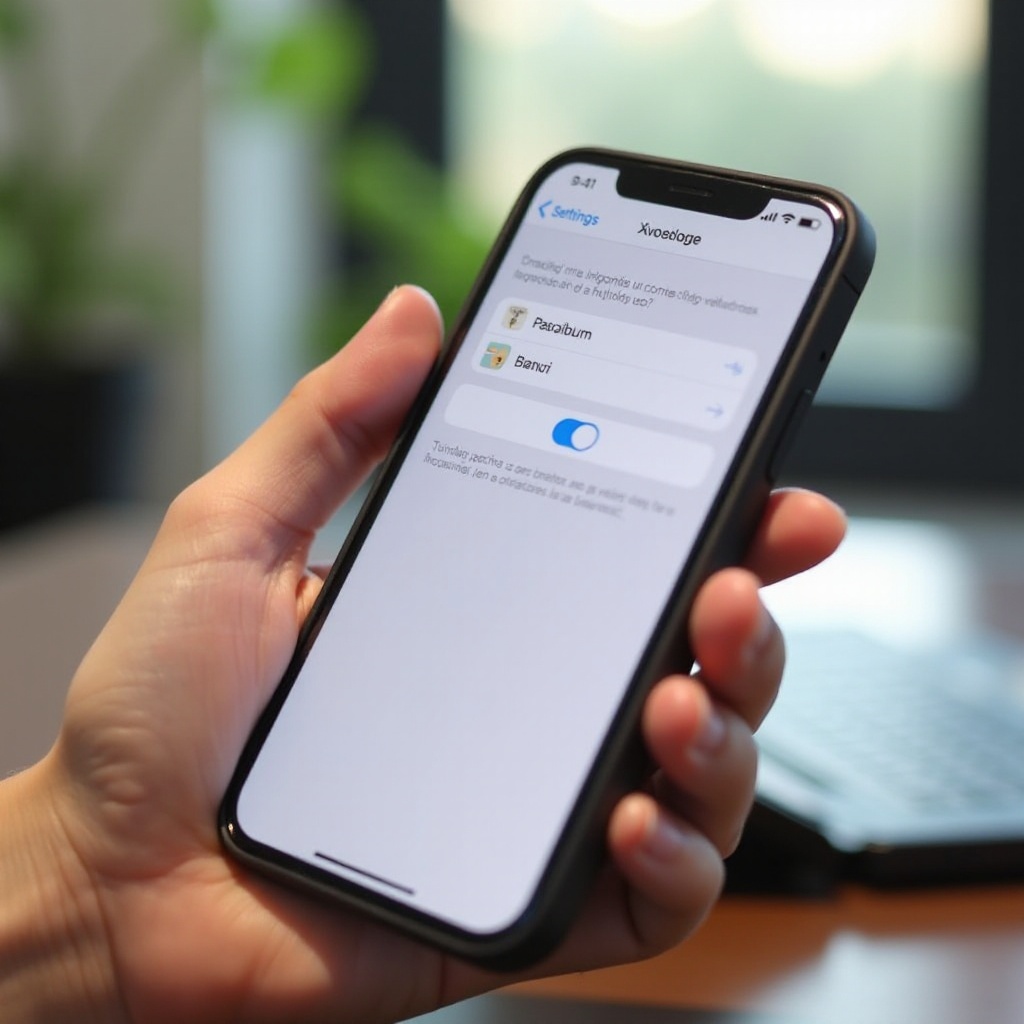
Passaggio 7 – Regola le impostazioni Wi‑Fi avanzate sul tuo iPhone
Le nuove funzioni orientate alla privacy in iOS 17 possono a volte entrare in conflitto con alcuni router, reti aziendali o sistemi Wi‑Fi pubblici. Ritoccare queste impostazioni per la rete interessata può ripristinare l’accesso senza influire sulle altre reti.
Disattiva Indirizzo Wi‑Fi privato sulle reti problematiche
Gli indirizzi privati aiutano a proteggere la privacy ma possono confondere alcuni router e sistemi aziendali. Per modificarlo:
- Vai in Impostazioni > Wi‑Fi.
- Tocca la “i” accanto alla tua rete.
- Disattiva Indirizzo Wi‑Fi privato.
- Disconnettiti e riconnettiti alla rete.
Prova la connessione, soprattutto su reti Wi‑Fi aziendali, scolastiche e per gli ospiti, dove il tracciamento e le regole di accesso possono essere rigidi.
Disattiva Limita indirizzo IP e Relè Privato iCloud
Queste funzioni instradano o nascondono il tuo traffico e possono causare comportamenti imprevisti:
- Nella stessa schermata dei dettagli Wi‑Fi, cerca Limita indirizzo IP e disattivalo per la rete problematica.
- Se usi Relè Privato iCloud, vai in Impostazioni > [il tuo nome] > iCloud > Relè privato e disattivalo temporaneamente.
Prova a caricare i siti web dopo queste modifiche per vedere se la connessione si stabilizza.
Controlla e disattiva Modalità Risparmio dati per quella rete
La Modalità Risparmio dati può limitare l’attività in background e rallentare gli aggiornamenti delle app:
- Nelle impostazioni Wi‑Fi, tocca la “i” accanto alla rete.
- Disattiva Modalità Risparmio dati.
- Riapri le app che non riuscivano ad aggiornarsi e ricarica i contenuti.
Se le impostazioni avanzate non risolvono il problema, il passo successivo è rinnovare il lease IP e verificare problemi di indirizzo IP che possono bloccare l’accesso a internet.
Passaggio 8 – Rinnova il lease IP e controlla l’IP auto‑assegnato
A volte il tuo iPhone mantiene un vecchio indirizzo IP o non riesce a ottenerne uno valido dal router. Questo può farlo risultare connesso, ma senza un vero percorso verso internet o i dispositivi locali.
Come rinnovare il lease sul tuo iPhone
Per richiedere nuove informazioni di rete:
- Vai in Impostazioni > Wi‑Fi.
- Tocca la “i” accanto alla tua rete.
- Scorri verso il basso e tocca Rinnova lease.
- Conferma se richiesto.
Dopo il rinnovo del lease, il tuo iPhone richiederà un nuovo indirizzo IP e altri dettagli al router. Prova di nuovo la connessione per vedere se le pagine e le app si caricano.
Correggere errori “Nessun indirizzo IP” o “IP auto‑assegnato”
Nella stessa schermata dei dettagli Wi‑Fi, controlla la sezione IP:
- Se vedi “Nessun indirizzo IP” o un “IP auto‑assegnato”, il tuo iPhone non sta ottenendo un indirizzo corretto.
- Disattiva e riattiva il Wi‑Fi, quindi riconnettiti alla rete.
- Riavvia di nuovo il router e ripeti il passaggio Rinnova lease.
Se il problema persiste su reti diverse, potresti avere a che fare con problemi di DNS più che di IP. Il passo successivo è cambiare i server DNS.
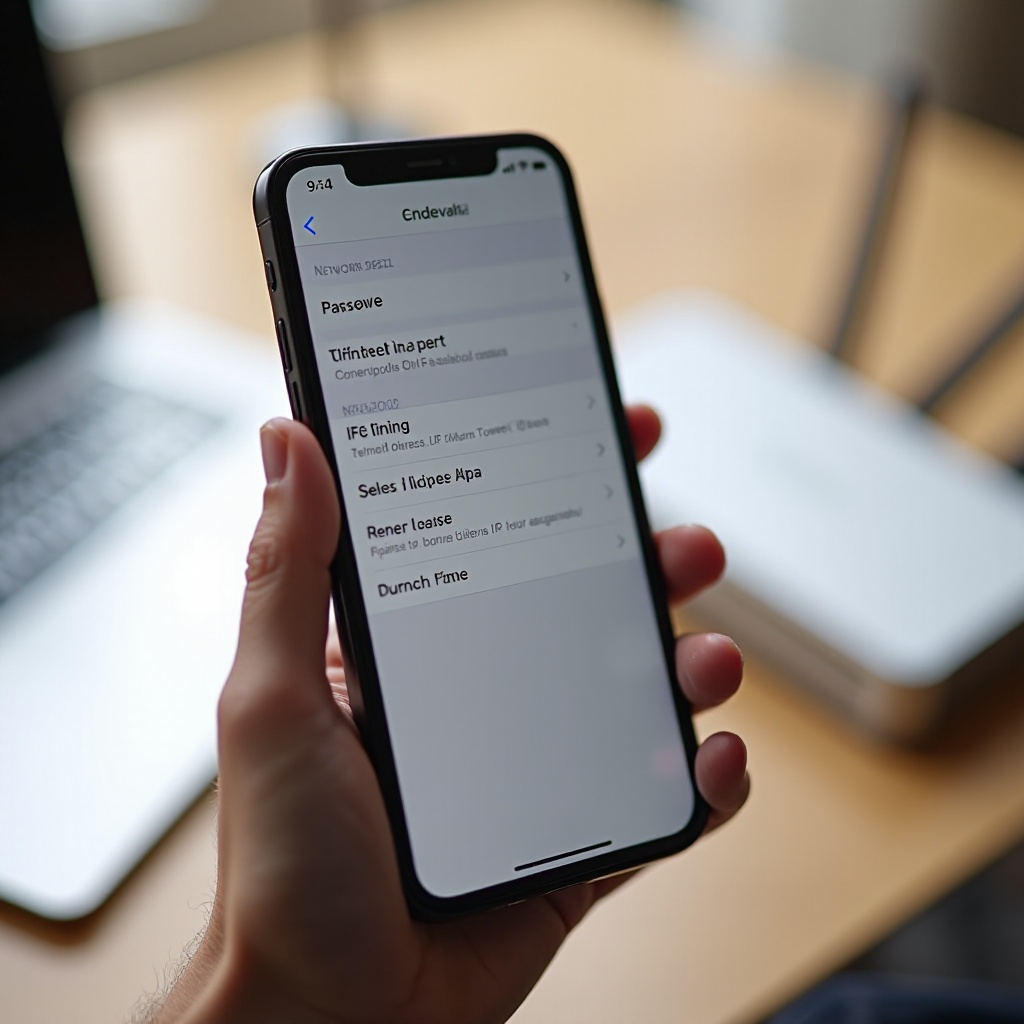
Passaggio 9 – Cambia i server DNS per una navigazione più affidabile
Il DNS traduce i nomi dei siti web in indirizzi IP. Se i server DNS del tuo router o ISP hanno problemi, puoi ritrovarti con Wi‑Fi connesso ma non funzionante su iPhone, mentre alcuni dispositivi o siti sembrano fallire in modo casuale.
Perché passare a Google o Cloudflare DNS può aiutare
I servizi DNS pubblici come:
- Google DNS: 8.8.8.8 e 8.8.4.4
- Cloudflare DNS: 1.1.1.1 e 1.0.0.1
sono spesso più veloci e affidabili rispetto ai DNS predefiniti dell’ISP. Possono aggirare i server DNS difettosi del tuo ISP e risolvere problemi in cui alcuni siti non si caricano mai mentre altri funzionano.
Come impostare DNS personalizzati su iOS 17
Per usare DNS personalizzati su una rete specifica:
- Vai in Impostazioni > Wi‑Fi.
- Tocca la “i” accanto alla tua rete.
- Scorri fino a Configura DNS e seleziona Manuale.
- Rimuovi eventuali voci esistenti.
- Tocca Aggiungi server e inserisci 8.8.8.8 e 8.8.4.4 (oppure 1.1.1.1 e 1.0.0.1).
- Tocca Salva e prova la connessione.
Se il cambio DNS non risolve il problema, una pulizia completa di tutte le impostazioni di rete sul tuo iPhone è un passo successivo efficace.
Passaggio 10 – Ripristina le impostazioni di rete in sicurezza
Il ripristino delle impostazioni di rete cancella tutte le configurazioni Wi‑Fi, cellulari, VPN e Bluetooth. Spesso risolve problemi ostinati di “Wi‑Fi connesso ma non funzionante su iPhone”, ma dovrai reinserire le password del Wi‑Fi in seguito.
Cosa cancella il ripristino delle impostazioni di rete
Quando ripristini le impostazioni di rete, il tuo iPhone rimuove:
- Reti Wi‑Fi salvate e relative password
- Dispositivi Bluetooth associati
- Configurazioni VPN e impostazioni APN
- Impostazioni DNS o proxy personalizzate
Foto, app, messaggi e file personali rimangono al sicuro, ma dovrai riconnettere dispositivi e reti da zero.
Passaggi per ripristinare le impostazioni di rete su iPhone
Per eseguire il ripristino:
- Apri Impostazioni > Generali.
- Scorri verso il basso e tocca Trasferisci o ripristina iPhone.
- Tocca Ripristina.
- Scegli Ripristina impostazioni rete.
- Inserisci il codice di sblocco e conferma.
L’iPhone si riavvierà. Dopo l’accensione, unisciti di nuovo alla rete Wi‑Fi, associa i dispositivi Bluetooth se necessario e prova app e browser. Se il problema continua, passa a controllare gli aggiornamenti software, perché iOS non aggiornato può causare bug Wi‑Fi.
Passaggio 11 – Aggiorna iOS e migliora la compatibilità
Software non aggiornato può causare strani bug Wi‑Fi, soprattutto con i router più recenti o dopo modifiche di sicurezza del tuo ISP o luogo di lavoro. Mantenere iOS aggiornato riduce la probabilità di problemi di connessione persistenti.
Controlla gli ultimi aggiornamenti di iOS 17
Per cercare aggiornamenti:
- Vai in Impostazioni > Generali > Aggiornamento Software.
- Se è disponibile un aggiornamento, leggi le note e tocca Scarica e installa.
- Collega il tuo iPhone all’alimentazione o assicurati che la batteria sia sufficiente durante l’aggiornamento.
Dopo l’aggiornamento, riconnettiti al Wi‑Fi e prova di nuovo la connessione. Alcuni problemi Wi‑Fi scompaiono subito dopo un aggiornamento di sistema perché Apple corregge i bug in silenzio.
Aggiorna usando un computer se il Wi‑Fi è instabile
Se la connessione Wi‑Fi non è abbastanza stabile per il download:
- Collega il tuo iPhone a un Mac o PC Windows.
- Su Mac con Finder (o iTunes su Windows), seleziona il tuo iPhone.
- Clicca Verifica aggiornamenti, quindi Scarica e aggiorna.
Una volta che il telefono esegue la versione stabile più recente, verifica se il Wi‑Fi migliora. In caso contrario, il tipo di rete stesso, come il Wi‑Fi pubblico con portali captive, potrebbe essere parte del problema.
Passaggio 12 – Gestisci il Wi‑Fi pubblico e i portali captive
Caffè, hotel, aeroporti e campus usano spesso portali captive. Queste reti risultano connesse, ma devi accettare condizioni d’uso o accedere tramite una pagina web prima di avere un vero accesso a internet.
Riconoscere quando è necessaria una pagina di login
I segnali di un portale captive includono:
- Il Wi‑Fi risulta connesso, ma le app non si caricano.
- Vedi un messaggio come “Accedi alla rete” nelle impostazioni Wi‑Fi.
- Altre persone sulla stessa rete parlano di una pagina di login o di un voucher.
Se sospetti questo, devi aprire manualmente il portale prima di preoccuparti di problemi di configurazione più profondi.
Forza la visualizzazione della pagina del portale captive in Safari
Prova questa sequenza:
- Connettiti alla rete Wi‑Fi come al solito.
- Apri Safari e vai su un sito semplice, come example.com.
- Se la pagina di login non appare, digita un indirizzo casuale come https://neversite.test.
- Quando compare la pagina di login o delle condizioni d’uso, segui le istruzioni e invia il modulo.
- Dopo l’accettazione, prova di nuovo le tue app.
Se l’accesso funziona ma continui ad avere problemi su un iPhone di lavoro o scolastico, potrebbero essere coinvolte regole di gestione dei dispositivi mobili, il che porta al passaggio successivo.
Passaggio 13 – Casi particolari: iPhone aziendali, scolastici e gestiti
Gli iPhone aziendali o scolastici spesso usano profili di Gestione Dispositivi Mobili (MDM). Possono imporre VPN, certificati di sicurezza o limitare le reti Wi‑Fi utilizzabili.
Profili MDM e restrizioni
Per verificare la presenza di profili:
- Apri Impostazioni > Generali.
- Cerca VPN e gestione dispositivi.
- Se vedi un profilo installato, potrebbe controllare le impostazioni Wi‑Fi e VPN.
Non rimuovere autonomamente i profili aziendali o scolastici a meno che il reparto IT non te lo chieda. Rimuoverli potrebbe compromettere l’accesso a email, app o policy di sicurezza richieste.
Quando contattare il team IT o l’amministratore
Se il tuo iPhone gestito mostra Wi‑Fi connesso ma non funzionante:
- Informa il team IT su quale rete ti trovi e quali passaggi hai già provato.
- Chiedi se hanno modificato di recente policy relative a VPN, sicurezza, Wi‑Fi o certificati.
- Richiedi aiuto per aggiornare certificati o profili del dispositivo se necessario.
Se usi un iPhone personale senza profili e continui ad avere problemi su più reti, il prossimo sospetto potrebbe essere l’hardware.
Passaggio 14 – Riconoscere possibili problemi hardware dell’iPhone
Quando le soluzioni software, i reset del router e le modifiche di rete non funzionano, la causa potrebbe essere un problema fisico con l’antenna Wi‑Fi del tuo iPhone o con i componenti interni.
Segnali di un’antenna o chip Wi‑Fi difettoso
I problemi hardware spesso si manifestano come:
- Segnale Wi‑Fi molto debole a meno che tu non sia vicino al router
- Disconnessioni frequenti da tutte le reti, non solo da una
- L’interruttore Wi‑Fi che diventa grigio o si disattiva da solo
- Altri dispositivi sulla stessa rete funzionano perfettamente mentre il tuo iPhone ha problemi ovunque
Se questi segnali corrispondono alla tua esperienza e hai già provato i passaggi precedenti, potrebbe essere necessario un intervento di riparazione.
Quando prenotare un appuntamento con l’assistenza Apple
Se sospetti un problema hardware:
- Esegui il backup del tuo iPhone con iCloud o con un computer.
- Visita support.apple.com o usa l’app Supporto Apple.
- Prenota un appuntamento al Genius Bar o presso un centro di assistenza autorizzato.
- Spiega che il Wi‑Fi risulta connesso ma non funziona su più reti e dopo i reset.
Un tecnico può eseguire diagnosi e confermare se un componente deve essere sostituito. Se l’hardware risulta a posto, concentrati su buone abitudini per ridurre la probabilità che il problema si ripresenti.
Passaggio 15 – Prevenire futuri problemi “Wi‑Fi connesso ma non funzionante”
Una volta che la connessione è stabile, alcune abitudini possono ridurre la possibilità di rivedere il messaggio “Wi‑Fi connesso ma non funzionante su iPhone” e rendere più semplice la gestione dei problemi Wi‑Fi.
Buone pratiche per un Wi‑Fi stabile a casa e al lavoro
Considera questi consigli:
- Posiziona il router in una zona centrale e aperta.
- Evita di collocarlo vicino a microonde, pareti spesse o grandi oggetti metallici.
- Usa password Wi‑Fi robuste e uniche per evitare che dispositivi sconosciuti sovraccarichino la rete.
- Valuta l’uso di un router moderno o di un sistema mesh se molti dispositivi si collegano contemporaneamente.
Questi semplici passaggi possono migliorare la qualità della connessione su tutti i tuoi dispositivi, non solo sul tuo iPhone.
Manutenzione periodica per il tuo iPhone e il tuo router
Imposta una semplice routine:
- Riavvia il router ogni poche settimane per eliminare piccoli problemi.
- Mantieni il tuo iPhone aggiornato all’ultima versione stabile di iOS.
- Rivedi le app installate per VPN, sicurezza e blocco annunci e rimuovi quelle che non usi più.
- Ogni tanto dimentica e riconnettiti alle reti che iniziano a sembrare lente o inaffidabili.
Con queste misure continue, il tuo Wi‑Fi dovrebbe restare più stabile e i problemi futuri saranno più facili da diagnosticare e risolvere.
Conclusione
Vedere “Wi‑Fi connesso” mentre sul tuo iPhone non si carica nulla è frustrante, ma la causa di solito si riduce a pochi fattori comuni: problemi di app, problemi del router, problemi DNS, conflitti con VPN o impostazioni obsolete. Seguendo questi 15 passaggi, dai semplici interruttori e controlli delle app fino ai cambi DNS, ai reset di rete e ai controlli hardware, puoi identificare in modo sistematico dove avviene il guasto.
Per la maggior parte degli utenti, dimenticare e riconnettersi alla rete, riavviare il router, disattivare le VPN, regolare le opzioni Wi‑Fi avanzate, cambiare DNS e ripristinare le impostazioni di rete risolve il problema. Se il tuo iPhone mostra ancora Wi‑Fi connesso ma non funzionante dopo tutte queste soluzioni, un controllo hardware da parte dell’assistenza Apple è il passo logico successivo.
Con una risoluzione dei problemi mirata e alcune abitudini preventive, puoi riportare il tuo iPhone online, mantenere stabile la connessione Wi‑Fi e passare più tempo a usare il telefono invece di lottare con la rete.
Domande frequenti
Perché il mio iPhone mostra che è connesso al Wi-Fi ma Safari non carica nulla?
Questo accade spesso quando il router o i server DNS hanno problemi, oppure quando una VPN o un’app di sicurezza blocca il traffico. Il tuo iPhone mostra che è connesso al Wi-Fi perché riesce a comunicare con il router, ma il router potrebbe non avere un collegamento funzionante a Internet. Inizia testando altri dispositivi, attivando e disattivando Wi-Fi e modalità aereo, disabilitando VPN e ad blocker e cambiando i DNS con quelli di Google o Cloudflare. Se niente funziona, reimposta le impostazioni di rete sul tuo iPhone e riavvia il router.
Reimpostare le impostazioni di rete cancellerà qualcosa di importante sul mio iPhone?
La reimpostazione delle impostazioni di rete non elimina foto, messaggi, app o altri dati personali. Rimuove le reti Wi-Fi salvate e le relative password, i dispositivi Bluetooth associati, le configurazioni VPN, le impostazioni APN e le impostazioni DNS o proxy personalizzate. Dopo la reimpostazione, dovrai riconnetterti alle reti Wi-Fi e associare di nuovo i dispositivi Bluetooth. È un passaggio sicuro ma potente per risolvere i problemi ostinati di “Wi-Fi connesso ma non funzionante su iPhone”.
Cosa devo fare se il mio iPhone si connette al Wi-Fi solo quando sono molto vicino al router?
Se il Wi-Fi funziona solo quando sei vicino al router e cade a breve distanza, l’antenna Wi-Fi del tuo iPhone potrebbe essere debole o danneggiata. Innanzitutto, rimuovi cover spesse o in metallo e prova un’altra rete in un luogo diverso. Se più reti mostrano lo stesso problema di portata ridotta mentre altri telefoni funzionano correttamente, il problema è probabilmente hardware. Esegui un backup dei tuoi dati, quindi contatta il supporto Apple o un centro di assistenza autorizzato per una diagnosi e un’eventuale riparazione.