Introduzione
Una webcam Logitech può migliorare immediatamente il tuo aspetto e il tuo audio durante videochiamate, dirette streaming e registrazioni. Tuttavia, la prima configurazione può risultare confusa se il computer non riconosce la fotocamera o se le tue app continuano a usare il dispositivo sbagliato.
Questa guida spiega passo dopo passo come collegare una videocamera Logitech. Vedrai cosa ti serve prima di iniziare, come collegarla su Windows e macOS e come far funzionare la fotocamera in Zoom, Microsoft Teams, Google Meet e altre app. Imparerai anche come risolvere i problemi più comuni e come ottenere la migliore qualità video dalla tua webcam Logitech.
Segui le sezioni in ordine la prima volta per completare una configurazione pulita. Dopo di che, potrai passare direttamente alle parti che ti servono, come la risoluzione dei problemi o i suggerimenti sulla qualità dell’immagine.
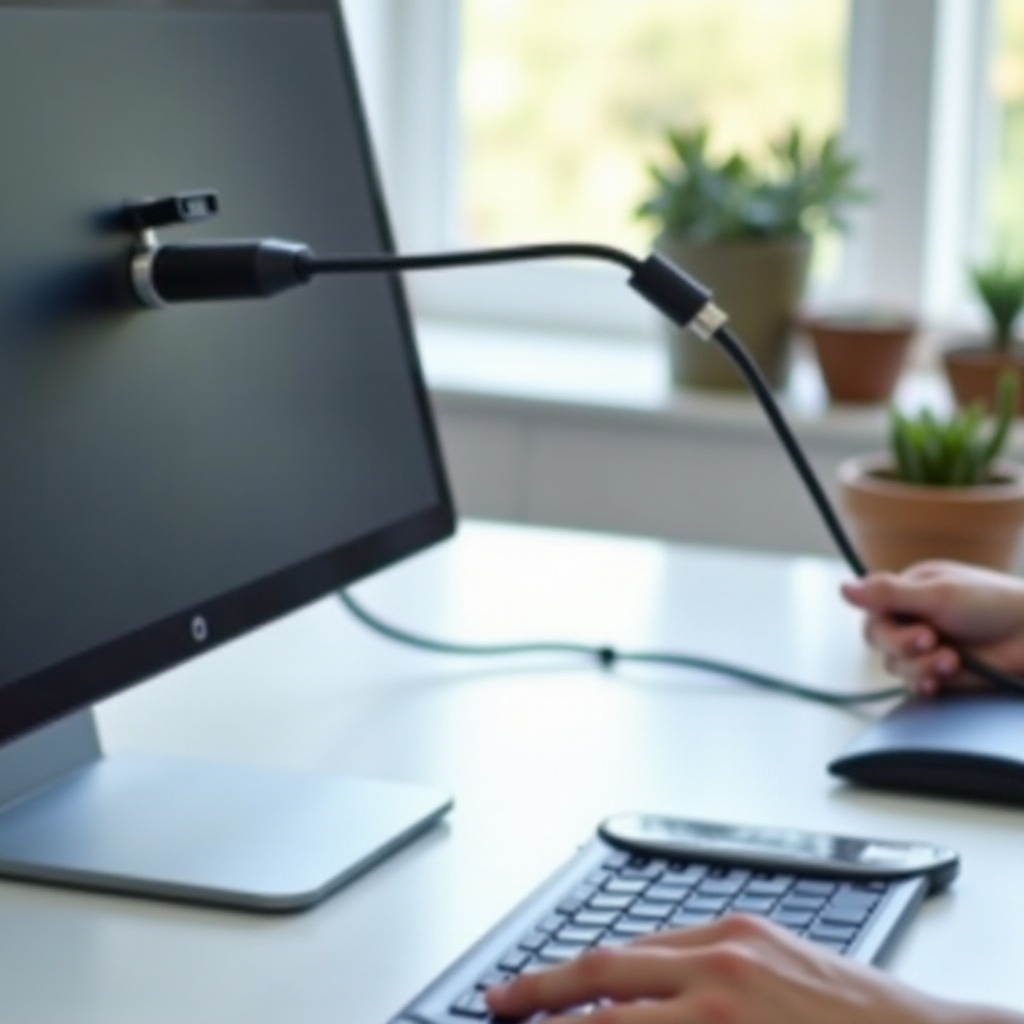
Cosa ti serve prima di collegare la tua videocamera Logitech
Prima di collegare la tua videocamera Logitech, controlla alcune basi. Questa semplice lista di controllo evita molti errori di tipo “fotocamera non rilevata” e aiuta il resto della configurazione a svolgersi senza problemi.
Sistemi operativi e dispositivi supportati nel 2024
La maggior parte delle moderne webcam Logitech funziona subito, senza configurazioni aggiuntive, con:
- Windows 10
- Windows 11
- macOS Ventura
- macOS Sonoma
Funzionano sia con i laptop sia con i computer desktop. Sui laptop puoi passare dalla fotocamera integrata alla tua webcam Logitech. Sui desktop, la videocamera Logitech spesso diventa la tua fotocamera principale e unica.
Molte webcam Logitech funzionano anche con Chromebook e alcuni tablet, ma questa guida si concentra su Windows e macOS, perché è lì che nascono la maggior parte delle domande e dei problemi di configurazione.
Per sicurezza, visita la pagina di supporto Logitech per il tuo modello esatto, come C270, C920, C922 o Brio. Controlla che la versione del tuo sistema operativo compaia nell’elenco dei sistemi supportati. Questo conferma che la fotocamera dovrebbe funzionare con il tuo dispositivo nel 2024.
Porte USB, adattatori e requisiti dei cavi
La maggior parte delle webcam Logitech utilizza un connettore USB-A. Molti laptop più recenti, in particolare i MacBook, offrono solo porte USB-C. In quel caso, ti serve una delle seguenti opzioni:
- Un adattatore da USB-C a USB-A
- Un hub USB-C con almeno una porta USB-A
Per i risultati migliori:
- Collega la fotocamera direttamente al laptop o al desktop, non a un hub USB debole o non alimentato.
- Usa una porta USB 3.0 se disponibile, soprattutto per webcam 1080p e 4K.
- Evita cavi di prolunga troppo lunghi, che possono causare problemi di alimentazione o di dati.
Una connessione fisica solida fornisce al computer un segnale stabile con cui lavorare. Una volta che sai che porte e adattatori sono pronti, puoi pensare al software.
Connessione internet e opzioni software Logitech
Puoi usare la maggior parte delle videocamere Logitech senza software aggiuntivo. Sono plug-and-play. Tuttavia, per un maggiore controllo su messa a fuoco, esposizione, zoom e inquadratura, Logitech offre strumenti come:
- Logi Options+
- Logitech G Hub (per alcuni modelli gaming e streaming)
- Logitech Capture (per registrazione e controlli avanzati, dove ancora supportato)
Ti serve una connessione internet stabile per scaricare e aggiornare questi strumenti. Decidi presto se desideri le funzioni avanzate, perché questo influisce su alcuni passaggi successivi quando regolerai la qualità dell’immagine.
Una volta confermate compatibilità, porte e opzioni software, sei pronto a montare e collegare la fotocamera al computer.
Passaggio 1 – Configurazione fisica della tua videocamera Logitech
La configurazione fisica è semplice, ma farla correttamente ti garantisce un’immagine stabile e un’angolazione confortevole. Qualche minuto in questa fase ti farà risparmiare molto tempo di regolazioni nelle app più avanti.
Apertura della confezione e identificazione dei componenti
Apri la scatola e disponi tutto su una superficie piana. Di solito vedrai:
- La videocamera Logitech con cavo USB collegato
- Una guida rapida o di sicurezza
- A volte una copertura privacy o una clip extra, a seconda del modello
Controlla che il cavo non sia danneggiato e che il connettore USB sia pulito e diritto. Se il tuo modello include una copertura privacy, verifica che si apra e chiuda senza problemi.
Montaggio della fotocamera su monitor, laptop o treppiede
La maggior parte delle webcam Logitech include un supporto flessibile che funziona con:
- Schermi di laptop
- Monitor desktop
- Superfici piane (come una mensola)
- Treppiedi (tramite filetto a vite sul fondo, in molti modelli)
Per montare la fotocamera su uno schermo:
- Apri la clip della fotocamera.
- Posiziona il bordo anteriore sopra il lato superiore dello schermo.
- Lascia che la parte posteriore poggi sul retro del monitor.
- Regola la cerniera in modo che la fotocamera sia rivolta verso i tuoi occhi, non verso il soffitto o il petto.
Se hai un attacco per treppiede, avvita la fotocamera sul treppiede e posizionala dietro lo schermo all’altezza degli occhi. Una posizione stabile, all’altezza degli occhi, offre un’angolazione naturale e valorizzante.
Collegare la fotocamera alla porta USB corretta
Ora collega la fotocamera al computer:
- Inserisci saldamente la spina USB in una porta USB del computer.
- Se usi un adattatore o un hub USB-C, assicurati che sia collegato direttamente al laptop o al desktop.
- Evita, se possibile, di collegare la fotocamera alla porta di una tastiera o a un hub a bassa potenza.
Alcune webcam Logitech hanno un LED che si accende quando un’app utilizza la fotocamera. Potresti non vedere ancora alcuna luce. Questa apparirà più avanti, quando un software accederà alla webcam.
Con la configurazione fisica completata, il computer può ora rilevare il dispositivo e installare i driver. Il passaggio successivo è consentire a Windows di riconoscere la fotocamera e confermare che funzioni.
Passaggio 2 – Collegare una videocamera Logitech su Windows 10 e Windows 11
Windows di solito gestisce automaticamente le webcam Logitech. Tuttavia, è utile confermare ogni passaggio così saprai esattamente cosa sta succedendo e potrai risolvere rapidamente i problemi se la fotocamera non compare.
Consentire a Windows di rilevare e installare automaticamente la fotocamera
Dopo aver collegato la fotocamera:
- Attendi qualche secondo.
- Windows dovrebbe mostrare una notifica come “Impostazione del dispositivo in corso” o “Installazione webcam Logitech”.
Se vedi questo messaggio, lascia che Windows completi il processo. In background, aggiunge il driver della fotocamera e registra il dispositivo.
Se non vedi alcuna notifica, non preoccuparti. È possibile che la fotocamera sia comunque rilevata. Potrai verificarlo nel passaggio successivo.
Verificare il rilevamento in Gestione dispositivi e in Impostazioni
Per controllare che Windows riconosca la webcam:
- Fai clic con il tasto destro sul pulsante Start e scegli Gestione dispositivi.
- Espandi Fotocamere o Dispositivi di acquisizione immagini.
- Cerca una voce che includa “Logitech” o il nome del tuo modello.
Puoi anche aprire Impostazioni > Bluetooth e dispositivi > Fotocamere in Windows 11. La videocamera Logitech dovrebbe comparire lì con opzioni di base.
Se la fotocamera non compare:
- Prova un’altra porta USB.
- Rimuovi eventuali hub USB e collega direttamente al computer.
- Riavvia Windows e controlla di nuovo.
Una volta che vedi la fotocamera in Gestione dispositivi o in Impostazioni, puoi testare se invia effettivamente il video.
Testare la fotocamera con l’app Fotocamera di Windows
Ora testa la webcam utilizzando l’app Fotocamera integrata:
- Fai clic sul menu Start e cerca Fotocamera.
- Apri l’app Fotocamera.
- Se hai più fotocamere, fai clic sull’icona per cambiare fotocamera finché non vedi la visuale Logitech.
Dovresti vedere un’anteprima in tempo reale. Se l’immagine è nera o bloccata, chiudi qualsiasi altra app che potrebbe usare la fotocamera, come Zoom o Teams, quindi prova di nuovo.
Se l’app Fotocamera mostra un video chiaro, la webcam Logitech funziona a livello di sistema. Il passaggio successivo è assicurarsi che le app abbiano il permesso di usarla.
Gestire le autorizzazioni della fotocamera nelle impostazioni sulla privacy di Windows
Le app hanno bisogno di permessi per accedere alla fotocamera in Windows:
- Vai su Impostazioni > Privacy e sicurezza > Fotocamera.
- Assicurati che Accesso alla fotocamera sia attivato.
- Scorri verso il basso e abilita l’accesso per le singole app che usi (Zoom, Teams, browser, ecc.).
Senza queste autorizzazioni, le app potrebbero mostrare errori come “fotocamera disabilitata” o non visualizzare il video anche quando Windows rileva la webcam.
Una volta che la tua videocamera Logitech funziona su Windows, potresti volerla collegare anche a un Mac. Il processo è simile, ma include controlli di privacy specifici di macOS.
Passaggio 3 – Collegare una videocamera Logitech su macOS (Ventura e Sonoma)
Su macOS, le videocamere Logitech sono anch’esse plug-and-play, ma le rigide regole di privacy richiedono che tu approvi l’accesso alla fotocamera per ogni app. Questo passaggio assicura che il tuo Mac rilevi la webcam e che le app possano usarla.
Utilizzo di hub o adattatori USB-C con MacBook e iMac
La maggior parte dei MacBook moderni offre solo porte USB-C. Per collegare una videocamera Logitech USB-A:
- Collega un adattatore o un hub da USB-C a USB-A al tuo Mac.
- Collega il cavo USB della webcam all’adattatore o all’hub.
- Assicurati che l’adattatore o l’hub sia di un marchio affidabile per evitare problemi di alimentazione.
Un buon adattatore aiuta a prevenire disconnessioni casuali o sfarfallii, soprattutto con videocamere ad alta risoluzione.
Confermare che la fotocamera sia riconosciuta in Impostazioni di sistema
Per controllare se macOS rileva la fotocamera a livello hardware:
- Fai clic sul menu Apple e scegli Informazioni su questo Mac.
- Fai clic su Ulteriori informazioni, quindi apri Resoconto di sistema.
- Nella barra laterale, seleziona USB.
- Cerca una voce che includa “Logitech” o il nome della fotocamera.
Se vedi la fotocamera elencata sotto USB, il Mac sta comunicando correttamente con la webcam.
Testare la fotocamera con FaceTime, Photo Booth o QuickTime
Ora testa il segnale video con un’app integrata:
- FaceTime
- Apri FaceTime.
- Nella barra dei menu, fai clic su Video.
- Scegli la tua webcam Logitech dall’elenco.
- Photo Booth
- Apri Photo Booth.
- Fai clic su Fotocamera nella barra dei menu.
- Seleziona la fotocamera Logitech.
- QuickTime Player
- Apri QuickTime Player.
- Fai clic su File > Nuova registrazione filmato.
- Fai clic sulla freccia accanto al pulsante di registrazione e seleziona la fotocamera Logitech.
Dovresti vedere un’anteprima in tempo reale dalla tua webcam Logitech. In caso contrario, chiudi altre app che potrebbero già usare la fotocamera e prova di nuovo.
Regolare le autorizzazioni della fotocamera in Privacy e sicurezza
macOS blocca l’accesso alla fotocamera finché non concedi il permesso per ogni app:
- Apri Impostazioni di sistema.
- Vai su Privacy e sicurezza > Fotocamera.
- Attiva l’accesso alla fotocamera per app come Zoom, Teams, Skype e browser.
Se un’app non riesce a vedere la fotocamera o mostra un’immagine vuota, controlla prima questo elenco. Senza queste autorizzazioni, la tua videocamera Logitech non comparirà, anche se macOS la riconosce.
Con Windows e macOS configurati, il computer può ora usare la fotocamera. Il passaggio successivo è collegare la webcam Logitech alle app specifiche che utilizzi ogni giorno.
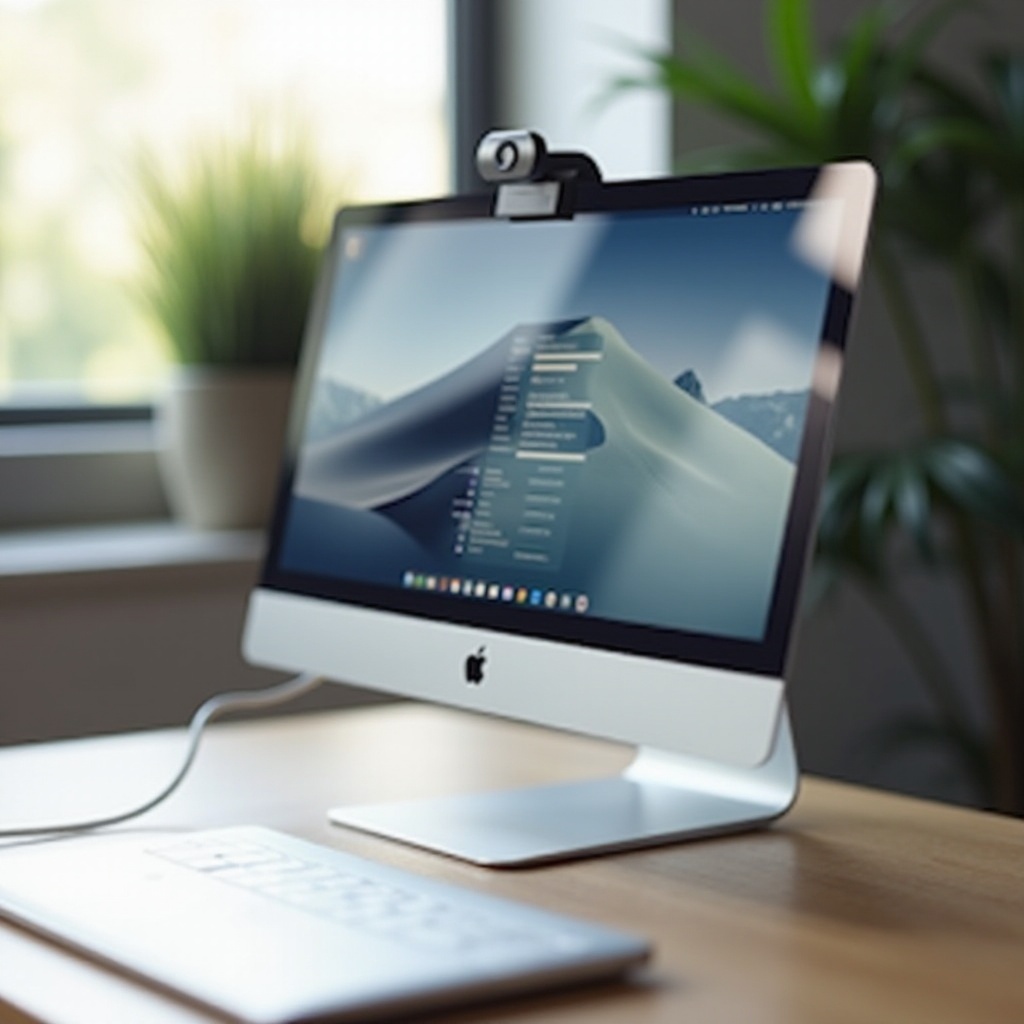
Passaggio 4 – Utilizzare la videocamera Logitech nelle app più diffuse (Zoom, Teams, Google Meet e altre)
Il sistema operativo può riconoscere la videocamera Logitech, ma le app di videoconferenza devono comunque selezionarla come dispositivo attivo. In questa sezione imposterai la webcam come fotocamera e microfono principali negli strumenti più usati.
Selezionare videocamera e microfono Logitech in Zoom
Per configurare Zoom:
- Apri Zoom ed effettua l’accesso.
- Fai clic sulla tua immagine del profilo e scegli Impostazioni.
- Vai alla scheda Video.
- Nel menu a discesa Fotocamera, seleziona la tua videocamera Logitech.
Per impostare l’audio:
- Apri la scheda Audio.
- Nel menu a discesa Microfono, scegli il microfono della webcam Logitech o un altro microfono che preferisci.
- Usa i pulsanti di test per confermare che Zoom rilevi la tua voce e riproduca correttamente l’audio.
Puoi anche abilitare l’HD se la tua fotocamera lo supporta e se la tua connessione internet è abbastanza veloce.
Configurare la videocamera Logitech in Microsoft Teams
Per usare la webcam Logitech in Teams:
- Apri Microsoft Teams.
- Fai clic sulla tua icona del profilo e scegli Impostazioni.
- Seleziona Dispositivi.
- Sotto Fotocamera, scegli la videocamera Logitech.
- Sotto Microfono, seleziona il microfono della webcam o il tuo microfono principale.
Usa la finestra di anteprima per confermare che il video sia corretto e che l’angolazione della fotocamera sia confortevole. Se l’anteprima mostra invece la fotocamera integrata, cambia nuovamente dispositivo finché non appare il flusso della Logitech.
Consentire l’accesso alla fotocamera e scegliere il dispositivo in Google Meet
Per configurare Google Meet in Chrome o Edge:
- Avvia o partecipa a una chiamata Google Meet.
- Fai clic sul menu Altre opzioni (tre puntini).
- Seleziona Impostazioni.
- Sotto Video, scegli la tua videocamera Logitech.
- Sotto Audio, scegli il microfono della webcam o un altro microfono.
Se il browser blocca la fotocamera:
- Cerca l’icona della fotocamera nella barra degli indirizzi.
- Fai clic su di essa e consenti l’accesso a fotocamera e microfono per il sito.
- Ricarica la pagina se necessario, così che le modifiche abbiano effetto.
Dopo aver fatto questo, Google Meet utilizzerà la tua videocamera Logitech per le chiamate future su quel browser.
Utilizzare la videocamera Logitech in Skype, Discord e altre app
La maggior parte delle app di comunicazione e streaming segue un processo simile:
- Apri le Impostazioni o Preferenze dell’app.
- Vai alla sezione Audio e video o Dispositivi.
- Seleziona la videocamera Logitech come dispositivo video.
- Seleziona il microfono della webcam o un altro microfono come ingresso audio.
Se un’app non rileva affatto la fotocamera, chiudi altre app che potrebbero utilizzarla, quindi riavvia l’app e verifica di nuovo.
Una volta che la fotocamera funziona nelle app principali, puoi decidere se aggiungere software Logitech per perfezionare l’immagine e sbloccare più funzioni.
Passaggio 5 – Opzionale: installare il software Logitech per un controllo migliore (Logi Options+, G Hub, Logitech Capture)
I passaggi di base per la connessione sono sufficienti per la maggior parte degli utenti. Se desideri un video più nitido, un’inquadratura migliore e più controllo, il software Logitech aggiunge funzionalità utili che si appoggiano al driver di base.
Quando dovresti installare il software Logitech
Installa il software Logitech se:
- Trasmetti in streaming su piattaforme come Twitch o YouTube
- Registri tutorial, demo o video di formazione
- Lavori in stanze poco illuminate e devi modificare spesso le impostazioni dell’immagine
- Usi più dispositivi Logitech e vuoi un controllo unificato
Visita il sito ufficiale Logitech e scarica lo strumento consigliato per il tuo modello di fotocamera. Usa solo download ufficiali per evitare rischi per la sicurezza.
Regolare esposizione, messa a fuoco e inquadratura con gli strumenti Logitech
Con strumenti come Logi Options+ o Logitech Capture puoi:
- Modificare luminosità, contrasto e saturazione
- Abilitare o disabilitare l’autofocus
- Regolare l’esposizione per evitare luci bruciate o ombre troppo scure
- Eseguire lo zoom e ritagliare l’immagine per un’inquadratura più ravvicinata
- Applicare sfocatura o sostituzione dello sfondo sui modelli supportati
Queste impostazioni ti aiutano ad apparire più chiaro e professionale, anche in piccoli uffici domestici o ambienti movimentati.
Salvare preset per riunioni, streaming e registrazioni
Molte app Logitech ti permettono di salvare profili o preset. Ad esempio, puoi creare:
- Una visuale ampia e luminosa per riunioni di gruppo
- Un’inquadratura più stretta e centrata per colloqui di lavoro
- Un profilo più stilizzato con contrasto extra per streaming di gaming
Potrai poi passare da un preset all’altro con pochi clic invece di ricostruire le impostazioni ogni volta.
Se noti problemi come sfarfallii o lag dopo l’installazione del software, reimposta le impostazioni ai valori predefiniti oppure chiudi temporaneamente l’app Logitech per testare di nuovo la funzionalità di base. Una volta che sei soddisfatto dell’immagine, potrai concentrarti sulla risoluzione degli eventuali problemi di affidabilità rimasti.
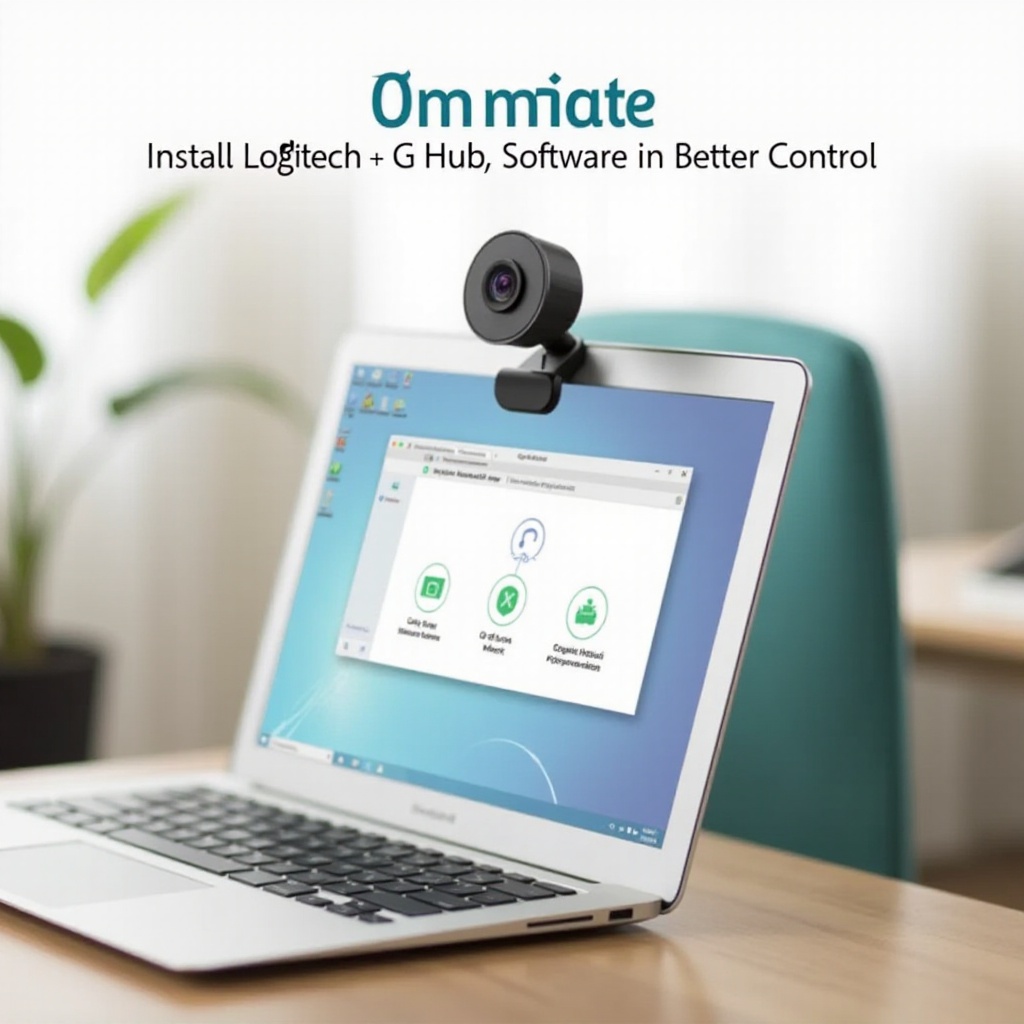
Risoluzione dei problemi: videocamera Logitech che non funziona o non viene rilevata
Anche con un dispositivo semplice, possono verificarsi problemi. Questa sezione copre i problemi più comuni e come risolverli, in modo che la tua videocamera Logitech funzioni in modo affidabile quando ne hai bisogno.
Fotocamera non rilevata da Windows o macOS
Se il computer non rileva affatto la fotocamera:
- Prova una porta USB diversa sul computer.
- Rimuovi gli hub USB e collega la fotocamera direttamente al computer.
- Ispeziona il cavo per eventuali danni visibili.
- Riavvia il computer con la fotocamera già collegata.
Su Windows, controlla anche Gestione dispositivi per eventuali dispositivi con un’icona di avviso. Su macOS, controlla di nuovo Resoconto di sistema > USB.
Se la fotocamera non compare mai su nessuna porta o su nessun computer, il dispositivo potrebbe essere difettoso e potresti aver bisogno del supporto o di una sostituzione da parte di Logitech.
Videocamera Logitech non presente negli elenchi dei dispositivi delle app
Se il sistema operativo vede la fotocamera ma le app no:
- Controlla i permessi dell’app in Windows Privacy e sicurezza > Fotocamera o macOS Privacy e sicurezza > Fotocamera.
- Chiudi e riapri l’app.
- Esci e accedi nuovamente se l’app utilizza account e sincronizzazione.
- Aggiorna l’app all’ultima versione.
Se un’app vede la fotocamera ma un’altra no, il problema di solito riguarda i permessi dell’app o un bug interno all’app, non la webcam stessa.
Correggere schermo nero, lag o scarsa qualità video
Se vedi uno schermo nero o bloccato:
- Assicurati che nessun’altra app stia usando la fotocamera. Solo un’app alla volta può usarla.
- Chiudi le app video una per una e prova di nuovo in un’app semplice come Fotocamera o Photo Booth.
Se il video è in ritardo o appare a blocchi:
- Chiudi altri programmi che usano molta CPU o banda di rete.
- Riduci la risoluzione della fotocamera in Zoom o altre app (ad esempio, da 1080p a 720p).
- Usa una porta USB più veloce ed evita cavi di prolunga lunghi o di bassa qualità.
Se l’immagine è molto scura o slavata, regola l’illuminazione e, se disponibile, modifica esposizione e luminosità nel software Logitech.
Risolvere problemi di microfono con le videocamere Logitech
Quando le persone non ti sentono chiaramente:
- Controlla l’impostazione del microfono nell’app. Assicurati che utilizzi il microfono della webcam Logitech o quello che preferisci.
- In Windows, vai su Impostazioni > Sistema > Audio e controlla il dispositivo di input e il volume di ingresso.
- Su macOS, vai su Impostazioni di sistema > Suono > Ingresso e scegli il microfono corretto.
Se il microfono della webcam suona distante o cattura troppo rumore ambientale, avvicinati alla fotocamera o valuta l’uso di un microfono USB dedicato o di una cuffia per una qualità audio migliore.
Una volta che la tua videocamera Logitech funziona in modo affidabile e l’audio è chiaro, puoi concentrarti sul miglioramento del tuo aspetto in video con alcuni semplici suggerimenti di qualità.
Suggerimenti per ottenere la migliore qualità video dalla tua videocamera Logitech
Non hai bisogno di costose attrezzature da studio per apparire meglio in video. Piccoli cambiamenti in posizione, illuminazione e sfondo possono migliorare notevolmente l’immagine della tua webcam Logitech.
Posizione e angolazione per un contatto visivo naturale
Segui queste regole base di posizionamento:
- Posiziona la fotocamera all’altezza degli occhi o leggermente sopra.
- Centra il viso nell’inquadratura lasciando un po’ di spazio sopra la testa.
- Siediti a circa un braccio di distanza dalla fotocamera.
Questa angolazione ti fa apparire più sicuro e coinvolto. Riduce anche la distorsione che può verificarsi quando la fotocamera è troppo bassa o troppo vicina.
Semplici miglioramenti di illuminazione per un video più chiaro
L’illuminazione ha un impatto maggiore di quanto si pensi. Per migliorarla:
- Rivolgiti verso una finestra o una fonte di luce, in modo che la luce colpisca il viso frontalmente.
- Evita luci intense o finestre direttamente alle tue spalle.
- Se la stanza è buia, usa una lampada da scrivania o un ring light posizionato dietro lo schermo.
- Usa luce morbida e indiretta invece di luce dura puntata dritta sul viso.
Una buona illuminazione aiuta la tua videocamera Logitech a produrre un’immagine più nitida e pulita, anche se la webcam è un modello base.
Pulire la lente e ridurre le distrazioni sullo sfondo
Una piccola quantità di polvere o impronte sulla lente può rendere l’immagine sfocata. Per mantenerla chiara:
- Pulisci delicatamente la lente della fotocamera con un panno in microfibra.
- Evita di usare fazzoletti ruvidi o detergenti che potrebbero graffiare il vetro.
Puoi anche migliorare l’aspetto generale gestendo lo sfondo:
- Rimuovi il disordine alle tue spalle, come mucchi di vestiti o scatole.
- Scegli uno sfondo semplice con colori uniformi, se possibile.
- Usa la sfocatura dello sfondo in Zoom, Teams o nel software Logitech se l’ambiente è caotico.
Una lente pulita, uno sfondo semplice e una buona illuminazione mantengono l’attenzione su di te, non sulla stanza.
Conclusione
Collegare una videocamera Logitech diventa semplice quando segui un processo chiaro. Si inizia controllando compatibilità e porte, quindi montando e collegando la fotocamera in sicurezza. Windows e macOS di solito rilevano automaticamente la webcam, e tu lo confermi usando strumenti integrati come l’app Fotocamera, FaceTime o Photo Booth.
Da lì, scegli la videocamera e il microfono Logitech in app come Zoom, Microsoft Teams e Google Meet e concedi le autorizzazioni corrette alla fotocamera sia nel sistema operativo sia nelle app. Il software Logitech opzionale ti aiuta a perfezionare la qualità dell’immagine e a salvare preset per situazioni diverse, mentre pochi semplici passaggi di troubleshooting risolvono la maggior parte dei problemi di rilevamento, audio e qualità.
Con la configurazione completata e qualche semplice miglioramento a posizione, illuminazione e sfondo, la tua videocamera Logitech offrirà video nitidi e affidabili per chiamate, registrazioni e streaming, aiutandoti a presentarti in modo chiaro e professionale ogni volta che vai in video.
Domande frequenti
Devo installare il software Logitech oppure la mia videocamera è plug-and-play?
La maggior parte delle webcam Logitech sono plug-and-play su Windows 10, Windows 11, macOS Ventura e macOS Sonoma. Puoi collegare la videocamera e usarla subito in app come Zoom, Teams e Google Meet. Il software Logitech è facoltativo. Installalo se desideri controlli avanzati come esposizione manuale, zoom, preset ed effetti di sfondo.
Posso collegare una videocamera Logitech a un Chromebook o a un tablet nel 2024?
Molte webcam Logitech funzionano con i Chromebook e alcuni tablet USB-C nel 2024. Di solito è sufficiente collegare la videocamera a una porta USB-A o usare un adattatore USB-C. ChromeOS e alcuni sistemi per tablet le rilevano come normali videocamere USB. Tuttavia, le funzionalità possono essere limitate e il software desktop Logitech di solito non funziona su questi dispositivi, quindi potresti non ottenere controlli avanzati dell’immagine.
Perché la mia videocamera Logitech indica che è in uso da un’altra applicazione e come posso risolvere?
Solo un’app alla volta può utilizzare la tua videocamera Logitech. Se visualizzi un messaggio come “videocamera in uso da un’altra applicazione”, chiudi tutte le app che potrebbero usare la webcam, come Zoom, Teams, Skype, Discord, OBS o le schede del browser con riunioni. Su Windows, il riavvio del computer ripristina anche il Camera Frame Server. Dopo di ciò, apri solo l’app che vuoi usare e seleziona di nuovo la videocamera Logitech.