
Introduzione
Le cuffie wireless Logitech sono popolari perché sono comode, hanno una buona qualità audio e funzionano con quasi tutti i dispositivi. Eppure un piccolo passaggio spesso causa grande frustrazione: l’associazione Bluetooth. Accendi le cuffie, il tuo dispositivo le cerca e non compare nulla. Oppure compaiono ma non si collegano. Oppure si collegano, ma l’audio è pessimo o il microfono rimane muto.
Questa guida ti accompagna passo dopo passo nell’associazione Bluetooth delle cuffie wireless Logitech, dall’inizio alla fine. Imparerai a identificare il tuo modello di cuffie, a metterlo in modalità di associazione e a collegarlo a dispositivi Windows, macOS, Android e iOS. Troverai anche passaggi chiari per la risoluzione dei problemi quando le cuffie non compaiono, non si associano o continuano a disconnettersi.
Alla fine dovresti avere una connessione Bluetooth stabile, un audio chiaro e un microfono funzionante, senza dover indovinare quale pulsante premere dopo o quale menu aprire.
Comprendere le tue cuffie wireless Logitech e le opzioni Bluetooth
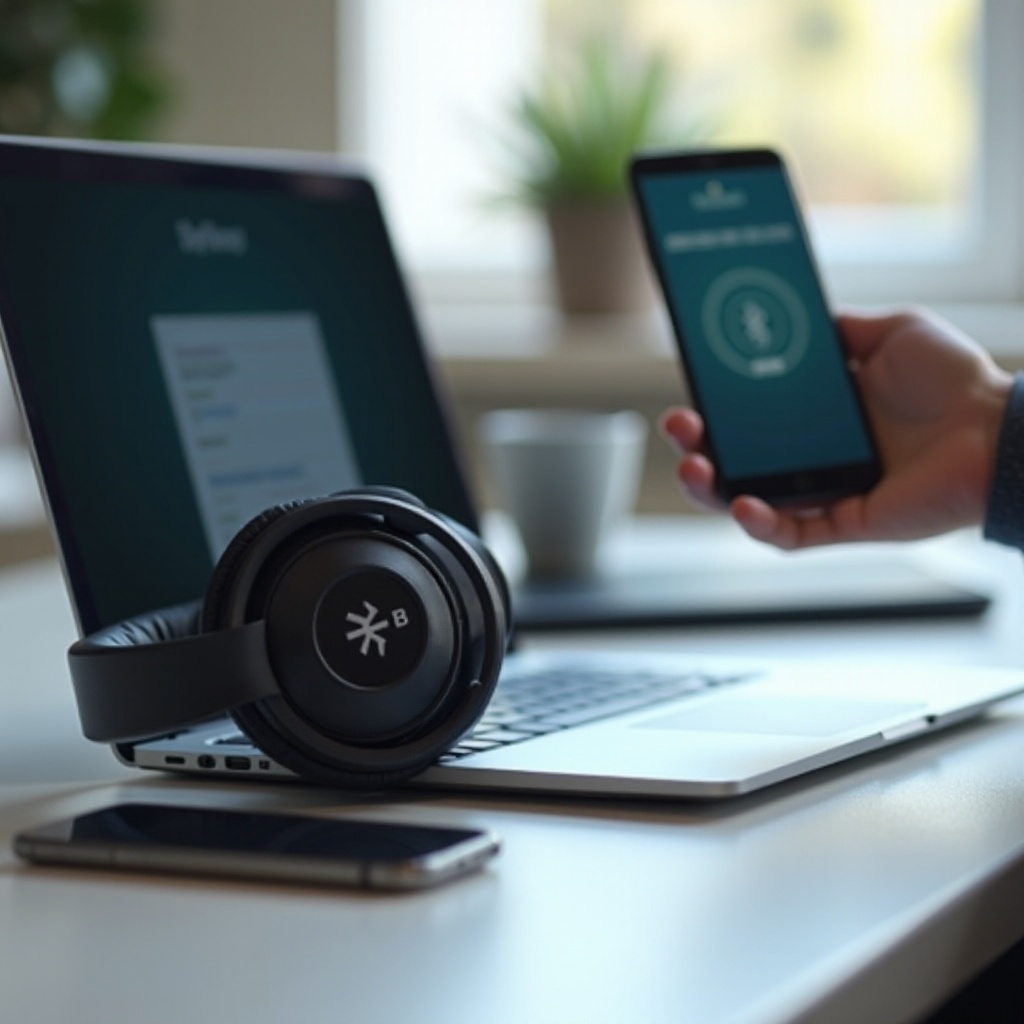
Prima di toccare qualsiasi impostazione sul telefono o sul computer, devi sapere che tipo di connessione wireless supportano le tue cuffie Logitech. Non tutte le cuffie Logitech “wireless” usano il Bluetooth. Alcune funzionano solo tramite un ricevitore USB, mentre altre offrono sia un ricevitore sia il Bluetooth.
Quando capisci la differenza, i passaggi di associazione diventano più facili ed eviti di provare a forzare il Bluetooth su un modello che funziona solo con un dongle. Questa base ti aiuterà anche a seguire i passaggi di associazione per Windows, macOS e dispositivi mobili in modo più sicuro.
Ricevitore USB vs Bluetooth nativo sulle cuffie Logitech
Logitech utilizza diverse tecnologie wireless nelle sue cuffie:
-
Solo ricevitore USB (dongle)
Molte cuffie da ufficio e da gaming vengono fornite con un piccolo ricevitore USB. Lo colleghi al tuo PC o Mac e le cuffie si connettono automaticamente. Questi modelli potrebbero non supportare affatto connessioni Bluetooth dirette, quindi non li vedrai mai nell’elenco dei dispositivi Bluetooth.
-
Solo Bluetooth nativo
Alcune cuffie Logitech si collegano direttamente ai dispositivi tramite Bluetooth, senza alcun dongle. Le associ proprio come auricolari o altoparlanti Bluetooth. Sono ideali se ti sposti spesso tra telefoni, tablet e laptop.
-
Ricevitore USB + Bluetooth (doppia modalità)
I modelli di fascia più alta, in particolare le cuffie business o mobili, spesso supportano entrambi. Puoi usare il ricevitore USB per il computer e il Bluetooth per il telefono. Questo ti offre maggiore flessibilità alla scrivania e in movimento.
Controlla la guida rapida, la pagina prodotto Logitech o la documentazione di supporto per il tuo modello specifico per vedere se il Bluetooth è supportato. Se il Bluetooth non è indicato, devi usare il ricevitore USB o un cavo.
Come identificare il modello esatto delle tue cuffie Logitech
Per trovare istruzioni di associazione accurate, devi prima conoscere il nome esatto del modello. Molte domande sull’associazione provengono da utenti che non sono sicuri di quale modello possiedono.
Puoi identificarlo in questi modi:
- Controllando l’archetto o i padiglioni: molte cuffie Logitech hanno il modello, come “Zone Wireless” o “H600”, stampato all’interno dell’archetto o sotto un padiglione.
- Guardando la confezione originale o lo scontrino: il nome del prodotto e il numero di parte compaiono sull’etichetta e sulla fattura.
- Usando il software Logitech: se le cuffie sono già collegate tramite USB, app come Logi Tune o G HUB mostreranno il nome del modello nell’elenco dei dispositivi.
Una volta identificato il modello, puoi confermare se supporta il Bluetooth e consultare eventuali istruzioni specifiche sul sito di supporto Logitech se ti serve maggiore dettaglio.
Come mettere le cuffie wireless Logitech in modalità di associazione Bluetooth
Ora che sai che le tue cuffie supportano il Bluetooth, il passo successivo è metterle in modalità di associazione. Molti utenti incontrano problemi proprio qui, perché premono il pulsante sbagliato o non lo tengono premuto abbastanza a lungo. Le cuffie non diventano mai rilevabili, quindi il dispositivo non riesce a trovarle.
La buona notizia è che quasi tutte le cuffie Bluetooth Logitech seguono schemi simili con pulsanti Bluetooth e spie LED. Una volta che riesci a attivare la modalità di associazione in modo affidabile, il resto del processo su ciascun dispositivo diventa più semplice.
Sequenze standard dei pulsanti di associazione e indicatori LED
Ecco un modo tipico per entrare in modalità di associazione Bluetooth su molte cuffie Logitech:
-
Spegni le cuffie.
Se sono già accese, tieni premuto il pulsante di accensione finché non si spengono. Alcuni modelli usano un interruttore di alimentazione scorrevole; spostalo sulla posizione di spegnimento.
-
Tieni premuto il pulsante Bluetooth o di accensione.
Su alcuni modelli, l’interruttore di accensione funge anche da interruttore Bluetooth. Su altri, c’è un pulsante Bluetooth o multifunzione separato. Tieni premuto questo pulsante per diversi secondi.
-
Attendi che il LED inizi a lampeggiare.
Dovresti vedere un LED blu o bianco che inizia a lampeggiare rapidamente. Di solito significa che le cuffie sono in modalità di associazione e pronte per essere rilevate dal dispositivo.
-
Continua a tenere premuto per alcuni secondi.
Se rilasci troppo presto, le cuffie potrebbero semplicemente accendersi invece di entrare in modalità di associazione. Molti modelli richiedono di tenere premuto per tre-cinque secondi, quindi conta lentamente prima di lasciare il pulsante.
Il comportamento del LED varia leggermente tra i modelli, ma in generale:
- Luce che lampeggia velocemente = modalità di associazione
- Luce che lampeggia lentamente = acceso e in ricerca
- Luce fissa = connesso
Se hai dei dubbi, controlla la guida utente del tuo modello per confermare il significato di ciascun pattern del LED.
Quanto dura la modalità di associazione e quando riprovare
La modalità di associazione Bluetooth di solito non rimane attiva per sempre. Su molte cuffie Logitech, dura circa 30–60 secondi. Se non completi l’associazione sul tuo dispositivo entro quel tempo, le cuffie escono dalla modalità di associazione e potrebbero spegnersi o tornare al normale funzionamento.
Se succede:
- Spegni le cuffie.
- Riaccendile e ripeti i passaggi per il pulsante di associazione.
- Inizia subito a cercare dispositivi Bluetooth sul telefono o sul computer in modo da poterle selezionare prima che la modalità di associazione scada.
Se il LED non inizia mai a lampeggiare o le cuffie ignorano la sequenza di associazione, caricale completamente e prova di nuovo. Una batteria molto scarica può impedire il corretto funzionamento della modalità di associazione.
Associare una cuffia wireless Logitech con Windows 10 e Windows 11
Una volta che le cuffie sono in modalità di associazione, puoi collegarle al tuo laptop o desktop Windows. Windows 10 e Windows 11 sono molto simili, ma i menu possono avere un aspetto leggermente diverso. I passaggi seguenti funzionano per entrambe le versioni e ti aiutano a verificare che l’associazione Bluetooth delle cuffie wireless Logitech funzioni correttamente su un PC.
Se riesci ad associare correttamente con Windows ma non con un altro dispositivo, di solito significa che le cuffie sono a posto e potrai concentrarti sul problema dell’altro dispositivo.
Abilitare il Bluetooth e rendere il PC rilevabile
Segui questi passaggi su Windows 10 o Windows 11:
- Fai clic sul pulsante Start e apri Impostazioni.
- Vai su Dispositivi o Bluetooth e dispositivi in Windows 11.
- Assicurati che l’interruttore Bluetooth sia attivato.
- Fai clic su Aggiungi dispositivo o Aggiungi dispositivo Bluetooth o altro dispositivo.
- Scegli Bluetooth nella finestra popup.
Il PC inizierà a cercare i dispositivi Bluetooth nelle vicinanze. Tieni le cuffie Logitech in modalità di associazione mentre la ricerca è in corso. Rimani vicino al computer, idealmente entro uno o due metri.
Se non vedi affatto l’opzione Bluetooth, il PC potrebbe non avere l’hardware Bluetooth o i driver potrebbero mancare. Visita il sito del produttore del laptop o della scheda madre per verificare e installare i driver corretti.
Aggiungere le cuffie Logitech e impostarle come audio predefinito
Quando le cuffie compaiono nell’elenco, spesso con “Logitech” nel nome:
- Fai clic sul nome delle cuffie.
- Conferma eventuali richieste di associazione che compaiono sullo schermo.
- Attendi che Windows mostri “Connesso” o “Associato”.
Successivamente, impostale come dispositivo audio principale in modo che l’audio e il microfono usino le cuffie:
- Fai clic con il pulsante destro sull’icona dell’altoparlante nella barra delle applicazioni.
- Seleziona Impostazioni audio.
- In Uscita, scegli le tue cuffie Logitech.
- In Ingresso, seleziona le stesse cuffie per il microfono.
Riproduci un suono di prova e parla nel microfono per assicurarti che audio e voce funzionino. Molte app di videochiamata includono strumenti di test che puoi usare per verificare che sia attivo il dispositivo corretto.
Correggere “Connesso voce, non musica” su Windows
A volte Windows elenca due voci per le stesse cuffie, come “Cuffie” e “Cuffia con microfono” o “Vivavoce”. Il profilo “Cuffia con microfono” o “Vivavoce” usa un audio di qualità inferiore per supportare il microfono, mentre il profilo “Cuffie” o “Stereo” usa una qualità migliore per la musica.
Se vedi solo “Connesso voce” o la musica suona sottile e rumorosa, scegli il dispositivo stereo o “Cuffie” per la riproduzione multimediale. Usa il profilo “Cuffia con microfono” solo quando ti serve il microfono nelle chiamate e la tua app non può passare automaticamente tra i profili.
Associare una cuffia wireless Logitech con macOS (MacBook e iMac)
Dopo aver configurato Windows, molti desiderano usare le stesse cuffie Logitech anche con un Mac. macOS gestisce l’associazione Bluetooth in modo simile ma utilizza menu e diciture diversi. Una volta conosciuto il percorso corretto tra le impostazioni, passare tra Mac e PC Windows diventa molto più semplice.
Questa sezione riprende ciò che hai appena fatto su Windows, ma ti mostra la versione per Mac di ogni passaggio, dall’attivazione del Bluetooth alla scelta dei dispositivi di input e output corretti.
Attivare il Bluetooth e aggiungere un nuovo dispositivo Bluetooth
Su macOS:
- Fai clic sul menu Apple e apri Impostazioni di sistema.
- Vai su Bluetooth.
- Assicurati che il Bluetooth sia attivato.
- Tieni le cuffie Logitech in modalità di associazione.
- Quando vedi le cuffie nell’elenco dispositivi, fai clic su Connetti.
Se le cuffie non compaiono, disattiva e riattiva il Bluetooth e riprova mentre il LED delle cuffie lampeggia. Avvicina anche le cuffie al Mac per evitare problemi di portata durante l’associazione iniziale.
Selezionare le cuffie Logitech per l’audio in ingresso e in uscita
Dopo che il Mac si è connesso, devi comunque instradare l’audio e l’ingresso microfono tramite le cuffie:
- Apri di nuovo Impostazioni di sistema.
- Vai su Suono.
- In Uscita, seleziona le tue cuffie Logitech per la riproduzione.
- In Ingresso, seleziona le stesse cuffie per il microfono.
Fai una prova riproducendo un video o un file audio e poi usando l’app Memo Vocali o un’app di videochiamata per confermare che il microfono funziona. Se il volume è basso, regola sia il volume del Mac sia i pulsanti di volume hardware delle cuffie.
Gestire più dispositivi audio su macOS
Se il tuo Mac è collegato anche a altoparlanti, monitor, dock o interfacce audio, potrebbe cambiare automaticamente l’uscita quando i dispositivi si connettono o si disconnettono. Se senti l’audio dal dispositivo sbagliato, torna alle impostazioni Suono e riseleziona le cuffie Logitech come uscita.
Puoi anche tenere premuto il tasto Opzione e fare clic sull’icona del volume nella barra dei menu per cambiare rapidamente dispositivo audio. Questa scorciatoia rende facile passare tra cuffie e altoparlanti quando ne hai bisogno.
Associare una cuffia wireless Logitech a telefoni e tablet Android
Molte persone usano le cuffie wireless Logitech principalmente con il telefono per chiamate, musica e streaming video. Una volta che funzionano su Windows o macOS, l’associazione con Android di solito è semplice. Tuttavia, i telefoni Android di marche diverse possono collocare le impostazioni Bluetooth in posizioni leggermente differenti.
I passaggi chiave su Android sono abilitare il Bluetooth, effettuare la ricerca mentre le cuffie sono in modalità di associazione e confermare la connessione. Poi potrai gestire audio delle chiamate, audio multimediale e funzioni dell’assistente vocale da un unico punto.
Cercare dispositivi Bluetooth e associare correttamente
Sulla maggior parte di telefoni e tablet Android:
- Apri Impostazioni.
- Tocca Dispositivi connessi o Bluetooth.
- Attiva il Bluetooth se è disattivato.
- Tocca Associa nuovo dispositivo o Aggiungi dispositivo.
- Assicurati che le cuffie Logitech siano in modalità di associazione.
- Seleziona il nome delle cuffie quando compare.
- Conferma la richiesta di associazione.
Potresti vedere una richiesta per consentire l’accesso a contatti o cronologia chiamate. Concedila se vuoi che le cuffie gestiscano le chiamate telefoniche con ID chiamante e nomi dei contatti.
Gestire chiamate, contenuti multimediali e controlli dell’assistente vocale
Una volta connesse, puoi:
- Usare il pulsante chiamata sulle cuffie per rispondere o terminare le chiamate.
- Premere i pulsanti del volume per regolare il livello di chiamate e contenuti multimediali.
- Tenere premuto un pulsante multifunzione per attivare Google Assistant su molti modelli.
Se i contenuti multimediali vengono riprodotti dall’altoparlante del telefono invece che dalle cuffie, apri le impostazioni Bluetooth, tocca il nome delle cuffie e assicurati che Audio multimediale e Audio chiamate siano abilitati. Alcuni telefoni ti permettono anche di controllare se le cuffie gestiscono l’audio della suoneria.
Correggere gli errori comuni di associazione Bluetooth su Android
Se l’associazione fallisce o si blocca:
- Tocca le cuffie nell’elenco dei dispositivi e scegli Dimentica o Dissocia.
- Disattiva e riattiva il Bluetooth.
- Riavvia il telefono o il tablet.
- Metti nuovamente le cuffie in modalità di associazione e riprova.
Se si connettono ma continuano a disconnettersi, controlla la presenza di aggiornamenti di sistema Android, aggiorna eventuali driver Bluetooth del produttore se disponibili e fai una prova in un’altra posizione con meno interferenze wireless da Wi‑Fi e altri dispositivi.
Associare una cuffia wireless Logitech con iPhone e iPad (iOS / iPadOS)
Passare da dispositivi Android a dispositivi Apple cambia i menu ma non il concetto di base. Devi comunque attivare il Bluetooth, mettere le cuffie in modalità di associazione e selezionarle da un elenco. Tuttavia, iPhone e iPad offrono un’esperienza Bluetooth molto coerente, quindi una volta imparati i passaggi, puoi ripeterli rapidamente.
Questo ti permette anche di passare facilmente dalle cuffie Logitech tra iPhone e MacBook, situazione comune nelle moderne configurazioni di lavoro da casa e lavoro ibrido.
Aggiungere le cuffie sotto “Altri dispositivi” nelle Impostazioni
Su iPhone o iPad:
- Apri l’app Impostazioni.
- Tocca Bluetooth.
- Assicurati che il Bluetooth sia attivato.
- Tieni le cuffie Logitech in modalità di associazione.
- Cerca il nome delle cuffie sotto Altri dispositivi.
- Tocca il nome per avviare l’associazione.
- Attendi che le cuffie passino a I miei dispositivi e risultino Connesse.
Una volta connesse, le cuffie si riconnetteranno di solito automaticamente la volta successiva che le accendi vicino all’iPhone o all’iPad, purché il Bluetooth rimanga attivo sul dispositivo.
Risolvere i messaggi “Connessione non riuscita”
Se vedi un messaggio “Connessione non riuscita” quando tocchi le cuffie:
- Tocca l’icona i accanto al nome delle cuffie e scegli Dissocia questo dispositivo.
- Disattiva il Bluetooth, poi riattivalo.
- Riavvia il tuo iPhone o iPad.
- Rimetti le cuffie in modalità di associazione e prova di nuovo.
Assicurati inoltre che le cuffie non siano già connesse a un altro dispositivo vicino, come un laptop o un telefono precedente. Se necessario, scollegale prima da tali dispositivi.
Passare tra dispositivi Apple con un’unica cuffia Logitech
Se usi lo stesso paio di cuffie con Mac e iPhone:
- Disconnetti da un dispositivo prima di collegarti all’altro quando passi manualmente.
- Su iPhone, vai su Bluetooth e tocca il nome delle cuffie per connetterle.
- Su Mac, usa le impostazioni Bluetooth per connettere o disconnettere le cuffie.
Alcuni modelli Logitech supportano connessioni multi-dispositivo, ma anche senza questa funzione puoi passare manualmente in pochi secondi seguendo questi semplici passaggi.
Usare contemporaneamente ricevitore USB Logitech e Bluetooth
Molte cuffie wireless Logitech danno il meglio quando usi sia il loro ricevitore USB sia il Bluetooth. Ad esempio, puoi usare il ricevitore per le videochiamate sul laptop e il Bluetooth per le chiamate sul telefono. Capire come si comportano le cuffie con entrambe le connessioni attive ti aiuta a evitare confusione quando l’audio passa da un dispositivo all’altro o quando le notifiche interrompono ciò che stai ascoltando.
Questa sezione collega i precedenti passaggi di associazione con un flusso di lavoro multi-dispositivo più avanzato, che molti lavoratori da remoto e gamer usano ogni giorno.
Quando usare il dongle USB invece del Bluetooth
Il ricevitore USB offre spesso vantaggi importanti rispetto al Bluetooth su un computer:
- Latenza più bassa per gaming e videochiamate.
- Connessione più stabile in uffici affollati con molto rumore wireless.
- Migliore integrazione con il software Logitech per funzioni come side-tone ed equalizzatore.
Se passi la maggior parte del tempo alla scrivania, usa il dongle per il computer e tieni il Bluetooth per il telefono quando ti muovi. Questa configurazione rende più facile godere di un audio fluido nelle chiamate e rispondere comunque alle chiamate sul cellulare senza cambiare cuffie.
Puoi collegarti a due dispositivi contemporaneamente? (basi multi-dispositivo)
Alcune cuffie Logitech supportano il multi-point o l’associazione multi-dispositivo. Questo di solito consente:
- Una connessione tramite ricevitore USB, e
- Una connessione tramite Bluetooth contemporaneamente.
In questa configurazione puoi ascoltare musica sul laptop e ricevere comunque le chiamate sul telefono con le stesse cuffie. Quando arriva una chiamata, le cuffie spesso mettono in pausa o abbassano automaticamente l’audio del computer.
Controlla le specifiche del tuo modello per confermare se il multi-point è supportato e quanti dispositivi può gestire. Se le tue cuffie non supportano il multi-point, puoi comunque associarle a diversi dispositivi, ma si connetteranno solo a uno alla volta.
Cosa succede quando USB e Bluetooth sono entrambi attivi
Se entrambe le connessioni sono attive:
- Le cuffie di solito danno priorità alle chiamate rispetto ai contenuti multimediali.
- Alcuni modelli passano automaticamente l’audio al dispositivo che riproduce suoni o avvia una chiamata.
- Se il passaggio diventa confuso, puoi disconnetterti manualmente dal dispositivo che non stai usando.
Se noti cambiamenti casuali della sorgente audio, puoi disattivare temporaneamente il Bluetooth sul dispositivo che non ti serve o scollegare il ricevitore USB quando sei in giro con il laptop e vuoi usare solo il Bluetooth.
Risoluzione rapida dei problemi di associazione Bluetooth Logitech
Anche seguendo i passaggi corretti, il Bluetooth può comportarsi in modo anomalo. I dispositivi potrebbero non vedersi, l’associazione potrebbe fallire o le connessioni potrebbero cadere casualmente. Invece di ricominciare da zero ogni volta, puoi seguire una breve checklist strutturata per isolare il problema.
Usa questi rimedi rapidi prima di decidere che le cuffie sono difettose o che il dispositivo è rotto. Spesso un semplice reset o la rimozione di vecchie associazioni ripristina una connessione stabile.
Le cuffie non compaiono nell’elenco Bluetooth
Se il dispositivo non riesce a vedere le cuffie:
- Conferma che le cuffie supportino il Bluetooth e non siano solo con ricevitore.
- Assicurati che siano in modalità di associazione con il LED che lampeggia velocemente.
- Avvicina le cuffie al dispositivo, entro pochi metri.
- Disattiva e riattiva il Bluetooth sul telefono o sul computer.
- Riavvia il dispositivo e riprova.
Se altri dispositivi vedono le cuffie ma uno no, il problema è probabilmente nell’hardware Bluetooth o nei driver di quel dispositivo, non nelle cuffie.
L’associazione fallisce, si disconnette o cade frequentemente
Se l’associazione sembra iniziare ma fallisce o la connessione cade spesso:
- Rimuovi o Dimentica le cuffie dalle impostazioni Bluetooth.
- Riavvia sia le cuffie sia il dispositivo.
- Prova ad associarle in un’altra stanza con meno dispositivi wireless.
- Aggiorna il sistema operativo del dispositivo e i driver Bluetooth.
- Controlla la presenza di aggiornamenti firmware per le cuffie tramite il software Logitech.
Se le cuffie si disconnettono a una distanza specifica, potrebbero essere al limite della portata Bluetooth o subire interferenze da muri e superfici metalliche. Tieni il dispositivo associato più vicino, se possibile.
Nessun suono o microfono dopo un’associazione riuscita
Se le cuffie risultano “Connesse” ma non senti nulla:
- Impostale come dispositivo di uscita predefinito nelle impostazioni audio.
- Alza il volume delle cuffie e assicurati che non siano in mute.
- Per le chiamate, assicurati che il profilo vivavoce o cuffia sia selezionato quando necessario.
- In app come Zoom o Teams, scegli le cuffie Logitech come altoparlante e microfono.
Se il microfono funziona in un’app ma non in un’altra, regola le impostazioni audio all’interno di quell’app e controlla le autorizzazioni. Alcune app mobili richiedono che tu conceda l’accesso al microfono prima di poter usare quello delle cuffie.
Mantenere stabili e aggiornate le cuffie wireless Logitech nel 2024
Connessioni Bluetooth stabili dipendono non solo da un’associazione corretta, ma anche da software, firmware e ambiente. Logitech migliora nel tempo le prestazioni delle cuffie con aggiornamenti, e alcune buone abitudini possono ridurre interruzioni e problemi.
Combinando aggiornamenti firmware con semplici accorgimenti di posizionamento e ricarica, puoi mantenere l’associazione Bluetooth delle cuffie wireless Logitech fluida e affidabile giorno dopo giorno.
Aggiornare il firmware con le app Logitech (Logi Tune, G HUB)
Se il tuo modello è supportato dal software Logitech:
- Installa Logi Tune o Logitech G HUB sul computer.
- Collega le cuffie tramite ricevitore USB o cavo.
- Apri l’app e controlla la presenza di aggiornamenti firmware.
- Segui i passaggi sullo schermo e tieni le cuffie collegate finché l’aggiornamento non è concluso.
Gli aggiornamenti firmware spesso correggono problemi di connessione, migliorano il comportamento della batteria, affinano le prestazioni del microfono e aumentano la compatibilità con nuove versioni di Windows e macOS.
Ridurre le interferenze Bluetooth in casa e in ufficio
Il Bluetooth condivide la banda a 2,4 GHz con molti altri dispositivi. Per ridurre le interferenze:
- Tieni le cuffie e il dispositivo in linea di vista quando possibile.
- Allontanati da router Wi‑Fi, forni a microonde e muri spessi.
- Evita di posizionare il telefono o il laptop in armadietti o cassetti metallici mentre usi il Bluetooth.
Se le interferenze sono costanti in un punto specifico, considera di usare il ricevitore USB per il tuo dispositivo principale in quella posizione e il Bluetooth solo quando ti sposti in un ambiente wireless più pulito.
Livello di batteria, abitudini di ricarica e stabilità dell’associazione
Una batteria scarica può causare:
- Disconnessioni casuali.
- Interruzioni dell’audio.
- Difficoltà a entrare in modalità di associazione.
Tieni le cuffie cariche:
- Collegale regolarmente, soprattutto se le usi tutto il giorno.
- Evita di far scaricare la batteria fino a zero ogni volta.
- Se le riponi per un periodo, caricale circa a metà prima di spegnerle.
Una batteria in buona salute supporta prestazioni Bluetooth stabili e rende più prevedibile l’associazione.
Quando resettare, riparare o sostituire le cuffie Logitech
Se hai provato tutti i passaggi di associazione e risoluzione dei problemi e le cuffie ancora non funzionano correttamente, potrebbe essere il momento di resettarle o valutare una riparazione. Capire la differenza tra un problema software e un guasto hardware ti aiuta a decidere cosa fare e se ha senso richiedere l’intervento in garanzia.
Questa sezione finale ti offre un percorso chiaro quando i semplici rimedi di associazione non sono sufficienti.
Ripristino alle impostazioni di fabbrica delle cuffie wireless Logitech
Molte cuffie Logitech supportano un ripristino alle impostazioni di fabbrica che:
- Cancella tutti i dispositivi associati.
- Ripristina le impostazioni predefinite.
La sequenza di reset varia da modello a modello, ma spesso prevede di tenere premuti uno o due pulsanti per diversi secondi mentre le cuffie sono accese. Controlla il manuale o la pagina di supporto Logitech per conoscere i passaggi di reset specifici del tuo modello.
Dopo il reset, metti le cuffie in modalità di associazione e prova di nuovo con un solo dispositivo. Se l’associazione riesce e funzionano con quel dispositivo, aggiungi gli altri dispositivi uno alla volta.
Riconoscere i segni di guasto hardware vs problemi software
Potresti avere un problema hardware se:
- Le cuffie non si accendono nemmeno dopo la ricarica.
- Nessun LED si illumina.
- Le cuffie si disconnettono da ogni dispositivo, anche dopo il reset.
- Sono visibili danni fisici su archetto, pulsanti o porta di ricarica.
Se le cuffie si associano con un dispositivo ma non con un altro, il problema è più probabilmente nel software o nella configurazione Bluetooth del dispositivo che non funziona, non nelle cuffie.
Contattare il supporto Logitech con le informazioni corrette
Prima di contattare il supporto Logitech:
- Annota il nome del modello e il numero di serie.
- Raccogli la prova d’acquisto, se disponibile.
- Elenca i dispositivi che hai provato e cosa succede esattamente su ciascuno.
- Elenca i passaggi di risoluzione dei problemi che hai già eseguito.
Fornire questi dettagli aiuta gli operatori del supporto a diagnosticare il problema più rapidamente e ti permette di sfruttare le opzioni di garanzia se le tue cuffie ne hanno diritto.
Conclusione
L’associazione Bluetooth delle cuffie wireless Logitech diventa molto più semplice una volta che conosci tre cose: se il tuo modello supporta il Bluetooth, come entrare in modalità di associazione e dove selezionare le cuffie nelle impostazioni audio del dispositivo. Da lì puoi collegarti a Windows, macOS, Android e iOS, passare tra dispositivi e usare il ricevitore USB quando ti serve il collegamento più stabile.
Se l’associazione fallisce ancora dopo aver seguito i passaggi in questa guida, potrebbe essere necessario un aggiornamento firmware, un reset o una richiesta di assistenza. Nella maggior parte dei casi, però, un approccio chiaro e metodico risolve il problema e ti consente di godere ogni giorno di audio wireless affidabile e di un microfono funzionante.
Domande frequenti
Perché le mie cuffie wireless Logitech non compaiono nell’elenco di associazione Bluetooth sul mio dispositivo?
Di solito questo significa che le cuffie non sono in modalità di vero abbinamento oppure non supportano il Bluetooth. Assicurati che il tuo modello sia compatibile con il Bluetooth, che il LED lampeggi rapidamente e che il Bluetooth sia attivato e in fase di ricerca sul tuo telefono o computer. Se ancora non compare, riavvia entrambi i dispositivi, avvicinali e riprova, oppure rimuovi vecchi abbinamenti che potrebbero causare conflitti.
Posso associare le mie cuffie wireless Logitech a più dispositivi contemporaneamente?
Molte cuffie Logitech possono memorizzare diversi dispositivi e alcune possono connettersi a più di uno alla volta, spesso uno tramite ricevitore USB e uno tramite Bluetooth. Controlla le specifiche del tuo modello per il supporto multi‑punto. Anche senza questa funzione, puoi passare da un dispositivo all’altro disconnettendoti da uno e collegandoti a un altro tramite le impostazioni Bluetooth di ciascun dispositivo in pochi tocchi o clic.
Devo usare per forza il ricevitore USB Logitech o posso affidarmi solo al Bluetooth?
Se le tue cuffie supportano entrambi, puoi scegliere uno dei due metodi. Il ricevitore USB offre di solito una latenza più bassa e una maggiore stabilità per i PC, mentre il Bluetooth ti dà flessibilità con telefoni e tablet. Se il tuo modello è solo con ricevitore, devi usare la chiavetta USB o un cavo, perché quelle cuffie non compariranno negli elenchi Bluetooth e non possono essere abbinate direttamente tramite Bluetooth.