
Introduzione
Un headset Logitech può coprire gaming, riunioni, musica e streaming, ma solo quando si collega correttamente ai tuoi dispositivi. Molte persone collegano un nuovo headset Logitech e si ritrovano senza audio, con un microfono inattivo o con disconnessioni wireless casuali. Questi problemi di solito sono facili da risolvere una volta seguiti i passaggi giusti.
Questa guida spiega come collegare un headset Logitech a PC Windows, Mac, telefoni Android, iPhone, iPad e a tutte le principali console di gioco. Imparerai anche come usare i software Logitech G HUB e Logi Tune, oltre a modi pratici per risolvere i problemi di connessione e migliorare la qualità audio.
Procederemo attraverso ogni piattaforma in un ordine chiaro, così potrai passare direttamente alla sezione che corrisponde al tuo dispositivo. Inizia capendo quale preciso modello di headset Logitech possiedi e quale tipo di connessione utilizza. Poi passa a PC e Mac, ai dispositivi mobili e alle console. Infine, usa i consigli per la risoluzione dei problemi e l’ottimizzazione per far sì che il tuo headset suoni e funzioni al meglio.
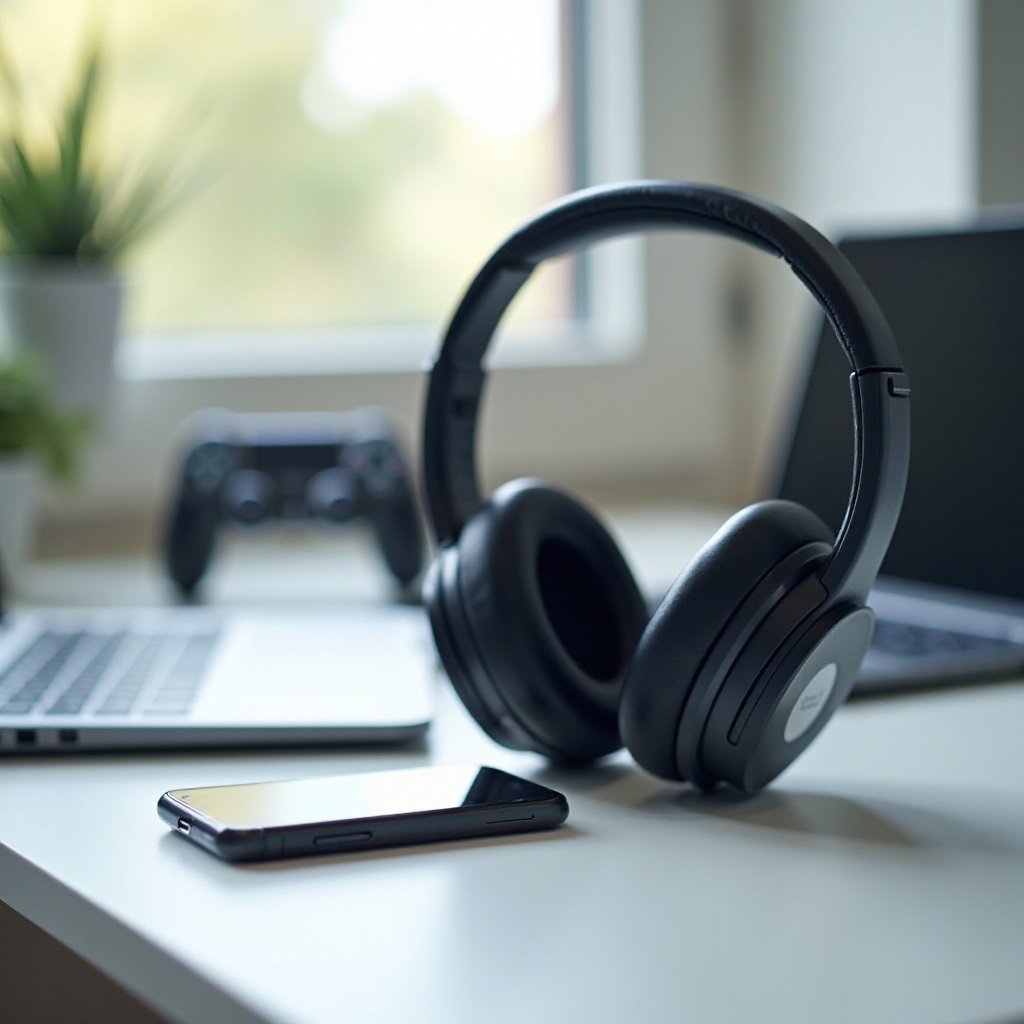
Conosci il modello del tuo headset Logitech e il tipo di connessione
Prima di provare a collegare qualsiasi cosa, conferma che tipo di headset Logitech possiedi. Modelli diversi supportano porte e metodi wireless differenti, e questo cambia il modo in cui dovresti collegarli e quali funzionalità puoi usare.
Come identificare il modello del tuo headset Logitech
Di solito puoi trovare il nome del modello in uno o più di questi punti:
- Stampato sull’archetto o all’interno di un padiglione
- Su una piccola etichetta sotto o dietro al cuscinetto auricolare
- Stampato sul dongle USB per i modelli wireless
- Sulla confezione originale o nell’email di conferma dell’ordine
Il nome del modello potrebbe essere qualcosa come “Logitech G735”, “Logitech G PRO X Wireless”, “Logitech H390” o “Logitech Zone Vibe”. Scrivilo. Ti aiuta a trovare il manuale corretto e a verificare la compatibilità con i tuoi dispositivi.
Puoi anche visitare il sito di supporto Logitech e cercare il nome del modello. La pagina del prodotto solitamente indica se il tuo headset è cablato o wireless e quale software utilizza, ad esempio Logitech G HUB o Logi Tune.
Serie comuni di headset Logitech nel 2024
La maggior parte degli headset Logitech rientra in alcune famiglie principali:
- Headset da gaming Logitech G (per esempio, G335, G432, G733, G PRO X)
- Headset Logitech per business e ufficio (per esempio, H390, H570e, Zone Wired, Zone Wireless, Zone Vibe)
- Headset cablati generici con connessioni 3,5 mm o USB
Gli headset da gaming puntano sul surround, sulla chiarezza della chat di squadra e sul comfort per sessioni lunghe. Gli headset per business e ufficio puntano sulla chiarezza della voce, sul controllo del rumore di fondo e su prestazioni fluide con piattaforme come Microsoft Teams, Zoom e Google Meet.
Sapere a quale serie appartiene il tuo headset ti dice quali funzionalità aspettarti e per quali dispositivi è maggiormente ottimizzato.
Tipi di connessione: USB, 3,5 mm, Bluetooth e dongle wireless
Gli headset Logitech in genere si collegano usando uno o più di questi metodi:
- Cavo USB-A o USB-C: colleghi un cavo direttamente a una porta USB. Audio e microfono viaggiano entrambi via USB, cosa comune per headset da ufficio e da gaming.
- Jack audio da 3,5 mm: un connettore tondo che va nei jack per headset o cuffie su PC, controller e alcuni telefoni e tablet.
- Dongle USB wireless (2,4 GHz): una piccola chiavetta USB associata al tuo headset. Offre audio wireless a bassa latenza, ideale per il gaming.
- Bluetooth: si collega in wireless a telefoni, tablet, laptop e alcune console senza bisogno di dongle.
Controlla quali di questi tipi di connessione supporta il tuo headset. Una volta che lo sai, il resto del processo diventa molto più semplice. Con le basi chiare, iniziamo con la configurazione più comune: collegare un headset Logitech a un PC Windows.
Come collegare un headset Logitech a un PC Windows
I PC Windows supportano tutti i comuni tipi di connessione Logitech, inclusi USB, 3,5 mm, Bluetooth e dongle wireless. I passaggi esatti che seguirai dipendono dal tipo di connessione utilizzato dal tuo headset.
Collegare headset Logitech USB e con dongle wireless su Windows
Per la maggior parte degli headset Logitech USB e basati su dongle, la configurazione è semplice:
- Collega il cavo USB o il dongle wireless a una porta USB del tuo PC. Usa un adattatore da USB-A a USB-C se il tuo PC ha solo porte USB-C.
- Accendi l’headset se è wireless. Assicurati che abbia batteria sufficiente.
- Attendi mentre Windows installa automaticamente i driver di base. Di solito richiede pochi secondi.
- Fai clic destro sull’icona dell’altoparlante nella barra delle applicazioni e seleziona Impostazioni audio.
- In Uscita, scegli il tuo headset Logitech come dispositivo audio.
- In Ingresso, seleziona il microfono dell’headset Logitech.
Riproduci un video, musica o un gioco e parla in un’app vocale come Teams, Zoom o Discord per testare audio e microfono. Per i modelli da gaming, installa Logitech G HUB per sbloccare EQ, surround e controlli del microfono più avanzati.
Collegare headset Logitech cablati da 3,5 mm su Windows
Se il tuo headset Logitech utilizza un connettore da 3,5 mm, il processo è leggermente diverso:
- Trova i jack audio sul tuo PC o laptop.
- Molti laptop hanno un singolo jack headset da 3,5 mm che gestisce sia audio che microfono.
- Molti desktop hanno jack separati verde (cuffie) e rosa (microfono).
- Se il tuo headset ha un singolo connettore da 3,5 mm e il tuo PC ha jack separati, usa uno sdoppiatore a Y che separi audio e microfono in due connettori.
- Inserisci tutti i connettori saldamente nei jack corretti. Connessioni allentate possono causare microfono inattivo o assenza di audio.
- Apri le Impostazioni audio in Windows.
- In Uscita, scegli il tuo headset o la scheda audio a cui appartiene il jack.
- In Ingresso, seleziona il microfono associato a quel jack.
Se il microfono non funziona, controlla eventuali interruttori di mute sul cavo dell’headset e assicurati di aver scelto il dispositivo di ingresso corretto, non solo gli altoparlanti.
Collegare headset Logitech Bluetooth su Windows
Per gli headset Logitech che supportano il Bluetooth:
- Metti l’headset in modalità di pairing Bluetooth. Di solito si tiene premuto il pulsante Bluetooth o di accensione finché il LED non inizia a lampeggiare.
- Su Windows, apri Impostazioni > Bluetooth e dispositivi.
- Attiva il Bluetooth.
- Fai clic su Aggiungi dispositivo, quindi scegli Bluetooth.
- Seleziona il tuo headset Logitech dall’elenco e completa l’abbinamento.
- Apri le Impostazioni audio e imposta l’headset come predefinito sia per uscita che per ingresso.
Se Windows mostra l’headset come connesso ma non senti audio, rimuovi il dispositivo nelle impostazioni Bluetooth, riavvia il PC e abbinalo di nuovo. Dopo aver fatto funzionare il tuo headset su Windows, molti utenti desiderano usare lo stesso dispositivo anche su Mac.
Come collegare un headset Logitech a un Mac
macOS gestisce i dispositivi audio in modo diverso rispetto a Windows, ma gli headset Logitech con USB, 3,5 mm, Bluetooth e dongle si collegano comunque in modo affidabile. La principale differenza è dove selezioni i dispositivi e quali nomi compaiono nelle impostazioni Suono.
Configurazione USB e dongle wireless su macOS
Per collegare un headset Logitech USB o con dongle a un Mac:
- Collega il cavo USB o il dongle a una porta USB-A o USB-C. Usa un adattatore se necessario.
- Accendi l’headset wireless se utilizza un dongle.
- Fai clic sul menu Apple e apri Impostazioni di sistema.
- Vai su Suono.
- In Uscita, scegli il tuo headset Logitech o dispositivo audio USB.
- In Ingresso, seleziona il microfono Logitech.
Parla nel microfono e osserva la barra del livello di ingresso. Se si muove, il Mac sta ricevendo la tua voce. Per i modelli da gaming, installa Logitech G HUB per macOS per regolare EQ, guadagno del microfono e surround.
Uso di headset Logitech da 3,5 mm con Mac
Se il tuo Mac ha un jack cuffie da 3,5 mm:
- Collega il connettore da 3,5 mm dell’headset Logitech al jack audio.
- Apri Impostazioni di sistema > Suono.
- Nella sezione Uscita, scegli “Cuffie” o il nome del dispositivo audio.
- Se il tuo headset supporta il microfono tramite 3,5 mm, selezionalo come dispositivo di Ingresso.
I Mac più recenti che offrono solo USB-C richiedono un adattatore da USB-C a 3,5 mm o un’interfaccia audio USB-C. Assicurati che l’adattatore supporti i microfoni oltre alla riproduzione audio se ti serve la chat vocale.
Abbinare headset Logitech Bluetooth con Mac
Per collegare un headset Logitech Bluetooth al tuo Mac:
- Metti l’headset in modalità di pairing Bluetooth.
- Apri Impostazioni di sistema > Bluetooth.
- Attiva il Bluetooth e attendi che il tuo headset compaia nell’elenco dei dispositivi.
- Fai clic su Connetti accanto all’headset Logitech.
- Vai su Impostazioni di sistema > Suono e seleziona l’headset sia per uscita che per ingresso.
Se l’audio presenta problemi o ritardi, prova a rimuovere l’headset dall’elenco Bluetooth e ad abbinarlo di nuovo. Tieni l’headset vicino al Mac e lontano da forti interferenze wireless.
Con le connessioni desktop e laptop pronte, potresti voler usare lo stesso headset Logitech per chiamate, musica e giochi sui tuoi dispositivi Android.
Come collegare un headset Logitech a telefoni e tablet Android
I telefoni e i tablet Android funzionano bene con headset Logitech Bluetooth e cablati, purché si usino gli adattatori giusti quando necessario. Il processo è simile sulla maggior parte dei marchi Android.
Abbinare headset Logitech Bluetooth con Android
Per collegarti via Bluetooth su Android:
- Accendi il tuo headset Logitech e mettilo in modalità di pairing.
- Sul dispositivo Android, apri Impostazioni e tocca Bluetooth (o Connessioni > Bluetooth su alcuni marchi).
- Abilita il Bluetooth se è disattivato.
- Tocca Associa nuovo dispositivo o l’opzione equivalente.
- Seleziona il tuo headset Logitech dall’elenco e conferma l’abbinamento.
Dopo l’abbinamento, tocca il nome dell’headset nell’elenco Bluetooth. Assicurati che “Chiamate” e “Audio” o “Audio multimediale” siano abilitati in modo che l’headset gestisca tutto l’audio.
Utilizzare headset Logitech cablati con adattatori USB-C o 3,5 mm
Molti telefoni Android moderni hanno solo una porta USB-C, mentre alcuni modelli meno recenti includono ancora un jack cuffie da 3,5 mm.
- Se il tuo headset Logitech usa il connettore da 3,5 mm e il telefono ha un jack da 3,5 mm, collegalo direttamente al jack e hai finito.
- Se il tuo telefono ha solo USB-C, usa un adattatore da USB-C a 3,5 mm che supporti headset con microfono.
- Se il tuo headset Logitech è USB-A, usa un adattatore da USB-A a USB-C e verifica che il tuo telefono supporti l’audio USB tramite OTG (On-The-Go).
Una volta collegato, Android di solito commuta automaticamente l’audio sull’headset. Se l’audio proviene ancora dall’altoparlante del telefono, scorri verso il basso per aprire le Impostazioni rapide, tocca il selettore di uscita audio (se disponibile) e scegli l’headset.
Gestire audio chiamate e multimediale su Android
Android ti permette di controllare quale dispositivo gestisce chiamate e contenuti multimediali:
- Durante una chiamata, tocca l’icona di uscita audio e scegli Bluetooth o Headset invece di Telefono.
- Per musica e video, alcune app hanno un proprio selettore di uscita. Usalo per confermare che l’audio vada al tuo headset Logitech.
Se il microfono non funziona con una specifica app, apri Impostazioni > App, scegli l’app e assicurati che abbia l’autorizzazione al Microfono abilitata.
Con Android configurato, molti utenti vogliono anche prestazioni fluide dell’headset su iPhone e iPad, che hanno propri comportamenti per porte e Bluetooth.
Come collegare un headset Logitech a iPhone e iPad
I dispositivi mobili Apple fanno grande affidamento sul Bluetooth e sulle porte Lightning o USB-C, a seconda del modello e della generazione. Gli headset Logitech possono funzionare con entrambi, purché si utilizzi l’adattatore corretto quando necessario.
Collegare headset Logitech Bluetooth a iOS e iPadOS
Per abbinare un headset Logitech Bluetooth a un iPhone o iPad:
- Metti l’headset in modalità di pairing Bluetooth.
- Sul tuo iPhone o iPad, apri Impostazioni.
- Tocca Bluetooth e attivalo.
- Sotto Altri dispositivi, tocca il tuo headset Logitech quando appare.
- Attendi che lo stato cambi in Connesso.
Una volta abbinato, iOS e iPadOS in genere indirizzano chiamate e contenuti multimediali all’headset automaticamente ogni volta che è acceso e nel raggio.
Utilizzare headset Logitech cablati con Lightning o USB-C
Per gli headset Logitech cablati:
- Sugli iPhone con sola porta Lightning, usa un adattatore da Lightning a 3,5 mm per gli headset da 3,5 mm, o un adattatore da Lightning a USB per gli headset USB compatibili.
- Sugli iPad e iPhone più recenti con USB-C, usa un adattatore da USB-C a 3,5 mm o un adattatore da USB-C a USB-A per collegare il tuo headset.
Dopo aver collegato l’adattatore e l’headset, iOS di solito commuta l’audio sull’headset per impostazione predefinita. Se non lo fa, apri il Centro di Controllo, tieni premuta la scheda audio, tocca l’icona di uscita e scegli il tuo headset Logitech.
Verificare i permessi audio e microfono su iPhone/iPad
Se l’headset si connette ma il microfono non funziona nelle app:
- Apri Impostazioni e vai su Privacy e sicurezza.
- Tocca Microfono.
- Assicurati che le tue app per chiamate, chat e registrazione abbiano il permesso di usare il microfono.
- Durante una chiamata, tocca l’icona audio e conferma che l’headset sia la sorgente audio attiva, non l’auricolare o l’altoparlante del telefono.
Una volta pronti i tuoi dispositivi mobili, puoi estendere l’uso del tuo headset Logitech al soggiorno collegandolo alle console di gioco.
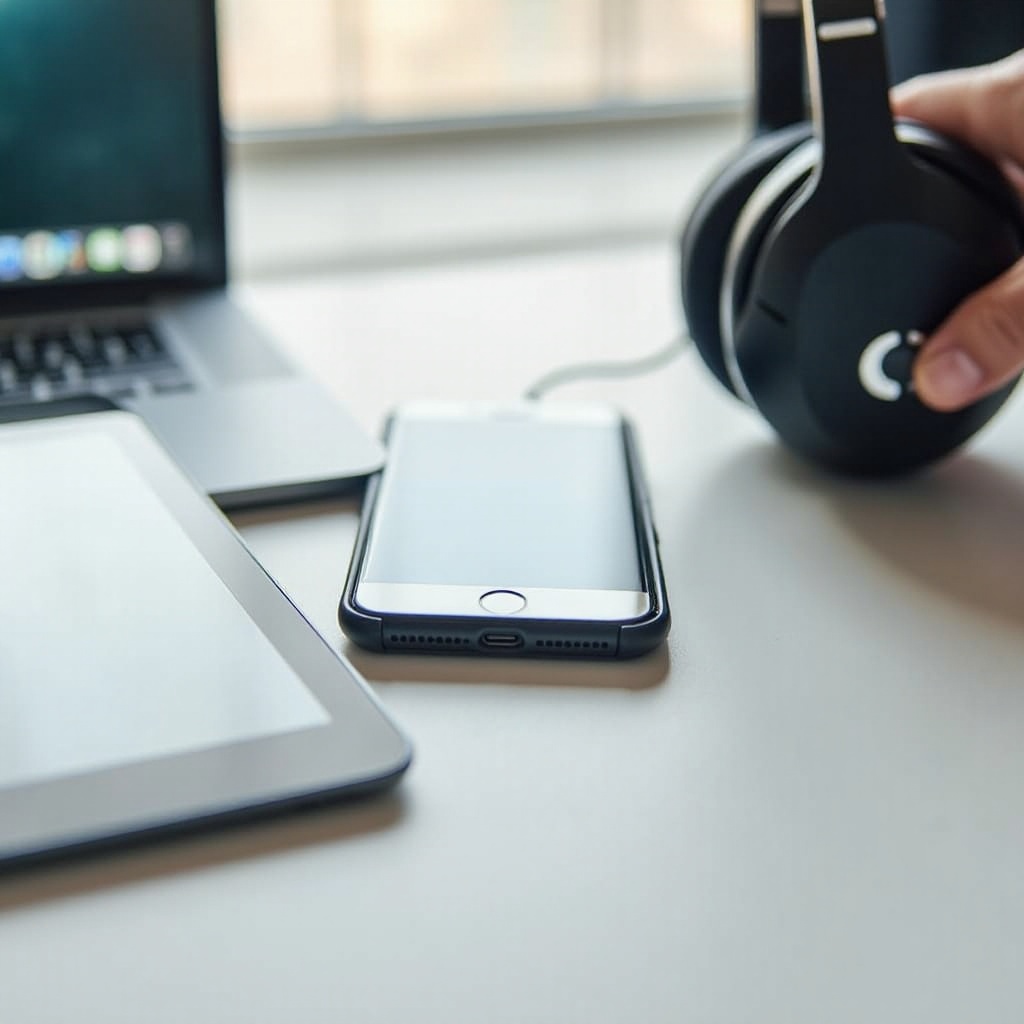
Come collegare un headset Logitech alle console di gioco
Le console possono essere più restrittive rispetto a PC e telefoni, soprattutto con audio USB e Bluetooth. Logitech progetta molti headset da gaming con la compatibilità console in mente, ma il metodo di connessione può differire tra le piattaforme.
Collegare headset Logitech a PlayStation 5 e PlayStation 4
Su PlayStation 4 e PlayStation 5, di solito puoi usare un headset Logitech in due modi: tramite USB (cavo o dongle) o tramite il jack da 3,5 mm del controller.
Per headset USB o con dongle:
- Collega il cavo USB o il dongle wireless a una porta USB della console.
- Accendi il tuo headset Logitech.
- Vai su Impostazioni > Suono.
- Apri Uscita audio e scegli il tuo headset Logitech o dispositivo audio USB.
- Sotto Microfono, seleziona l’headset e regola il livello del microfono.
Per headset da 3,5 mm:
- Collega il cavo da 3,5 mm al controller DualSense o DualShock.
- Vai su Impostazioni > Suono.
- Imposta l’uscita su “Cuffie (Controller)” e regola volume e livelli del microfono.
Collegare headset Logitech a Xbox Series X|S e Xbox One
Le console Xbox non supportano l’audio Bluetooth standard e supportano solo una gamma limitata di dispositivi audio USB di terze parti. L’opzione più affidabile per gli headset Logitech su Xbox è una connessione cablata da 3,5 mm.
Per collegarti tramite il controller:
- Collega l’headset Logitech da 3,5 mm al jack per headset del controller Xbox.
- Premi il pulsante Xbox e vai su Impostazioni.
- Apri Volume e uscita audio o il menu Audio.
- Regola il volume dell’headset, il mixer chat dell’headset e il monitoraggio del microfono in base alle tue preferenze.
Alcuni headset Logitech sono disponibili in versioni specifiche per Xbox o in bundle che includono tecnologia wireless certificata. In tal caso, segui le istruzioni fornite con il prodotto, ma gestirai comunque i livelli audio nel menu delle impostazioni audio di Xbox.
Collegare headset Logitech a Nintendo Switch (portatile e in dock)
Nintendo Switch supporta sia headset cablati sia alcuni headset USB, con alcune differenze tra modalità portatile e dock.
- Modalità portatile: collega un headset Logitech da 3,5 mm al jack audio sulla parte superiore dello Switch.
- Modalità dock: collega un headset Logitech USB o un dongle a una porta USB del dock dello Switch.
Quindi:
- Apri Impostazioni di sistema sullo Switch.
- Vai su Sistema > Audio della console o sul menu audio corrispondente.
- Conferma che la console emetta audio alle cuffie quando sono collegate.
Ricorda che alcuni giochi e servizi fanno ancora affidamento su app esterne per la chat vocale, quindi il microfono potrebbe non funzionare ovunque anche se l’headset è collegato.
Quando il tuo headset Logitech funziona su PC, Mac, dispositivi mobili e console, il controllo software diventa il passo successivo per perfezionare prestazioni di audio e microfono.
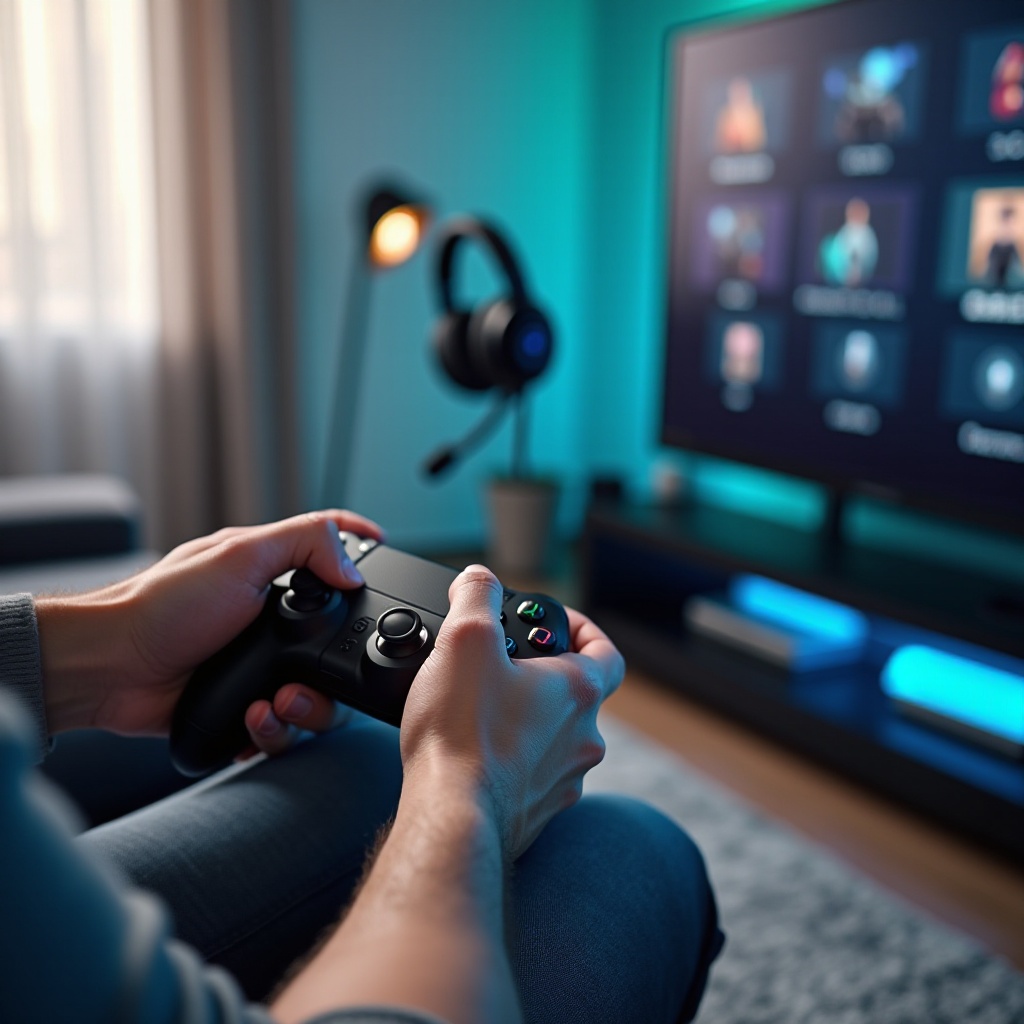
Utilizzare Logitech G HUB e Logi Tune per un audio migliore
Logitech offre due principali strumenti software per migliorare le prestazioni dell’headset: Logitech G HUB per gli headset da gaming e Logi Tune per gli headset da business e ufficio. Sebbene tu possa collegare l’headset anche senza di essi, questi strumenti sbloccano controlli avanzati e aiutano con gli aggiornamenti firmware.
Installare e configurare Logitech G HUB nel 2024
Per iniziare con Logitech G HUB:
- Visita il sito ufficiale Logitech G e scarica l’ultima versione di G HUB per Windows o macOS.
- Installa il software e riavvia il sistema se richiesto.
- Apri G HUB. Dovrebbe rilevare automaticamente il tuo headset Logitech G o il dongle collegato.
- Seleziona il tuo headset all’interno dell’interfaccia G HUB per aprire il suo pannello di controllo.
Da qui, puoi regolare diversi aspetti di audio e microfono per adattarli ai tuoi giochi, alla musica e alle tue preferenze personali.
Personalizzare suono, microfono e profili surround
All’interno di Logitech G HUB puoi:
- Abilitare o disabilitare il surround sui headset Logitech G supportati.
- Regolare i preset EQ per giochi, film e musica, o creare la tua curva EQ personalizzata.
- Ottimizzare il guadagno del microfono, la riduzione del rumore e il sidetone in modo da sentire un livello naturale della tua voce.
- Creare profili per giochi o app diversi e lasciare che G HUB li cambi automaticamente.
Logi Tune offre controlli simili per gli headset Zone e altri headset orientati all’ufficio. Puoi gestire la cancellazione del rumore, il sidetone e il comportamento delle chiamate per rendere la tua voce più chiara nelle riunioni.
Aggiornare il firmware degli headset Logitech
Sia Logitech G HUB che Logi Tune possono aggiornare il firmware del tuo headset:
- Collega il tuo headset o dongle direttamente al computer tramite USB.
- Apri G HUB o Logi Tune e cerca una notifica di aggiornamento firmware.
- Avvia l’aggiornamento ed evita di scollegare il dispositivo o spegnere il computer finché non è completato.
Gli aggiornamenti firmware spesso risolvono bug di stabilità, migliorano la portata wireless e talvolta aggiungono nuove funzionalità. Se incontri strani problemi di connessione, controllare la presenza di aggiornamenti è un primo passo intelligente.
Anche con il software giusto, potresti comunque incontrare problemi comuni di connessione. La prossima sezione mostra modi pratici per diagnosticarli e risolverli.
Risoluzione dei problemi comuni di connessione degli headset Logitech
La maggior parte dei problemi di connessione rientra in alcune categorie comuni: l’headset non viene rilevato, non c’è audio o il microfono non funziona, oppure le connessioni wireless e Bluetooth cadono o hanno balbettamenti. Controlli sistematici di solito risolvono rapidamente questi problemi.
Headset non rilevato o che non si collega
Se il tuo computer o dispositivo non vede affatto l’headset Logitech:
- Prova una porta USB diversa o un cavo diverso se il tuo modello ne usa uno.
- Collega l’headset a un altro dispositivo, come un secondo PC o telefono, per vedere se funziona lì.
- Per i modelli basati su dongle, assicurati che l’headset sia acceso e completamente carico.
- Su Windows e macOS, apri le impostazioni Suono e verifica se l’headset appare nell’elenco dei dispositivi anche se non è attivo.
- Per i modelli Bluetooth, reimposta l’headset (controlla il manuale per la combinazione di tasti), rimuovilo dall’elenco di dispositivi associati, quindi abbinalo di nuovo.
Se l’headset non compare mai su nessun dispositivo, potresti avere a che fare con un problema hardware e dovresti contattare il supporto Logitech.
Nessun suono, volume basso o microfono non funzionante
Se l’headset si collega ma l’audio manca o è troppo basso:
- Conferma che l’headset sia selezionato come dispositivo di Uscita predefinito nel sistema operativo.
- Controlla il volume sull’headset stesso, nel sistema operativo e all’interno dell’app che stai utilizzando.
- Cerca interruttori di mute sul cavo o sul padiglione e assicurati che siano disattivati.
Se le persone non riescono a sentirti:
- Imposta l’headset Logitech come dispositivo di Ingresso predefinito.
- Controlla le impostazioni audio a livello di app in strumenti come Zoom, Teams, Discord e Google Meet.
- Su Windows, Android e iOS, conferma che l’app abbia l’autorizzazione al microfono nelle impostazioni di privacy.
Testare l’headset su un secondo dispositivo ti aiuta a capire se il problema è dell’headset o della configurazione del tuo sistema principale.
Correggere disconnessioni e balbettamenti wireless e Bluetooth
Per problemi con dongle wireless e Bluetooth in cui l’audio si interrompe, ha ritardi o è scattoso:
- Tieni l’headset più vicino al dongle o al dispositivo, idealmente entro pochi metri.
- Evita di avere il case del PC o muri spessi tra il dongle e l’headset.
- Usa un breve cavo di prolunga USB per posizionare il dongle davanti al case del PC.
- Sposta router Wi-Fi, telefoni cordless e altri dispositivi a 2,4 GHz più lontano per ridurre le interferenze.
- Aggiorna il firmware di headset e dongle tramite Logitech G HUB o Logi Tune.
Se i problemi continuano anche a breve distanza, prova l’headset in modalità cablata (se il tuo modello lo supporta). Questo ti aiuta a capire se il problema è dovuto a interferenze wireless o a un guasto hardware più profondo.
Una volta che il tuo headset Logitech si collega in modo affidabile, alcune abitudini possono aiutarti a mantenere prestazioni elevate e comfort nel lungo periodo.
Consigli per ottimizzare e mantenere il tuo headset Logitech
Un headset ben mantenuto suona meglio, dura più a lungo e rimane confortevole. Con poche semplici abitudini, puoi preservare sia la qualità audio sia l’affidabilità hardware mantenendo stabili le connessioni.
Migliorare la qualità del suono e la chiarezza del microfono
Per affinare la tua esperienza audio:
- Usa i preset EQ in Logitech G HUB o nel sistema operativo per adattarli ai tuoi gusti in termini di bassi, medi e alti.
- Abilita il surround tramite una sola fonte (per esempio, G HUB), non tramite più programmi contemporaneamente.
- Abbassa il guadagno del microfono se la tua voce suona distorta o troppo forte, e alzalo leggermente se gli altri dicono che sei troppo basso.
- Chiedi a amici o colleghi un feedback sulla qualità della tua voce e regola le impostazioni in base a ciò che sentono.
Piccole regolazioni spesso fanno una grande differenza nel dettaglio dei suoni di gioco e nella chiarezza della tua voce nelle chiamate.
Gestire portata wireless e interferenze
Per prestazioni wireless costanti:
- Posiziona il dongle in una porta USB frontale o usa un breve cavo di prolunga per portarlo più vicino al tuo headset.
- Non nascondere il dongle dietro il PC, dentro un mobile metallico o sotto la scrivania dove il segnale può essere bloccato.
- Tieni altri dispositivi wireless, soprattutto i router Wi-Fi, un po’ più lontani dal dongle.
- Evita di stare troppo lontano dalla sorgente; restare entro la portata consigliata migliora stabilità e riduce la latenza.
Questi semplici accorgimenti possono ridurre notevolmente disconnessioni e interferenze in ambienti domestici o d’ufficio affollati.
Pulizia, ricarica e conservazione del tuo headset Logitech
Per mantenere il tuo headset in buone condizioni fisiche:
- Pulisci i padiglioni e l’archetto con un panno morbido asciutto o leggermente umido per rimuovere sudore e polvere.
- Evita detergenti aggressivi o alcol su cuscinetti e parti in plastica, perché possono usurare il materiale.
- Ricarica regolarmente gli headset wireless ed evita di scaricare completamente la batteria ogni volta.
- Riponi l’headset su un supporto o in una custodia così che il cavo, il braccio del microfono e l’archetto non si pieghino o torcano eccessivamente.
Una buona cura riduce il rischio di connessioni lente, danni ai cavi e usura dei cuscinetti, tutti fattori che possono portare a problemi di connessione o audio scadente.
Conclusione
Ora hai un processo chiaro e passo dopo passo su come collegare un headset Logitech a PC Windows, Mac, telefoni Android, iPhone, iPad e alle principali console di gioco. Hai visto come USB, 3,5 mm, Bluetooth e dongle wireless cambino il modo in cui colleghi e configuri i tuoi dispositivi.
Con Logitech G HUB e Logi Tune, puoi perfezionare il suono, regolare i microfoni e mantenere aggiornato il firmware per una stabilità e funzionalità migliori. Quando compaiono problemi, semplici controlli di cavi, porte, portata wireless e impostazioni dei dispositivi risolvono rapidamente la maggior parte dei problemi di connessione.
Usa questa guida come riferimento ogni volta che sposti il tuo headset Logitech tra dispositivi o provi un nuovo tipo di connessione. Con i passaggi giusti e un po’ di manutenzione, il tuo headset Logitech può offrire un audio chiaro e affidabile per giochi, chiamate e intrattenimento quotidiano in tutto il tuo setup.
Domande frequenti
Perché le mie cuffie Logitech non si collegano al PC anche se prima funzionavano?
Inizia con i controlli di base. Prova una porta USB o un cavo diverso. Riavvia sia il PC sia le cuffie. Su Windows o macOS, apri le impostazioni Audio e verifica che le cuffie Logitech siano selezionate sia come output sia come input. Se usi un dongle wireless, assicurati che le cuffie siano cariche e accese. Aggiorna il firmware tramite Logitech G HUB o Logi Tune se usi questi strumenti. Se le cuffie ancora non si collegano, provale su un altro dispositivo per capire se il problema è del PC o delle cuffie stesse.
Posso usare un paio di cuffie Logitech con più dispositivi nel 2024 e come faccio a passare da uno all’altro?
Sì, molte cuffie Logitech possono funzionare con più di un dispositivo. Alcuni modelli Bluetooth supportano il multipoint, quindi possono rimanere abbinate a un telefono e a un laptop contemporaneamente. Altre possono usare un dongle a 2,4 GHz per un PC o una console e il Bluetooth per un telefono. Per passare da un dispositivo all’altro, disattiva il Bluetooth sul dispositivo che stai lasciando o disconnetti lì le cuffie, quindi seleziona le cuffie come dispositivo attivo sul nuovo PC, Mac o telefono nelle sue impostazioni Bluetooth o Audio. Alcuni modelli hanno anche un pulsante o un interruttore che ti permette di passare rapidamente tra le sorgenti dongle e Bluetooth.
Ho bisogno di Logitech G HUB o Logi Tune per collegare le mie cuffie Logitech, oppure è facoltativo?
Non hai bisogno di Logitech G HUB o Logi Tune solo per collegare un paio di cuffie Logitech. La maggior parte dei modelli viene riconosciuta come dispositivo audio standard non appena le colleghi o le abbini via Bluetooth. Tuttavia, il software è molto utile. G HUB sblocca l’audio surround, l’equalizzazione dettagliata e i controlli avanzati del microfono per le cuffie da gaming Logitech G. Logi Tune aggiunge funzioni orientate alle chiamate, il controllo del side-tone e opzioni di riduzione del rumore per le cuffie da ufficio e business. Entrambe le app semplificano anche gli aggiornamenti del firmware, che possono migliorare la stabilità della connessione e correggere bug, quindi installarle spesso vale la pena anche se sono tecnicamente facoltative.