
Introduction
Vous réglez votre alarme, vérifiez l’heure deux fois et posez votre iPhone en toute confiance. Le matin arrive, et vous n’entendez qu’un son à peine audible, ou pire, vous manquez complètement l’alarme. La même question vous vient à l’esprit : « Pourquoi l’alarme de mon iPhone est-elle si faible ? »
Ce problème est plus courant que vous ne le pensez. De nombreux utilisateurs d’iPhone se plaignent que leur alarme est trop silencieuse, même lorsque le volume semble au maximum. La cause n’est que rarement un seul problème. Au contraire, plusieurs réglages, fonctionnalités cachées et même des facteurs physiques peuvent se combiner pour rendre votre alarme plus faible qu’elle ne devrait l’être.
Ce guide explique comment le volume de l’alarme de l’iPhone fonctionne réellement et vous propose 15 solutions pratiques. Vous verrez comment régler le bon curseur de volume, choisir une tonalité plus forte, corriger les réglages de Concentration et de Sommeil, nettoyer votre haut‑parleur et repérer d’éventuels problèmes matériels. Suivez ces étapes une à une, et vous pourrez transformer une alarme à peine audible en un réveil puissant sur lequel vous pouvez compter.
Pour résoudre le problème, vous devez d’abord comprendre quels réglages contrôlent votre alarme et comment ils interagissent.
Comment le volume de l’alarme iPhone fonctionne réellement en 2024
Avant de modifier les réglages, vous devez savoir quel volume contrôle réellement votre alarme. Beaucoup de personnes confondent le volume de l’alarme avec celui des médias ou des appels et se demandent ensuite pourquoi l’alarme de leur iPhone semble si faible.
Alarme vs sonnerie vs volume des médias : qui contrôle quoi ?
Votre iPhone dispose de plusieurs contrôles de volume différents :
- Volume de la sonnerie et des alertes : contrôle les sonneries, les alertes et le volume de l’alarme.
- Volume des médias : contrôle la musique, les vidéos, les jeux et les autres sons multimédias.
- Volume des appels : contrôle le volume de la voix de votre interlocuteur pendant un appel.
L’alarme de l’app Horloge utilise le volume de la sonnerie et des alertes, et non le volume des médias. Cela signifie que vous pouvez écouter de la musique à faible volume tout en ayant une alarme forte, ou l’inverse. Si vous augmentez uniquement le volume des médias avec les boutons latéraux, il se peut que votre alarme reste faible.
Comment l’app Horloge déclenche le son de l’alarme sur les iPhone récents
L’alarme de l’app Horloge :
- Utilise la sonnerie que vous choisissez dans Son.
- Se joue par défaut via le haut‑parleur principal de l’iPhone.
- Ignore le mode Silence pour les alarmes standard, bien que les réglages de Concentration et de Sommeil puissent modifier ce comportement.
Le volume dépend du curseur de la sonnerie et des alertes au moment où l’alarme sonne. Si ce curseur est bas lorsque l’alarme se déclenche, l’alarme sera silencieuse, quoi que vous fassiez avec le volume des médias.
Idées reçues courantes sur le volume de l’alarme iPhone
Certains mythes créent de la confusion :
- Mythe 1 : « Si le volume des médias est élevé, mon alarme sera forte. »
Réalité : Seul le volume de la sonnerie et des alertes contrôle le volume de l’alarme. - Mythe 2 : « Le mode Silence coupe toujours les alarmes. »
Réalité : Les alarmes standard de l’Horloge sonnent quand même, mais les modes Concentration et Sommeil peuvent les affecter. - Mythe 3 : « Si j’entends quoi que ce soit, mon matériel va bien. »
Réalité : La saleté ou un haut‑parleur partiellement endommagé peuvent tout de même réduire considérablement le volume.
Maintenant que vous savez quel volume contrôle réellement votre alarme, vous pouvez faire quelques tests rapides pour voir si le problème est simple ou si vous avez besoin de solutions plus poussées.
Vérifications rapides avant de modifier les réglages
Si l’alarme de votre iPhone semble faible, commencez par des vérifications simples. Ces tests rapides vous aident à voir s’il s’agit d’un dysfonctionnement ponctuel ou d’un problème plus profond.
Tester un son d’alarme fort quelques minutes à l’avance
Suivez ces étapes pour tester votre alarme :
- Ouvrez l’app Horloge.
- Appuyez sur Alarme → + pour ajouter une nouvelle alarme.
- Réglez‑la pour dans 2 à 3 minutes.
- Appuyez sur Son et choisissez une tonalité forte par défaut, comme Radar ou Alarme.
- Enregistrez l’alarme et attendez qu’elle sonne.
Écoutez attentivement. Si elle semble normale, le problème vient peut‑être de votre sonnerie habituelle ou de votre planning d’alarme. Si elle semble toujours trop faible, poursuivez avec d’autres vérifications.
Vérifier que le mode Silence et les boutons de volume ne vous trompent pas
Contrôlez les éléments de base :
- Regardez le commutateur latéral. Si vous voyez de l’orange, le mode Silence est activé. Basculez‑le pour désactiver Silence.
- Appuyez sur le bouton d’augmentation du volume et vérifiez si une barre de volume apparaît avec l’intitulé de sonnerie. Si vous ne voyez que le volume des médias alors que quelque chose est en cours de lecture, vous ne modifiez peut‑être pas du tout le volume de l’alarme.
Vous devez vous assurer que les boutons que vous utilisez contrôlent bien le volume de la sonnerie et des alertes, et pas seulement celui des médias.
Confirmer que le haut‑parleur n’est pas couvert par votre main, un oreiller ou une coque
Parfois l’alarme est suffisamment forte, mais vous la bloquez sans vous en rendre compte :
- Si vous dormez avec votre téléphone sous un oreiller ou une couverture, le son peut être étouffé.
- Les coques épaisses ou robustes peuvent en partie obstruer la grille du haut‑parleur.
- Si votre téléphone est posé face contre une literie moelleuse, le son peut être absorbé.
Placez le téléphone sur une surface rigide, comme une table de chevet, avec le côté haut‑parleur dégagé. S’il semble encore faible, il est temps d’ajuster les réglages qui contrôlent directement le volume de l’alarme.
Solution 1 – Mettre au maximum le volume de la sonnerie et des alertes dans Sons et vibrations
Le réglage le plus important pour le volume de l’alarme est le curseur de la sonnerie et des alertes.
Utiliser le curseur Sonnerie et alertes pour le volume de l’alarme
Pour régler ce curseur :
- Ouvrez Réglages.
- Appuyez sur Sons et vibrations.
- Trouvez le curseur Sonnerie et alertes.
- Faites‑le glisser complètement vers la droite pour le régler au maximum.
Le volume de votre alarme est lié à ce curseur. S’il est bas, votre alarme sera faible quelle que soit la sonnerie utilisée.
Décider s’il faut désactiver « Modifier avec les boutons »
Sur le même écran, vous verrez Modifier avec les boutons :
- S’il est activé, les boutons de volume latéraux modifient le volume de la sonnerie et des alertes.
- S’il est désactivé, les boutons latéraux contrôlent principalement le volume des médias, et le volume de la sonnerie et des alertes reste fixe.
Si vous regardez souvent des vidéos ou jouez à des jeux et baissez le son avec les boutons, vous pouvez sans le savoir baisser le volume de votre alarme. Désactiver Modifier avec les boutons aide à garder votre alarme forte et stable.
Une fois le volume principal réglé, l’étape suivante consiste à s’assurer que le son lui‑même est assez puissant pour vous réveiller.
Solution 2 – Choisir un son d’alarme iPhone plus fort
Même au volume maximal, certaines sonneries sont tout simplement trop douces. Choisir le bon son peut faire une énorme différence sur la perception du volume de votre alarme.
Sonneries fortes par défaut qui fonctionnent bien pour les gros dormeurs
Certaines sonneries intégrées à l’iPhone sont plus fortes, plus perçantes et plus efficaces pour vous réveiller :
- Radar
- Alarme
- Presto
- By the Seaside (claire et facilement repérable)
Testez chacune en :
- Allant dans Horloge → Alarme.
- Modifiant votre alarme → Son.
- Appuyant sur chaque sonnerie pour en avoir un aperçu au volume actuel de la sonnerie et des alertes.
Pourquoi les sons doux ou ambiants semblent « trop faibles »
Des sonneries comme Silk, Chimes ou des mélodies très douces peuvent paraître agréables mais :
- Ont une attaque douce et un fondu en entrée.
- Utilisent des fréquences basses plus faciles à ignorer en sommeil profond.
- Peuvent sembler faibles même au volume maximal.
Si l’alarme de votre iPhone semble faible avec ces sonneries, il vous faut sans doute un son plus dur et plus accrocheur.
Configurer un son d’alarme personnalisé à volume élevé
Si les sonneries par défaut ne suffisent pas, vous pouvez créer un son personnalisé :
- Achetez ou synchronisez une piste forte dans l’app Musique de votre iPhone.
- Dans Horloge → Alarme → Son, choisissez Choisir un morceau.
- Sélectionnez une piste avec une intro forte et peu de fondu en entrée.
Évitez les morceaux qui commencent doucement ou montent progressivement. Un son fort et immédiat fonctionne le mieux comme alarme. Une fois votre sonnerie réglée, la prochaine étape consiste à vérifier si vous utilisez les alarmes Programme de sommeil, qui se comportent un peu différemment des alarmes standard.
Solution 3 – Vérifier les alarmes Sommeil / Coucher dans les apps Santé et Horloge
La fonctionnalité Sommeil d’Apple peut gérer votre planning et vos alarmes, mais elle ajoute aussi des réglages supplémentaires qui peuvent affecter le volume de votre alarme.
En quoi les alarmes Programme de sommeil diffèrent des alarmes standard
Le Programme de sommeil (parfois encore appelé Coucher) utilise :
- Une alarme de réveil spéciale.
- Une intégration avec l’app Santé.
- Des réglages distincts de vos alarmes normales dans Horloge.
Si vos alarmes classiques sonnent correctement mais que l’alarme Sommeil semble faible, vous ajustez peut‑être les réglages au mauvais endroit.
Ajuster le son et le volume de l’alarme dans les réglages Sommeil
Pour vérifier les alarmes Sommeil :
- Ouvrez l’app Santé.
- Appuyez sur Parcourir → Sommeil.
- Dans Votre planning, appuyez sur Planning complet et options.
- Choisissez votre alarme de réveil.
- Sélectionnez un son plus fort et vérifiez que l’interrupteur Alarme est activé.
Vous pouvez aussi accéder aux réglages Sommeil via l’app Horloge, sous l’onglet Alarme, où votre planning Sommeil/Réveil apparaît en haut. Une fois vos alarmes Sommeil configurées correctement, vous devriez vérifier si la détection d’attention de votre iPhone ne baisse pas silencieusement le volume des alertes.
Solution 4 – Désactiver les fonctionnalités de détection de l’attention qui réduisent automatiquement le volume
Sur les iPhone dotés de Face ID, les fonctionnalités de détection de l’attention peuvent modifier le volume des alertes, y compris les alarmes, en fonction du fait que vous regardez votre téléphone ou non.
Ce que font les fonctionnalités de détection de l’attention sur les iPhone avec Face ID
Les fonctionnalités de détection de l’attention utilisent la caméra TrueDepth pour vérifier si vous prêtez attention à votre téléphone. Si l’appareil le pense, il peut :
- Réduire le volume de certaines alertes.
- Assombrir l’écran.
Cela peut donner l’impression que votre alarme commence fort puis devient rapidement plus faible dès que vous jetez un coup d’œil à l’écran.
Comment elles peuvent réduire le volume de l’alarme quand vous regardez l’écran
Si vous vous réveillez et regardez immédiatement votre iPhone, le système peut supposer que vous êtes éveillé et réduire le volume. Pour les gros dormeurs ou ceux qui se réveillent encore groggy, cela peut suffire à rendre l’alarme trop faible avant que vous ne la réalisiez pleinement.
Étapes pour désactiver la détection de l’attention dans Face ID et code
Pour la désactiver :
- Ouvrez Réglages.
- Appuyez sur Face ID et code.
- Entrez votre code.
- Faites défiler vers le bas et désactivez Fonctionnalités de détection de l’attention.
La désactivation de cette option empêche votre iPhone de baisser automatiquement certains sons lorsque vous le regardez. Ensuite, il est important de vérifier que les modes Concentration n’affectent pas le comportement de vos alarmes.
Solution 5 – Vérifier les modes Concentration, Ne pas déranger et Concentration Sommeil
La fonctionnalité Concentration d’Apple remplace l’ancien Ne pas déranger et peut modifier le comportement des alarmes et notifications, en particulier autour du sommeil.
Comment les modes Concentration interagissent avec les alarmes sous iOS 17 et versions ultérieures
Les modes de concentration tels que Sommeil, Travail et Personnel peuvent :
- Faire taire de nombreuses notifications.
- Contrôler quelles apps et quelles personnes peuvent vous déranger.
- Donner l’impression que les alarmes sont plus silencieuses ou absentes, notamment si seuls certains sons sont autorisés.
Les alarmes standard de l’app Horloge sonnent généralement toujours, mais des réglages de Concentration mal configurés peuvent modifier ce que vous entendez et à quel moment.
Autoriser les alarmes et notifications de l’Horloge dans les réglages Concentration
Pour vérifier vos réglages de Concentration :
- Ouvrez Réglages → Concentration.
- Appuyez sur votre mode Sommeil ou tout autre mode actif.
- Dans Apps autorisées, assurez‑vous que Horloge est autorisée.
- Dans Personnes autorisées, confirmez les contacts sur lesquels vous comptez pour des appels de secours.
Vous devriez également vérifier le planning de chaque mode de concentration afin de vous assurer qu’il ne s’active pas automatiquement au mauvais moment.
Désactiver temporairement Concentration pour tester le volume de l’alarme
Pour un test rapide :
- Ouvrez le Centre de contrôle (balayez vers le bas depuis le coin supérieur droit).
- Appuyez sur l’icône Concentration.
- Réglez Concentration sur Désactivé.
- Réglez une alarme de test et voyez si elle sonne plus fort ou plus régulièrement.
Si les alarmes se comportent mal uniquement pendant certains modes de concentration, ajustez ces configurations et testez de nouveau. Si le volume semble toujours incorrect, il est temps d’examiner la sécurité des écouteurs et le routage audio.
Solution 6 – Désactiver ou ajuster la sécurité des écouteurs et le routage audio
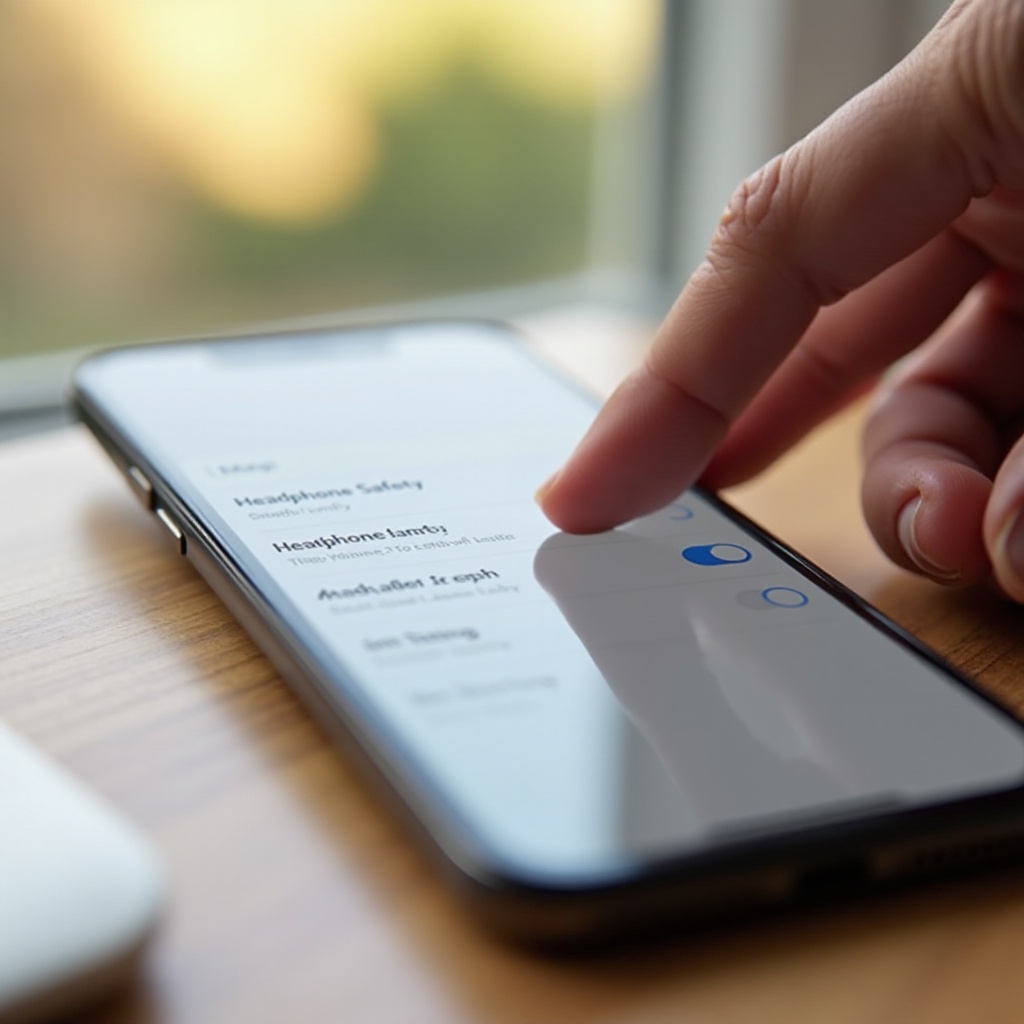
La sécurité des écouteurs est destinée à protéger votre audition, mais dans certains cas elle peut affecter votre perception du volume de l’alarme, surtout si vous utilisez souvent des écouteurs.
Comment « Réduire les sons forts » peut affecter la perception du volume
Pour vérifier ce réglage :
- Ouvrez Réglages → Sons et vibrations.
- Appuyez sur Sécurité des écouteurs.
- Regardez Réduire les sons forts.
Si cette option est activée et réglée sur un seuil bas, les sons à volume élevé peuvent être limités lorsque vous utilisez des écouteurs. Les alarmes standard devraient se jouer via le haut‑parleur, mais si vous passez souvent d’une sortie audio à une autre, vous pouvez mal évaluer le volume réel.
Quand les appareils Bluetooth captent le son de l’alarme
Si votre iPhone est connecté à :
- des écouteurs ou casques Bluetooth,
- une enceinte Bluetooth,
- ou le système audio d’une voiture,
dans certains cas le son peut être dirigé vers ces appareils plutôt que vers le haut‑parleur de l’iPhone. Vous pouvez penser que l’alarme est faible alors qu’elle sonne en réalité ailleurs.
Pour tester cela :
- Ouvrez le Centre de contrôle.
- Appuyez sur l’icône Bluetooth pour la désactiver.
- Programmez une alarme rapide et voyez si elle se joue maintenant à plein volume sur le haut‑parleur du téléphone.
Tester les alarmes avec tous les accessoires sans fil déconnectés
Assurez‑vous que :
- les AirPods et autres écouteurs sont dans leur boîtier,
- le Bluetooth est désactivé,
- aucun casque filaire n’est branché.
Si votre alarme devient soudainement claire et forte, le problème venait du routage audio, et non de l’alarme elle‑même. Une fois cette cause écartée, la prochaine étape consiste à inspecter vos réglages audio d’accessibilité.
Solution 7 – Vérifier les réglages audio d’accessibilité
Les fonctionnalités d’accessibilité aident les utilisateurs ayant des différences d’audition, mais elles peuvent modifier la sortie sonore de votre iPhone et affecter le volume de l’alarme.
L’équilibre audio et l’audio mono qui affectent la sortie du haut‑parleur
Pour vérifier ces réglages :
- Ouvrez Réglages → Accessibilité.
- Appuyez sur Audio/visuel.
Contrôlez les éléments suivants :
- Équilibre : assurez‑vous que le curseur est centré entre G et D. S’il est complètement d’un côté et que le haut‑parleur de ce côté est obstrué ou plus faible, l’alarme peut sembler plus basse.
- Audio mono : s’il est activé, le même signal est envoyé aux deux canaux. Cela aide généralement, mais en combinaison avec d’autres problèmes, cela peut modifier la perception du volume.
Les réglages d’accommodations auditives qui peuvent modifier le volume de l’alarme
Certaines accommodations auditives et certains réglages d’accessibilité pour les écouteurs peuvent :
- Ajuster la tonalité ou l’équilibre des fréquences.
- Modifier le volume global pour l’adapter à des profils auditifs.
Si vous utilisez des appareils auditifs ou des profils audio personnalisés, testez votre alarme après avoir temporairement désactivé ces fonctionnalités. Si vous constatez une grande différence, affinez les réglages pour conserver à la fois le confort et un volume d’alarme élevé.
Si, côté logiciel, tout semble correct mais que votre alarme reste silencieuse, les facteurs physiques liés au haut‑parleur sont la prochaine chose à examiner.
Solution 8 – Nettoyer et débloquer le haut‑parleur de votre iPhone
Même avec des réglages parfaits, un haut‑parleur sale ou obstrué peut rendre l’alarme de votre iPhone si faible que vous l’entendez à peine.
Les peluches, la poussière et la saleté qui réduisent physiquement le volume
Les petits trous au bas de votre iPhone peuvent accumuler :
- des peluches de poche,
- de la poussière,
- et de minuscules débris.
Avec le temps, cette accumulation peut bloquer partiellement le son et réduire considérablement le volume. Si vous gardez votre téléphone dans votre poche ou votre sac, cela se produit plus vite.
Coques volumineuses, surfaces molles et son étouffé
Les coques et le placement peuvent également causer des problèmes :
- Les coques épaisses, en caoutchouc ou robustes peuvent recouvrir une partie du haut‑parleur.
- Les surfaces molles comme les oreillers, matelas ou canapés absorbent le son.
- Poser le téléphone face contre une surface peut diriger le son dans la mauvaise direction.
Pour tester, retirez votre coque, posez le téléphone sur une surface dure et lancez une chanson ou une alarme forte. Si le son est nettement plus fort, votre coque ou votre façon de le placer pendant la nuit est peut‑être en cause.
Méthodes sûres pour nettoyer la grille du haut‑parleur
Nettoyez le haut‑parleur avec précaution :
- Utilisez une brosse souple et sèche (comme une brosse à dents propre et douce) pour brosser délicatement les trous du haut‑parleur.
- N’utilisez pas d’objets pointus comme des épingles ou des trombones ; ils peuvent endommager la grille et les composants internes.
- Évitez de souffler directement avec votre bouche, ce qui peut faire entrer de l’humidité dans le téléphone.
Après le nettoyage, testez votre alarme de nouveau. Si elle est toujours trop faible, un bug logiciel ou un problème système peut être en cause.
Solution 9 – Redémarrer, mettre à jour iOS et corriger d’éventuels bugs logiciels
Parfois, le problème d’alarme ne vient ni des réglages ni du matériel, mais d’un petit bug logiciel qu’un redémarrage ou une mise à jour peut résoudre.
Pourquoi un simple redémarrage peut corriger les dysfonctionnements d’alarme
Le redémarrage efface les problèmes temporaires du système :
- Maintenez le bouton latéral et l’un des boutons de volume jusqu’à ce que le curseur d’extinction apparaisse.
- Faites glisser pour éteindre.
- Attendez quelques secondes, puis maintenez à nouveau le bouton latéral pour rallumer le téléphone.
Après le redémarrage, réglez une alarme de test et voyez si le volume s’améliore.
Vérifier et installer les dernières mises à jour iOS en 2024
Apple publie régulièrement des mises à jour qui corrigent des bugs, y compris des problèmes liés aux alarmes :
- Ouvrez Réglages → Général → Mise à jour logicielle.
- Si une mise à jour est disponible, appuyez sur Télécharger et installer.
- Laissez votre téléphone branché ou assurez‑vous qu’il a suffisamment de batterie.
Après la mise à jour, testez votre alarme à nouveau. Certains utilisateurs signalent que les problèmes d’alarme apparaissent juste après une mise à jour, tandis que d’autres les voient disparaître une fois la dernière version installée.
Problèmes d’alarme connus que les mises à jour résolvent souvent
Les mises à jour peuvent corriger des problèmes tels que :
- Les alarmes qui ne se déclenchent pas correctement dans certains modes de concentration.
- Les alarmes Programme de sommeil qui se comportent de façon incohérente.
- Des différences de volume après l’utilisation d’écouteurs ou d’appareils Bluetooth.
Si l’alarme semble toujours trop faible après les mises à jour et les redémarrages, vous aurez peut‑être besoin d’une réinitialisation plus forte qui efface davantage de réglages système.
Solution 10 – Réinitialiser tous les réglages sans effacer vos données
Si vous avez tout essayé et que l’alarme semble toujours trop faible, la réinitialisation de tous les réglages peut annuler de profonds conflits de configuration sans effacer vos contenus personnels.
Ce que « Réinitialiser tous les réglages » réinitialise réellement
Cette option :
- Réinitialise les réglages système tels que les réseaux Wi‑Fi, le Bluetooth, Concentration, Sons et bien d’autres.
- Conserve vos apps, photos, messages et données personnelles.
Elle est moins radicale qu’un effacement complet du téléphone mais plus efficace que la modification de réglages individuels.
Quand cette étape est judicieuse pour des problèmes d’alarme persistants
Envisagez cette étape lorsque :
- Vous avez ajusté tous les réglages pertinents et rien ne fonctionne.
- Le problème est apparu après de nombreux réglages personnalisés, profils ou changements de configuration.
Pour réinitialiser tous les réglages :
- Ouvrez Réglages → Général → Transférer ou réinitialiser l’iPhone.
- Appuyez sur Réinitialiser → Réinitialiser tous les réglages.
- Entrez votre code et confirmez.
Après le redémarrage, réglez à nouveau le volume et la sonnerie de votre alarme, puis testez. Si l’alarme fonctionne désormais correctement, les anciens réglages étaient en cause. Même lorsqu’elle fonctionne, il est judicieux d’ajouter des mesures de secours pour ne jamais manquer une alarme importante.
Solution 11 – Utiliser plusieurs alarmes et appareils de secours
Même avec un iPhone correctement configuré, ajouter de la redondance permet de s’assurer que vous ne vous rendormez pas les jours importants.
Échelonner les alarmes pour plus de fiabilité
Réglez plusieurs alarmes :
- Une à votre heure de réveil idéale.
- Une ou deux autres à des intervalles de 5 à 10 minutes.
Utilisez différentes sonneries fortes pour éviter de vous habituer à un seul son et de l’ignorer.
Utiliser une Apple Watch ou un second téléphone comme secours
Si vous avez une Apple Watch :
- Réglez une alarme sur la montre ainsi que sur l’iPhone.
- La montre peut vibrer à votre poignet, ce qui est difficile à ignorer.
Vous pouvez également utiliser :
- Un téléphone de secours avec sa propre alarme.
- Un réveil de chevet traditionnel pour les matinées critiques.
Positionner votre iPhone pour maximiser le volume de l’alarme
Quelques petits ajustements de placement peuvent aider :
- Placez le téléphone sur une surface dure, avec le côté haut‑parleur dégagé.
- Gardez‑le à portée de main ou à environ un mètre de votre tête.
- Évitez les poches, tiroirs ou l’emplacement sous l’oreiller.
Si vous avez toujours du mal à vous réveiller, des apps d’alarme tierces peuvent fournir des options supplémentaires qui complètent ou remplacent l’alarme par défaut de votre iPhone.
Solution 12 – Essayer des apps d’alarme tierces pour un contrôle de volume supplémentaire
Les apps tierces peuvent offrir plus d’options que l’app Horloge par défaut, surtout si vous êtes un gros dormeur ou si vous avez besoin d’alarmes plus agressives.
Fonctionnalités offertes par certaines apps d’alarme tierces au‑delà de l’Horloge d’Apple
Ces apps peuvent proposer :
- Un volume qui augmente progressivement au fil du temps.
- Des sonneries d’alarme extra fortes et des packs de sons.
- Des tâches à accomplir (comme résoudre un puzzle ou scanner un code‑barres) avant que l’alarme ne s’arrête.
- Des modèles de vibration personnalisés ou des alertes répétées jusqu’à ce que vous confirmiez être réveillé.
Ces fonctionnalités peuvent rendre votre alarme plus forte et plus insistante, même si le haut‑parleur de votre iPhone n’est pas parfait.
Types d’apps d’alarme populaires pour les gros dormeurs
Recherchez des apps qui :
- Se présentent comme destinées aux gros dormeurs ou aux personnes en sommeil profond.
- Permettent des courbes de volume personnalisées et des tonalités répétées.
- Offrent une intégration avec l’Apple Watch ou d’autres appareils comme secours.
Utilisez‑les comme complément à l’alarme principale de l’Horloge plutôt que comme unique alarme, au moins pendant que vous dépannez le volume de votre iPhone. Autre point à vérifier : savoir si votre alarme se joue via un autre appareil, comme une voiture ou un système de haut‑parleurs.
Solution 13 – Vérifier si votre iPhone est connecté à CarPlay ou à des haut‑parleurs
Parfois, votre alarme est forte, mais elle se joue ailleurs que sur le haut‑parleur intégré de l’iPhone.
Comment les systèmes de voiture et les enceintes connectées peuvent rediriger le son de l’alarme
Si votre iPhone se connecte à :
- CarPlay,
- des haut‑parleurs domestiques ou des enceintes connectées,
- ou d’autres systèmes audio Bluetooth ou filaires,
dans certains cas les alarmes et sons peuvent être dirigés vers ces appareils. Vous ne les entendrez peut‑être pas depuis votre chambre si le son part dans la voiture ou une autre pièce.
Empêcher les alarmes de se jouer dans une autre pièce ou dans la voiture
Pour éviter ce problème :
- Déconnectez‑vous de votre voiture ou de vos enceintes en rentrant chez vous.
- Désactivez le Bluetooth avant de vous coucher si vous laissez souvent votre téléphone connecté à des appareils audio.
- Testez votre alarme avec tous les appareils externes déconnectés pour confirmer que le son provient bien du téléphone.
Une fois que vous savez que le son vient bien de votre iPhone, vous pouvez le comparer à un autre appareil pour voir si le matériel est en cause.
Solution 14 – Comparer avec un autre iPhone pour repérer les problèmes matériels
Si votre alarme semble toujours beaucoup plus faible que ce que vous attendez, la comparer à celle d’un autre iPhone peut aider à mettre en évidence un problème matériel.
Tester la même sonnerie et le même volume côte à côte
Pour comparer :
- Empruntez un autre iPhone, de préférence un modèle similaire.
- Sur les deux téléphones, réglez la Sonnerie et les alertes au maximum.
- Choisissez la même sonnerie d’alarme, comme Radar.
- Placez‑les côte à côte et déclenchez une alarme de test.
Si votre téléphone est clairement plus faible avec les mêmes réglages et la même sonnerie, le matériel est peut‑être en cause.
Signes indiquant que votre haut‑parleur peut être endommagé
Recherchez des signes avant‑coureurs tels que :
- Un son déformé ou des grésillements à des volumes élevés.
- Un son très faible pour les sonneries, la musique et les notifications.
- Absence totale de son provenant du haut‑parleur du bas.
Si vous remarquez l’un de ces symptômes, le haut‑parleur ou les composants audio internes peuvent être endommagés, et aucun réglage ne résoudra complètement le problème.
Solution 15 – Quand contacter l’assistance Apple ou se rendre en magasin
Parfois, aucun réglage ne peut corriger un problème matériel. Dans ce cas, il est temps de contacter Apple pour un diagnostic et une réparation appropriés.
Symptômes indiquant un défaut matériel
Envisagez de contacter Apple si :
- L’alarme de votre iPhone est extrêmement faible par rapport à un autre iPhone utilisant les mêmes réglages.
- Le nettoyage, les réinitialisations et les mises à jour n’apportent aucune amélioration.
- D’autres sons, comme la musique ou les appels, semblent également anormalement faibles ou déformés.
Ces signes suggèrent que le haut‑parleur ou d’autres composants audio peuvent être défaillants.
Comment les diagnostics et réparations Apple peuvent résoudre un faible volume d’alarme
Apple peut :
- Lancer des diagnostics intégrés sur le système audio de votre appareil.
- Vérifier la présence de dommages dus à l’eau, aux chocs ou à d’autres problèmes physiques.
- Réparer ou remplacer le haut‑parleur ou l’appareil entier, selon votre garantie ou votre couverture AppleCare.
Si le problème est matériel, un service professionnel est le seul moyen fiable de restaurer pleinement le volume de l’alarme.
Conclusion
Lorsque vous vous demandez « Pourquoi l’alarme de mon iPhone est‑elle si faible ? », la réponse est rarement un seul problème. Le volume de l’alarme dépend du curseur de la sonnerie et des alertes, de la sonnerie que vous choisissez, des réglages Sommeil et Concentration, du routage audio, des options d’accessibilité, de l’état physique du haut‑parleur et même de bugs d’iOS.
En appliquant ces 15 solutions, vous pouvez :
- Vous assurer que le volume de la sonnerie et des alertes est correctement réglé.
- Utiliser une sonnerie d’alarme forte et perçante plutôt que des sons ambiants doux.
- Corriger les réglages du Programme de sommeil, des modes de concentration et de la détection de l’attention.
- Nettoyer votre haut‑parleur et retirer tout ce qui étouffe le son.
- Mettre à jour iOS, réinitialiser des réglages corrompus et exclure les défauts matériels.
Ajoutez de la redondance avec plusieurs alarmes et appareils de secours, et utilisez des apps tierces si vous êtes un gros dormeur. Avec un peu de configuration et de tests, vous pouvez transformer une alarme silencieuse et peu fiable en un outil de réveil fort et constant sur lequel vous pouvez compter chaque matin.
Foire aux questions
Pourquoi l’alarme de mon iPhone est-elle si faible même lorsque le volume est au maximum ?
Si l’alarme de votre iPhone est toujours faible alors que le volume est au maximum, il est possible que vous régliez le mauvais curseur. L’alarme utilise le volume de Sonnerie et alertes, et non le volume des médias. Allez dans Réglages → Sons et vibrations et réglez le curseur Sonnerie et alertes au maximum. Vérifiez également les tonalités d’alarme trop douces, les modes Concentration ou Sommeil, les Fonctions d’attention, le routage audio vers le Bluetooth, ainsi que les haut-parleurs obstrués ou encrassés. Chacun de ces éléments peut rendre l’alarme plus faible qu’elle ne devrait l’être.
Mon alarme iPhone sera-t-elle toujours forte si le mode Silence ou Ne pas déranger est activé ?
Les alarmes classiques de l’app Horloge sonnent généralement même lorsque le commutateur latéral est réglé sur Silence ou lorsque l’ancien mode Ne pas déranger est activé. Toutefois, les modes Concentration, en particulier le mode Sommeil, ainsi que des réglages incorrects peuvent modifier le comportement des alarmes ou le moment où elles sonnent. Si vous comptez sur les alarmes, testez-les avec votre mode de concentration actuel activé. Autorisez l’app Horloge dans les réglages de Concentration et évitez d’utiliser les notifications d’applications comme seule source d’alarme lorsque Concentration est activé.
Pourquoi l’alarme de mon iPhone est-elle soudainement devenue plus faible après une mise à jour d’iOS ?
Une mise à jour d’iOS peut modifier le comportement du volume, des modes Concentration, Sommeil ou des Fonctions d’attention. Après une mise à jour, votre alarme peut sembler plus faible parce que certains réglages ont été réinitialisés ou que de nouvelles options ont été activées par défaut. Vérifiez le volume de Sonnerie et alertes, la tonalité de l’alarme, le programme de Sommeil, les modes Concentration et les Fonctions d’attention. Redémarrez votre iPhone et testez une tonalité par défaut forte comme Radar. Si l’alarme reste trop faible, envisagez de réinitialiser tous les réglages ou de contacter l’assistance Apple pour écarter un problème plus profond ou une panne matérielle.