
Introduction
Vous aurez tôt ou tard besoin du numéro de série de votre Mac. L’assistance Apple vous le demandera. Les sites de reprise le réclament. Les acheteurs de Mac d’occasion l’exigent. Les compagnies d’assurance et les services informatiques s’y fient. Pourtant, de nombreux utilisateurs ne savent pas où le trouver ni comment l’utiliser.
Le numéro de série est un identifiant unique qui relie votre Mac à sa garantie, à ses options d’assistance et à sa configuration exacte. Grâce à lui, vous pouvez confirmer le véritable modèle, vérifier si AppleCare+ est actif, contrôler un Mac d’occasion et préparer une réparation. Sans lui, vous vous heurtez souvent à des retards ou à de la confusion lorsque quelque chose ne va pas.
Ce guide vous explique, étape par étape, comment rechercher votre Mac à partir de son numéro de série. Vous apprendrez :
- Où trouver le numéro de série dans macOS et sur le matériel
- Comment utiliser les outils officiels d’Apple pour identifier votre Mac
- Comment décoder le numéro de série pour connaître le modèle et les caractéristiques
- Comment utiliser ce numéro en toute sécurité pour l’assistance, les réparations et la revente
À la fin, vous saurez non seulement comment obtenir votre numéro de série, mais aussi comment l’exploiter et éviter les erreurs courantes lorsque vous le partagez.
Ce que le numéro de série de votre Mac peut vous apprendre
Avant de partir à la chasse au numéro de série, il est utile de comprendre pourquoi il est important et quelles informations il permet d’obtenir. Ce contexte vous aidera également à savoir avec quelle prudence le manipuler et le partager avec d’autres.
Votre numéro de série agit comme le passeport numérique du Mac. Apple et de nombreux services tiers l’utilisent pour relier l’historique de l’appareil, son statut de prise en charge et les détails de sa configuration d’origine.
Pourquoi le numéro de série est important pour l’assistance et les réparations
L’assistance Apple et les centres de service agréés se reposent sur le numéro de série comme première information à propos de votre Mac. Quand vous le fournissez, ils peuvent voir instantanément :
- Le statut de la garantie
- La couverture AppleCare+
- La période d’achat d’origine approximative
- Les programmes de réparation ou campagnes de service éligibles
Cela accélère le dépannage, car le conseiller peut :
- Confirmer que votre Mac est encore éligible à des réparations gratuites ou à tarif réduit.
- Vérifier s’il existe des problèmes connus liés à ce modèle.
- Proposer des options de réparation adaptées à votre matériel spécifique.
Sans numéro de série, vous devrez peut‑être fournir davantage de preuves d’achat, répondre à des questions supplémentaires, voire vous rendre en magasin rien que pour lancer la procédure. Pour une aide à distance, avoir le numéro de série prêt facilite tout et évite les confusions.
Utiliser le numéro de série pour la revente et la reprise
Le numéro de série joue aussi un rôle clé lorsque vous vendez ou faites reprendre votre Mac. Les acheteurs et plateformes de reprise l’utilisent pour confirmer que l’appareil :
- Correspond bien au modèle et à l’année que vous indiquez
- Correspond à la configuration que vous annoncez (puce, stockage, RAM)
- Bénéficie encore d’une garantie ou d’une couverture AppleCare
Vous pouvez :
- Indiquer votre numéro de série pour obtenir une estimation de reprise.
- Demander le numéro de série d’un vendeur pour vérifier le Mac sur le site d’Apple.
- Utiliser le numéro de série dans vos propres dossiers afin de pouvoir prouver quel Mac vous avez vendu si des questions se posent plus tard.
Considérez le numéro de série comme un outil pour instaurer la confiance dans la transaction et protéger les deux parties de toute fausse déclaration.
Maintenant que vous comprenez pourquoi cet identifiant est important, l’étape suivante consiste à apprendre les moyens les plus rapides de le trouver dans macOS lorsque votre Mac fonctionne normalement.
Comment trouver le numéro de série de votre Mac dans macOS
La façon la plus simple de rechercher votre Mac à partir de son numéro de série est de passer par le système d’exploitation. Si votre Mac s’allume et que vous pouvez vous connecter, c’est ici que vous obtiendrez les informations les plus précises et fiables.
Utiliser « À propos de ce Mac » dans le menu Apple
Pour la plupart des utilisateurs, la méthode la plus rapide passe par le menu Apple.
Procédez comme suit :
- Cliquez sur le logo Apple dans le coin supérieur gauche de l’écran.
- Sélectionnez « À propos de ce Mac ».
- Une fenêtre s’affiche avec le nom de votre Mac, la puce, la mémoire et la version de macOS.
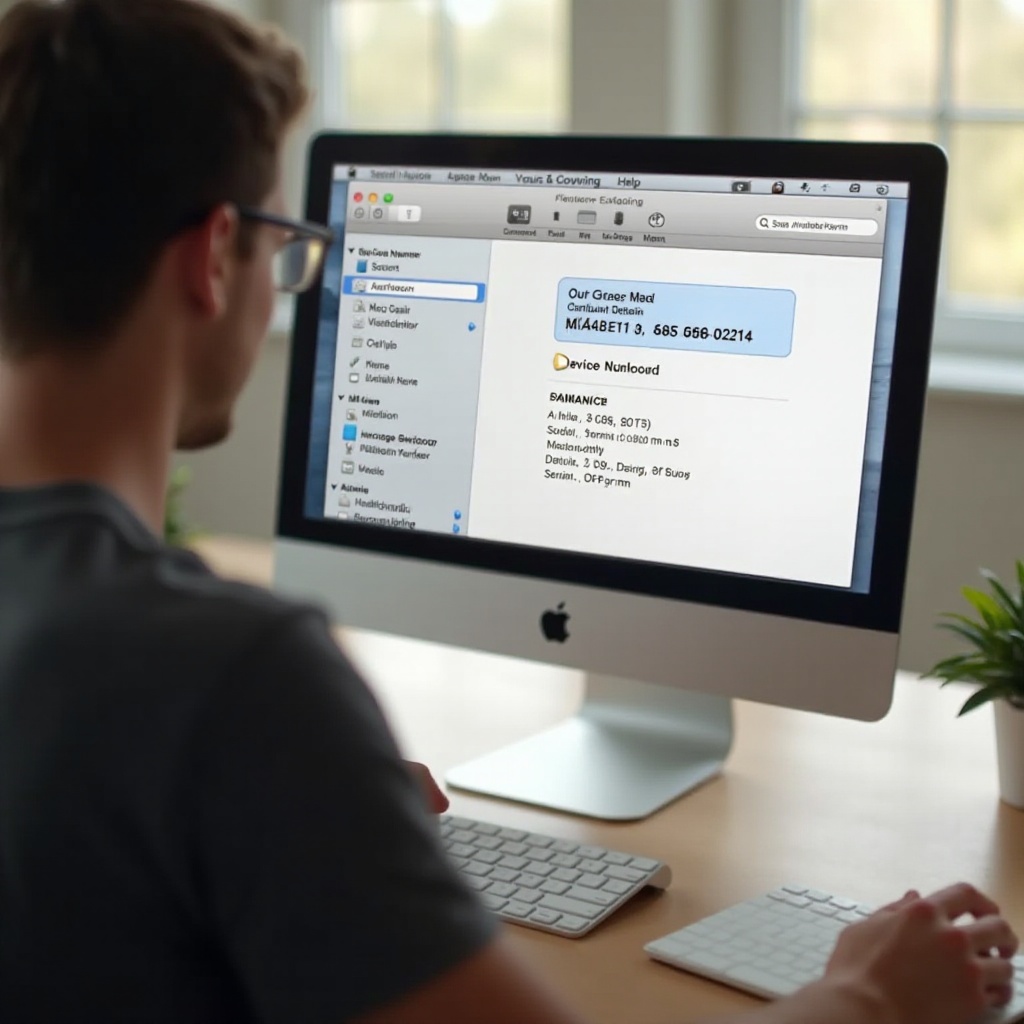
- En bas de cette fenêtre, recherchez la ligne « Numéro de série ».
Sur les versions récentes de macOS, vous pouvez :
- Cliquez sur le numéro de série pour le copier.
- Utiliser Commande+C après l’avoir sélectionné, puis le coller dans des notes, e‑mails ou sites web.
Cette méthode fonctionne sur les Mac récents et constitue la meilleure option lorsque vous utilisez déjà l’appareil et que vous avez besoin du numéro de série rapidement pour un chat d’assistance ou des formulaires en ligne.
Trouver le numéro de série dans Réglages Système et Informations Système
Si vous souhaitez obtenir en même temps des informations plus détaillées sur votre Mac, vous pouvez aller plus loin dans Réglages Système ou Informations Système.
Pour trouver le numéro de série dans Réglages Système :
- Cliquez sur le logo Apple .
- Choisissez « Réglages Système ».
- Dans la barre latérale, sélectionnez « Général ».
- Cliquez sur « À propos ».
- Vous verrez le nom de votre Mac, son modèle, la puce et le numéro de série.
Pour utiliser Informations Système (parfois appelé Rapport Système) :
- Appuyez sur Commande+Espace pour ouvrir Spotlight.
- Tapez « Informations Système » et appuyez sur Retour.
- Dans la barre latérale gauche, sélectionnez « Matériel » si ce n’est pas déjà fait.
- Dans le panneau principal, recherchez « Numéro de série (système) ».
Informations Système affiche également l’UUID matériel et de nombreux autres détails, ce qui peut aider les services informatiques et les utilisateurs avancés lorsqu’ils ont besoin de diagnostics approfondis ou de données d’inventaire.
Que faire si l’écran de votre Mac est endommagé
Si l’écran intégré ne fonctionne pas mais que le Mac s’allume, vous avez encore des options :
- Connectez un moniteur externe via HDMI, USB‑C ou DisplayPort.
- Utilisez le mode « clamshell » avec un MacBook et un écran externe.
- Utilisez ensuite les mêmes étapes « À propos de ce Mac » ou « Réglages Système ».
Si vous n’obtenez aucune sortie vidéo, vous devrez utiliser les étiquettes physiques ou votre identifiant Apple, ce que nous aborderons dans les sections suivantes.
Une fois que vous avez le numéro de série, vous pouvez passer de la simple consultation du numéro à une véritable recherche de votre Mac et de sa couverture via les outils officiels d’Apple.
Comment rechercher votre Mac par numéro de série avec les outils officiels d’Apple
Maintenant que vous disposez du numéro de série, vous pouvez consulter des informations détaillées sur votre Mac sur les sites officiels d’Apple. C’est la méthode la plus sûre et la plus précise pour confirmer votre modèle et votre couverture.
Utiliser la page de couverture Apple pour vérifier le modèle et la garantie
Apple propose un outil en ligne pour vérifier votre service et votre couverture d’assistance :
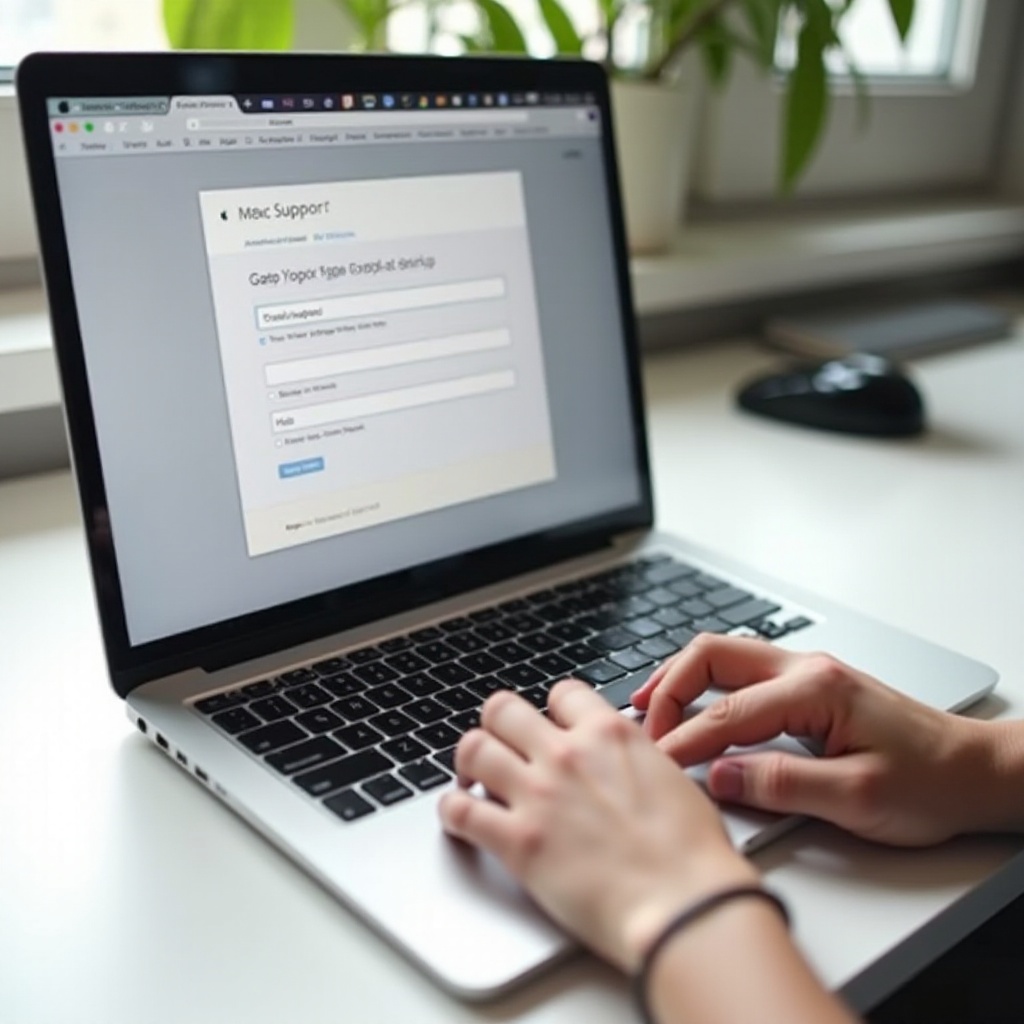
- Ouvrez un navigateur web et rendez‑vous sur la page « Vérifier la couverture » d’Apple.
- Saisissez le numéro de série de votre Mac.
- Complétez le CAPTCHA si nécessaire.
- Cliquez sur « Continuer ».
La page de résultats affiche généralement :
- Le nom du modèle de Mac (par exemple, « MacBook Pro 14 pouces (M3) »).
- La date estimée d’expiration de la garantie limitée ou d’AppleCare+.
- Le statut de :
- Date d’achat valide
- Assistance téléphonique
- Couverture des réparations et du service
C’est le moyen le plus rapide de vérifier si votre Mac est encore éligible à des réparations sous garantie ou AppleCare+ et de confirmer le modèle exact avant d’acheter des accessoires ou des logiciels.
Comprendre le statut de couverture et les informations AppleCare+
Sur la page de couverture, prêtez attention aux statuts suivants :
- « Couvert par AppleCare+ »
- « Couvert par la garantie limitée Apple »
- « Expiré » ou « Couverture expirée »
Cela vous indique si :
- Apple prendra probablement en charge les réparations matérielles gratuitement ou à coût réduit.
- Vous devrez peut‑être payer le plein tarif pour le service.
- Vous pouvez encore acheter AppleCare+ (si l’appareil est toujours dans la période d’éligibilité).
Lorsque vous contactez l’assistance Apple, elle verra souvent les mêmes informations. Les avoir sous les yeux vous aide à comprendre ce dont ils parlent et vos options, surtout si vous hésitez entre une réparation et un remplacement.
Confirmer le nom exact du modèle, la puce et l’année à partir de la recherche
L’outil de couverture et la section À propos de votre Mac fournissent ensemble suffisamment de détails pour identifier :
- La taille (13 pouces, 14 pouces, 16 pouces, etc.)
- La famille de puces (M1, M2, M3 ou Intel)
- L’année du modèle, souvent indiquée dans le nom (par exemple, « MacBook Air (M2, 15 pouces) »)
Vous pouvez ensuite rechercher ce modèle exact sur le site d’Apple pour consulter les caractéristiques techniques complètes, les versions de macOS prises en charge et les accessoires. C’est crucial lors de l’achat de coques, stations d’accueil et moniteurs, ou lorsque vous devez vérifier si certaines apps fonctionneront correctement sur votre matériel.
Si macOS n’est pas disponible ou si vous inspectez un matériel éteint, l’étape logique suivante consiste à s’appuyer sur les étiquettes physiques et l’emballage pour trouver le numéro de série.

Localiser le numéro de série sur le Mac lui‑même ou sur l’emballage
Parfois, macOS n’est pas disponible. Peut‑être que le Mac ne s’allume pas. Peut‑être l’avez‑vous déjà expédié. Peut‑être examinez‑vous une boîte en magasin ou vérifiez‑vous un appareil dans un entrepôt. Dans ces cas‑là, vous devrez vous fier aux étiquettes physiques et à l’emballage.
Emplacements sur MacBook, MacBook Air et MacBook Pro
Sur les ordinateurs portables Mac modernes, Apple imprime généralement le numéro de série en petits caractères sur l’extérieur :
- Regardez sur la face inférieure du MacBook, près du texte réglementaire.
- Sur certains modèles, il peut apparaître près de la charnière ou sur le bord arrière.
Pour le lire clairement :
- Utilisez un éclairage puissant et inclinez le Mac pour voir le texte.
- Utilisez l’appareil photo de votre téléphone et zoomez si le texte est trop petit.
Comparez toujours le numéro de série physique avec celui qui apparaît dans macOS, si possible, pour vérifier qu’ils correspondent. Une différence peut indiquer que quelqu’un a remplacé le boîtier ou a manipulé l’appareil.
Emplacements sur iMac, Mac mini, Mac Studio et Mac Pro
Sur les Mac de bureau, Apple place le numéro de série sur le boîtier :
- iMac : regardez sur le pied ou la partie inférieure à l’arrière de l’écran.
- Mac mini : retournez‑le et vérifiez le dessous du boîtier.
- Mac Studio : regardez sur la face inférieure de l’appareil.
- Mac Pro : vérifiez le panneau arrière ou près des ports, selon la génération.
Si vous inspectez un Mac en personne (par exemple lors d’un achat d’occasion ou d’un audit de matériel), trouvez et lisez toujours cette étiquette. C’est votre preuve principale que le numéro de série transmis par le vendeur ou figurant dans les registres correspond bien à cet appareil physique.
Utiliser la boîte d’origine, le reçu ou l’historique de commande en ligne
Si vous avez encore l’emballage ou la facture, vous pouvez souvent y trouver le numéro de série :
- Sur la boîte de vente au détail, cherchez une étiquette avec codes‑barres, numéro de modèle et numéro de série.
- Sur les reçus envoyés par e‑mail par Apple ou des revendeurs agréés, cherchez « Numéro de série ».
- Dans votre compte sur la boutique en ligne Apple, consultez les commandes passées pour obtenir des informations détaillées.
Ces sources sont utiles lorsque le Mac n’est pas avec vous mais que vous devez tout de même vérifier sa couverture ou le déclarer à l’assurance. Elles servent aussi de secours si l’étiquette physique sur l’appareil est rayée ou illisible.
Si vous n’avez ni le Mac ni sa boîte à portée de main, vous pouvez souvent récupérer le numéro de série via votre identifiant Apple, surtout si d’autres appareils Apple sont connectés avec le même compte.
Rechercher votre Mac par numéro de série à l’aide de votre identifiant Apple
Si vous utilisez le même identifiant Apple sur plusieurs appareils, vous pouvez souvent retrouver le numéro de série de votre Mac sans le toucher. Cette méthode est particulièrement utile si l’appareil est perdu, volé, au centre de réparation ou dans un autre bureau.
Vérifier les appareils sur le site de l’identifiant Apple
Pour utiliser votre identifiant Apple sur le web :
- Rendez‑vous sur le site de l’identifiant Apple et connectez‑vous avec votre identifiant Apple.
- Allez à la section qui liste vos appareils.
- Cliquez sur votre Mac dans la liste.
Vous verrez des détails tels que :
- Nom de l’appareil
- Modèle
- Numéro de série
Vous pouvez copier ce numéro de série et l’utiliser sur le site de couverture, avec l’assistance ou dans vos propres dossiers. C’est l’une des meilleures méthodes de secours lorsque vous avez oublié d’enregistrer le numéro au préalable ou lorsque vous ne pouvez pas accéder physiquement à l’appareil.
Trouver les numéros de série Mac depuis un iPhone ou un iPad
Vous pouvez aussi utiliser un autre appareil Apple connecté au même identifiant Apple :
- Sur votre iPhone ou iPad, ouvrez « Réglages ».
- Touchez votre nom en haut (Identifiant Apple).
- Faites défiler jusqu’à la section « Appareils ».
- Sélectionnez votre Mac dans la liste.
La page d’informations affiche généralement le numéro de série ainsi que des détails basiques sur le modèle. Cela facilite la récupération du numéro de série en déplacement lorsque vous ne pouvez pas accéder directement au Mac, par exemple pendant un appel avec l’assistance.
Dans quels cas cette méthode fonctionne le mieux
La méthode via l’identifiant Apple fonctionne bien lorsque :
- Le Mac est lié à votre identifiant Apple personnel.
- Vous disposez d’un autre appareil Apple de confiance ou d’un navigateur.
- Vous avez besoin rapidement du numéro de série pour l’assistance, la déclaration d’un Mac perdu ou la mise à jour d’une liste d’inventaire.
Si le Mac appartient à une entreprise et utilise un identifiant Apple géré ou un système d’entreprise, vous devrez peut‑être demander le numéro de série au service informatique. Pour des détails techniques plus approfondis sur ce que signifie votre numéro de série, vous pouvez passer au décodage du numéro pour le modèle et les caractéristiques.
Décoder le numéro de série de votre Mac pour connaître le modèle et les caractéristiques
Une fois que vous savez comment rechercher votre Mac à partir de son numéro de série, vous pouvez utiliser ce numéro pour obtenir des détails plus poussés sur l’appareil. Pour la plupart des utilisateurs, les outils d’Apple suffisent, mais il arrive que vous ayez besoin de précisions supplémentaires pour des mises à niveau, la compatibilité ou le suivi de parc.
Les bases du numéro de série sur les Mac avec puce Apple
Les Mac récents avec puce Apple (M1, M2, M3 et leurs variantes) utilisent des numéros de série qui :
- Identifient le lieu de fabrication.
- Encodent la période de production.
- Distinguent différentes configurations.
Apple ne publie pas les règles exactes de décodage, mais le numéro de série permet néanmoins à Apple et aux outils agréés de savoir précisément quelle configuration vous possédez. Cela a son importance pour :
- La compatibilité avec certains accessoires ou écrans.
- Les options de réparation et l’appariement des pièces.
- La connaissance de la configuration d’origine par rapport aux mises à niveau ultérieures (le cas échéant).
Associer le numéro de série aux caractéristiques détaillées et à la configuration
Pour obtenir la fiche technique complète, vous pouvez utiliser une combinaison de :
- « À propos de ce Mac » et Informations Système pour les détails en direct.
- La page de couverture Apple pour le nom du modèle confirmé.
- Les pages de caractéristiques techniques officielles d’Apple pour ce modèle.
Par exemple :
- Utilisez le numéro de série pour voir « MacBook Air 13 pouces (M2) » sur la page de couverture.
- Rendez‑vous sur le site d’Apple et cherchez « Caractéristiques techniques MacBook Air 13 pouces M2 ».
- Faites correspondre le type de puce, le stockage et la mémoire depuis Informations Système avec les options indiquées.
Cela vous permet de confirmer si votre Mac dispose de la configuration de base ou d’une configuration améliorée, et vous aide à comparer les performances, le prix et la valeur à la revente avec d’autres machines.
Quand utiliser des outils de recherche de numéro de série tiers
Certains sites tiers prétendent décoder les numéros de série et afficher :
- La configuration exacte
- Le prix d’origine
- Les options installées en usine
Utilisez ces outils avec prudence :
- Ne saisissez votre numéro de série que sur des sites auxquels vous faites confiance.
- Évitez les sites qui demandent votre identifiant Apple ou d’autres données personnelles.
- Considérez‑les comme un complément aux outils officiels d’Apple, pas comme un remplacement.
Pour beaucoup d’utilisateurs, les informations fournies par Apple suffisent. Les outils tiers sont plus utiles pour les revendeurs, reconditionneurs ou équipes informatiques gérant de grands parcs de Mac qui ont besoin de décodage en masse.
Une fois que vous pouvez décoder et vérifier la signification de votre numéro de série, vous pouvez mettre ces connaissances en pratique lorsque vous réservez des réparations, discutez avec l’assistance ou achetez et vendez des appareils.
Utiliser votre numéro de série pour les réparations, l’assistance et l’achat d’occasion
Vous savez maintenant comment trouver et rechercher votre Mac par numéro de série. L’étape suivante est de l’utiliser dans des situations concrètes, comme obtenir de l’aide, organiser des réparations ou prendre de bonnes décisions d’achat.
Réserver une réparation et vérifier l’éligibilité avec votre numéro de série
Lorsque vous avez besoin d’un service :
- Rendez‑vous sur le site d’assistance Apple ou ouvrez l’app Apple Support sur un autre appareil.
- Choisissez Mac, puis la catégorie correspondant à votre problème.
- Lorsque vous y êtes invité, saisissez votre numéro de série.
Le système d’Apple va :
- Confirmer votre modèle.
- Afficher les options de réparation (envoi par courrier, rendez‑vous en magasin ou intervention sur site pour certains ordinateurs de bureau).
- Indiquer si les réparations peuvent être prises en charge par la garantie ou AppleCare+.
Disposer du numéro de série à l’avance évite les erreurs et garantit que la réservation de réparation correspond bien à votre appareil, ce qui réduit les retards et les malentendus.
Vérifier un Mac d’occasion avant d’acheter
Si vous achetez un Mac d’occasion, demandez toujours le numéro de série au vendeur et :
- Contrôlez‑le sur la page de couverture d’Apple.
- Confirmez que le nom du modèle correspond à l’annonce.
- Assurez‑vous que le numéro de série sur l’appareil correspond à celui qu’on vous a donné.
Lorsque vous rencontrez le vendeur :
- Ouvrez « À propos de ce Mac » et comparez le numéro de série.
- Vérifiez l’étiquette physique au dessous ou à l’arrière du Mac.
Si le numéro de série est manquant, modifié ou ne correspond pas, partez. C’est un signe d’alerte courant pour des appareils volés ou manipulés, et le mieux est de trouver une autre annonce.
Enregistrer les numéros de série pour l’assurance et le suivi de parc
Que vous possédiez un seul Mac ou que vous en gériez plusieurs, conservez un enregistrement sécurisé des numéros de série :
- Enregistrez‑les dans une note chiffrée ou un gestionnaire de mots de passe.
- Incluez la date d’achat, le magasin et les informations AppleCare.
- Mettez la liste à jour lorsque vous vendez ou transférez le Mac.
Cela aide pour :
- Les demandes d’indemnisation auprès de l’assurance après une perte ou un dommage.
- Les déclarations à la police en cas de vol.
- Le suivi interne pour les entreprises, écoles et équipes.
À mesure que vous utilisez plus souvent votre numéro de série, il est naturel de vous demander à quel point il est sûr de le partager et quels risques existent. Cela nous mène au sujet suivant : la sécurité et la confidentialité.
Sécurité et confidentialité lors du partage du numéro de série de votre Mac
Parce que les numéros de série sont uniques, de nombreux utilisateurs se demandent dans quelle mesure il est sûr de les partager. Vous devez les manipuler avec soin, mais vous n’avez pas besoin de les traiter comme des mots de passe ou des données bancaires.
Ce que quelqu’un peut, et ne peut pas, faire avec votre numéro de série
Avec votre seul numéro de série, une personne peut généralement :
- Vérifier votre modèle et le statut de la couverture.
- Confirmer si vous disposez d’AppleCare+.
- Vérifier qu’un appareil existe et correspond à une description.
Elle ne peut pas :
- Accéder à vos fichiers ou apps personnels.
- Se connecter à votre identifiant Apple ou à iCloud.
- Contrôler votre Mac à distance.
Le numéro de série est un identifiant, pas une clé d’accès à vos données. Néanmoins, il est préférable de ne le partager que lorsqu’il y a une raison claire de le faire.
Quand il est sûr de partager le numéro de série
Partager votre numéro de série est généralement sans risque lorsque :
- Vous discutez avec l’assistance Apple via des canaux officiels.
- Vous organisez un service avec un prestataire agréé.
- Vous vendez votre Mac et souhaitez prouver le modèle.
- Vous obtenez une estimation de reprise auprès d’une entreprise réputée.
Dans ces cas, le numéro de série est un élément normal et attendu de la procédure. De nombreuses plateformes de vente encouragent désormais les vendeurs à fournir les numéros de série pour que les acheteurs puissent vérifier les détails à l’avance.
Signaux d’alarme et arnaques à éviter
Soyez prudent si :
- Un « agent d’assistance » inconnu vous contacte et exige votre numéro de série ainsi que d’autres données sensibles.
- Un site web demande votre mot de passe d’identifiant Apple en plus du numéro de série.
- Quelqu’un refuse de communiquer un numéro de série lors de la vente d’un Mac, ou fournit une photo qui semble modifiée.
Faites preuve de bon sens :
- Ne fournissez des numéros de série que sur des sites officiels et sécurisés.
- Évitez de publier des photos haute résolution de l’étiquette de numéro de série en public.
- Combinez le partage du numéro de série avec d’autres vérifications, comme une rencontre physique et l’inspection de l’appareil.
Même avec des précautions, certains utilisateurs rencontrent des cas étranges où le numéro de série semble manquant ou invalide. Savoir gérer ces situations peut vous faire gagner du temps.
Résoudre les problèmes de numéro de série
Dans de rares cas, il se peut que vous ne voyiez pas de numéro de série là où vous l’attendez, ou que les outils d’Apple le refusent. Comprendre pourquoi cela arrive vous aide à décider quoi faire ensuite et quand contacter l’assistance.
Problèmes de type « Numéro de série indisponible » ou « numéro de série invalide »
Sur un Mac, vous pouvez voir :
- « Numéro de série : Numéro de série système# »
- « Numéro de série : indisponible »
Sur la page de couverture Apple, il se peut que vous obteniez un message indiquant que le numéro de série est invalide ou non reconnu. Cela peut se produire lorsque :
- La carte mère a été remplacée sans être correctement programmée avec le numéro de série.
- L’appareil est un prototype ou une unité de pré‑production.
- Le numéro de série a été mal lu ou mal saisi.
Vérifiez attentivement chaque caractère, en particulier les zéros et les O, ainsi que les uns et les I. Si cela échoue toujours, il s’agit probablement d’un problème plus profond lié à la façon dont le Mac a été réparé ou enregistré.
Remplacements de carte mère et numéros de série manquants
Si un centre de réparation remplace la carte mère, il doit programmer le bon numéro de série sur la nouvelle carte. Si cette étape est oubliée :
- macOS peut afficher un numéro de série générique ou vide.
- Les serveurs d’Apple peuvent ne pas reconnaître l’appareil pour la couverture.
Dans ce cas :
- Contactez le prestataire de réparation qui a effectué l’intervention.
- Fournissez votre preuve d’achat et tout document de réparation.
- Demandez‑leur de reprogrammer correctement le numéro de série sur la carte mère selon les procédures d’Apple.
Ce processus de re‑sérialisation rétablit le lien entre votre Mac physique et son enregistrement officiel dans les systèmes d’Apple.
Quand contacter l’assistance Apple
Si vous ne parvenez pas à résoudre les problèmes de numéro de série par vous‑même :
- Contactez l’assistance Apple depuis un autre appareil ou par téléphone.
- Expliquez que votre Mac n’affiche aucun numéro de série ou un numéro invalide.
- Ayez votre preuve d’achat à portée de main si possible.
Apple pourra vous guider sur les étapes suivantes, qui peuvent inclure une inspection dans un Apple Store ou un centre de service agréé, et pourra souvent confirmer la couverture sur la base de vos documents même si l’appareil n’indique pas de numéro de série valide.
Conclusion
Le numéro de série de votre Mac est plus qu’une chaîne de caractères aléatoires. Il donne accès à des informations essentielles sur l’identité de votre appareil, sa couverture et sa configuration. Une fois que vous savez comment rechercher votre Mac par numéro de série et utiliser les outils officiels d’Apple, vous pouvez :
- Confirmer votre modèle et vos caractéristiques en toute confiance.
- Vérifier rapidement le statut de la garantie et d’AppleCare+.
- Simplifier les réparations et les échanges avec l’assistance.
- Vérifier les Mac d’occasion et vous protéger contre les arnaques.
Vous pouvez trouver le numéro de série dans macOS, sur le matériel, dans votre identifiant Apple ou sur les reçus et boîtes. Vous pouvez ensuite l’utiliser pour les reprises, l’assurance et le suivi informatique, tout en restant attentif aux règles de base en matière de confidentialité et de sécurité.
Prenez quelques minutes dès maintenant pour localiser votre numéro de série et l’enregistrer dans un endroit sûr. La prochaine fois que vous aurez besoin d’assistance, que vous vendrez votre Mac ou que vous déposerez une demande d’indemnisation, vous serez prêt et ne perdrez pas de temps à chercher cette information essentielle.
Foire aux questions
Puis-je localiser un Mac perdu uniquement avec le numéro de série ?
Non. Vous ne pouvez pas localiser un Mac en utilisant uniquement le numéro de série. Le numéro de série aide à identifier l’appareil pour les rapports de police, les assurances et l’assistance Apple, mais il ne fournit ni GPS ni suivi en direct. Pour localiser un Mac perdu, vous devez activer et utiliser Localiser, qui s’appuie sur votre identifiant Apple et les signaux du réseau, et non sur le seul numéro de série.
Est-il sûr de publier le numéro de série de mon Mac dans une annonce en ligne ?
Dans la plupart des cas, oui. Lorsque vous vendez un Mac, partager le numéro de série aide les acheteurs à confirmer le modèle et la couverture. De nombreux vendeurs réputés l’incluent. Évitez de publier des photos très nettes de l’étiquette où d’autres informations personnelles apparaissent, et ne partagez jamais votre identifiant Apple ni vos mots de passe. Le numéro de série seul n’expose pas vos données.
Comment vérifier si un Mac est toujours sous garantie avec uniquement le numéro de série ?
Pour vérifier l’état de la garantie, rendez-vous sur la page « Vérifier la couverture » d’Apple et saisissez le numéro de série du Mac. Le résultat indiquera si l’appareil est couvert par la garantie limitée ou par AppleCare+, ainsi que les dates d’expiration estimées. Vous n’avez pas besoin de preuve d’achat pour cette étape, seulement du numéro de série correct.