
Introduction
Vous appuyez sur lecture, mais vos AirPods donnent l’impression d’être sous une couverture. La musique perd son éclat, les voix des podcasts semblent ternes, et tout paraît lointain. Si vous vous êtes déjà surpris à demander : « Pourquoi mon AirPod sonne-t-il étouffé ? », vous n’êtes pas le seul.
Un son étouffé est l’un des problèmes les plus fréquents avec les AirPods. Il peut apparaître soudainement après un entraînement ou de la pluie, ou s’installer lentement au fil des semaines à mesure que la cire et la poussière s’accumulent. La bonne nouvelle, c’est que, la plupart du temps, vous pouvez résoudre le problème vous-même à la maison avec quelques étapes simples.
Ce guide explique les véritables raisons pour lesquelles les AirPods produisent un son étouffé, et vous montre des solutions pratiques que vous pouvez essayer immédiatement. Vous commencerez par des vérifications rapides, puis passerez à un nettoyage sûr, aux réglages de l’iPhone, aux réinitialisations et aux solutions spécifiques à chaque appareil. À la fin, vous saurez comment redonner à vos AirPods un son limpide et comment le conserver.
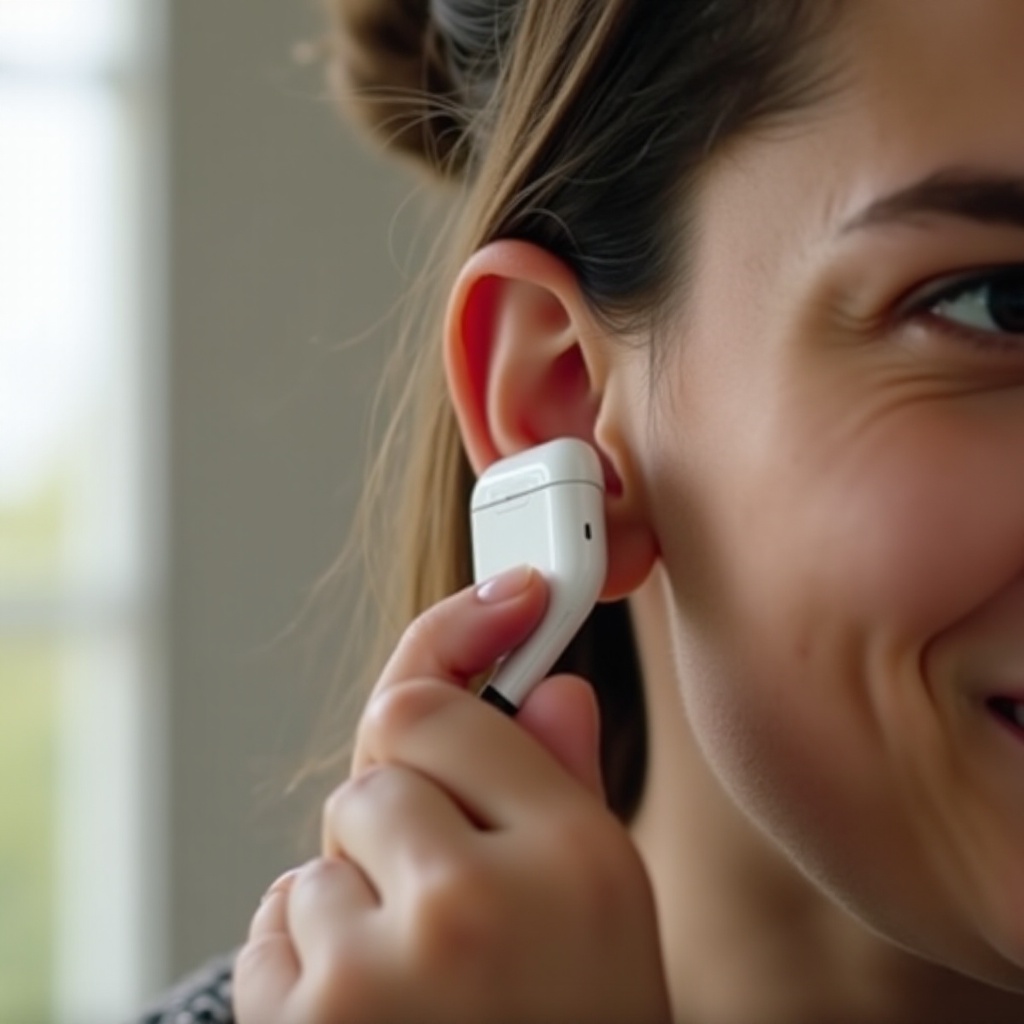
Ce que signifie vraiment un son d’AirPods « étouffé »
Quand les gens disent que leurs AirPods sonnent étouffés, ils veulent généralement dire que le son a perdu en clarté et en détail. Les notes aiguës semblent adoucies, les voix donnent l’impression d’être derrière un mur, et tout paraît moins net qu’avant. Vous pouvez remarquer :
- Un volume global plus faible avec les mêmes réglages
- Moins d’aigus et davantage de graves boueux ou bourdonnants
- Des voix qui paraissent lointaines ou couvertes
Ceci est différent de la distorsion, qui se manifeste par des grésillements ou des bourdonnements, ou simplement d’un volume faible, qui se traduit juste par un son discret. Un son étouffé indique que quelque chose bloque ou modifie la manière dont le haut‑parleur pousse l’air dans votre oreille, ou la façon dont votre appareil envoie l’audio à vos AirPods. Une fois que vous avez compris cela, les causes les plus probables deviennent plus faciles à repérer et à corriger.
Maintenant que vous savez ce qu’est vraiment un son étouffé, la prochaine étape consiste à examiner les principales raisons pour lesquelles cela arrive si souvent avec les AirPods.
Principales raisons pour lesquelles vos AirPods sonnent étouffés
La plupart des problèmes de son étouffé sur les AirPods se résument à quelques causes courantes. Avant de vous lancer dans des corrections détaillées, il est utile de comprendre à quoi vous avez probablement affaire, afin de vous concentrer d’abord sur les solutions les plus probables.
Cérumen et débris bloquant la grille du haut‑parleur
La principale raison d’un son étouffé sur les AirPods est simple : l’accumulation. La cire d’oreille, la poussière, les huiles de la peau et de minuscules particules de saleté se déposent sur la grille du haut‑parleur et les évents. Avec le temps, ils forment une fine couche qui :
- Empêche le son de sortir correctement du haut‑parleur
- Modifie la façon dont les ondes sonores traversent la grille
- Absorbe les hautes fréquences et atténue les détails
Même une fine couche à peine visible peut provoquer un grand changement de son. Si vos AirPods semblent plus ternes ou plus silencieux qu’avant, des grilles obstruées sont la première chose à suspecter.
Humidité, transpiration et exposition à l’eau
Les AirPods résistent à la transpiration et à de légères projections d’eau, mais ils ne sont pas totalement étanches. L’humidité peut :
- Rester piégée dans la grille du haut‑parleur
- Bloquer temporairement le haut‑parleur
- À long terme, entraîner de la corrosion ou des dommages internes
Les séances de sport, la pluie, la vapeur des douches et le fait de laisser les AirPods dans des vêtements humides peuvent tous introduire de l’humidité qui rend le son sourd ou irrégulier.
Mauvais ajustement et mauvaise étanchéité dans vos oreilles
Si vos AirPods ne sont pas correctement positionnés dans vos oreilles, le son s’échappe et les bruits extérieurs s’infiltrent. Cela peut rendre tout plus lointain et étouffé. C’est particulièrement vrai pour les AirPods Pro et autres modèles avec embouts en silicone. Un mauvais ajustement peut entraîner :
- Des basses plus faibles et boueuses
- Moins de clarté globale
- Plus de bruit ambiant masquant votre audio
L’ajustement joue un rôle majeur dans la qualité sonore perçue, même lorsque le matériel lui‑même fonctionne parfaitement.
Interférences Bluetooth et connexions faibles
Une connexion Bluetooth faible ou instable peut également provoquer un son étouffé ou compressé. Les interférences peuvent venir de :
- Environnements sans fil surchargés, comme les bureaux, les salles de sport et les aéroports
- Plusieurs appareils Bluetooth à proximité se disputant la bande passante
- Murs, votre corps ou objets métalliques entre votre appareil et vos AirPods
L’audio peut continuer à être lu, mais avec une qualité réduite, de brèves coupures ou d’étranges pertes de clarté.
Avant de commencer à nettoyer et à modifier les réglages, vous devriez écarter un autre facteur simple : vos propres oreilles.
Première vérification : est‑ce vos AirPods ou vos oreilles ?
Avant d’incriminer le matériel, écartez une cause basique mais souvent ignorée : votre propre audition dans chaque oreille. La cire, les variations de pression et une légère congestion peuvent tous rendre le son étouffé même avec des écouteurs parfaits.
Test rapide d’inversion entre les oreilles
Commencez par un simple test d’inversion pour voir d’où vient réellement le problème :
- Mettez l’AirPod gauche dans votre oreille droite et l’AirPod droit dans votre oreille gauche.
- Lancez la même piste et faites attention à l’oreille qui semble étouffée.
Si le son étouffé suit un AirPod spécifique, le problème vient probablement de cet écouteur. Si la sensation d’étouffement reste dans la même oreille, votre audition dans cette oreille est peut‑être temporairement obstruée ou affectée.
Comparaison avec une autre paire d’écouteurs
Ensuite, essayez un autre casque ou une autre paire d’écouteurs :
- Utilisez des écouteurs filaires ou une autre paire sans fil de confiance.
- Lisez la même chanson au même volume sur le même appareil.
Si les deux casques sonnent étouffés dans la même oreille, le problème vient peut‑être de votre oreille ou de votre perception du son, et non des AirPods eux‑mêmes.
Quand envisager un problème auditif temporaire
Une audition étouffée dans une oreille peut être due à :
- Une accumulation de cérumen dans le conduit auditif
- Un rhume, des allergies ou une congestion des sinus
- Des changements de pression liés aux vols ou à la plongée
Si une oreille semble toujours terne avec tous les appareils, envisagez d’utiliser des gouttes auriculaires ou de consulter un professionnel pour nettoyer vos oreilles. Si le problème persiste ou est sévère, parlez‑en à un médecin ou à un audiologiste. Une fois que vous êtes sûr que vos oreilles vont bien, il est temps de vous concentrer sur les AirPods eux‑mêmes.
La première chose, et la plus efficace, que vous puissiez faire pour un son étouffé est un nettoyage soigneux et sûr.
Étape 1 – Nettoyez vos AirPods en toute sécurité pour un son plus clair
Le nettoyage résout une grande partie des plaintes liées au son étouffé. Il suffit de le faire doucement et correctement pour éviter d’endommager la grille délicate et les microphones.
Outils que vous pouvez utiliser sans risque pour nettoyer les AirPods
Limitez‑vous à des outils doux et non abrasifs. Les options utiles incluent :
- Un chiffon doux, sec et non pelucheux
- Une brosse à poils souples, comme une brosse à dents propre et sèche
- Un coton‑tige sec
- Une pâte nettoyante conçue pour l’électronique (facultatif)
Évitez les liquides, les sprays, les objets pointus, les outils en métal et tout ce qui pourrait pousser les débris plus profondément dans la grille ou la perforer.
Nettoyage étape par étape des grilles de haut‑parleur et des évents
Suivez ce processus simple pour chaque AirPod :
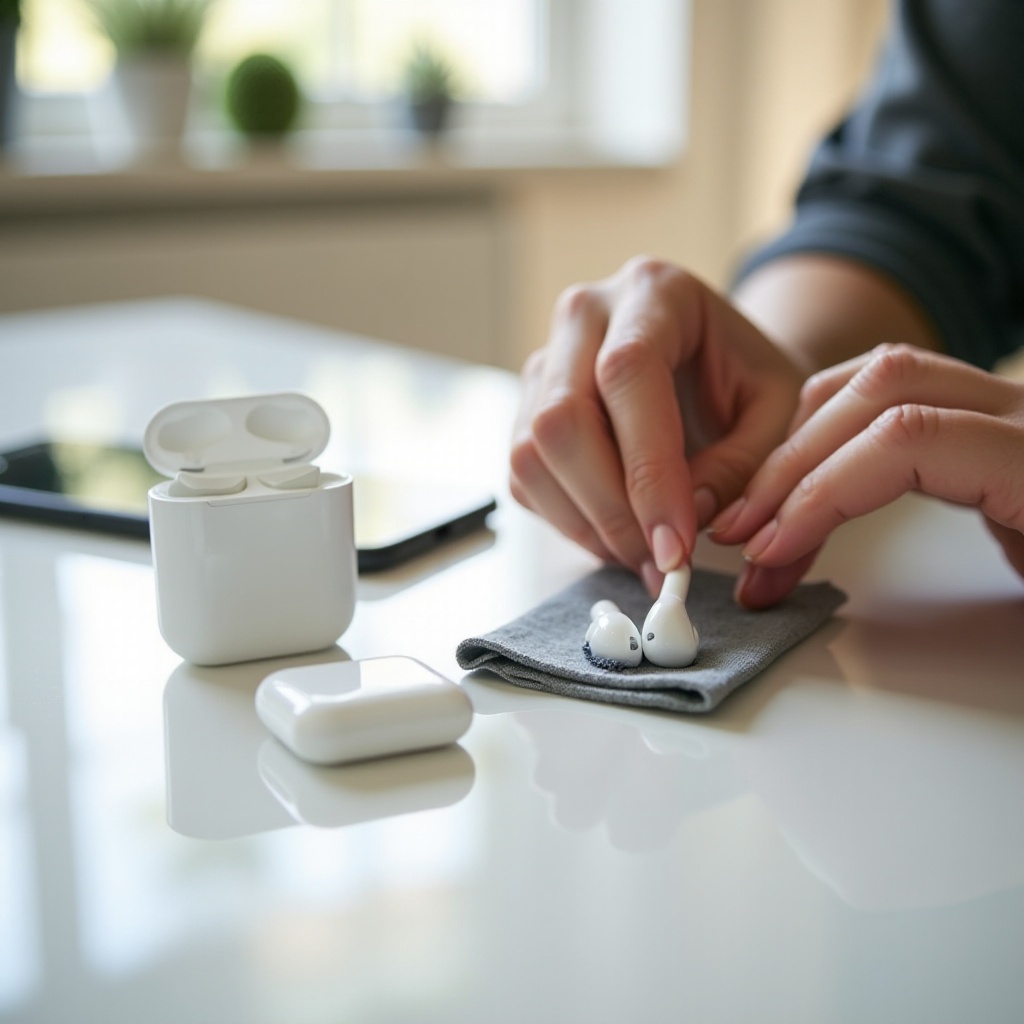
- Essuyage à sec : utilisez un chiffon non pelucheux pour essuyer chaque AirPod, en particulier autour de la zone du haut‑parleur.
- Brossage de la grille : brossez délicatement les grilles de haut‑parleur et les évents avec une brosse souple. Utilisez des mouvements légers et tenez les AirPods avec la grille vers le bas pour que les débris tombent vers l’extérieur plutôt qu’à l’intérieur.
- Nettoyage de détail : utilisez un coton‑tige sec pour balayer délicatement les bords de la grille et les ouvertures des microphones.
- Pâte optionnelle : si l’accumulation semble tenace, pressez légèrement une pâte nettoyante adaptée à l’électronique sur la grille, puis retirez‑la pour soulever les débris. Ne poussez pas fort et ne la vissez pas dans les trous.
Répétez l’opération sur les deux AirPods, sans vous précipiter. Le nettoyage peut à lui seul restaurer instantanément la clarté si l’accumulation en était la cause.
Nettoyage du boîtier de charge pour éviter une nouvelle accumulation
Votre boîtier accumule aussi la poussière et les peluches, qui peuvent se redéposer sur les AirPods :
- Essuyez l’intérieur et l’extérieur avec un chiffon sec.
- Utilisez une brosse souple pour nettoyer autour des logements de charge et des contacts.
- Évitez les liquides à l’intérieur du boîtier pour protéger l’électronique.
Un boîtier propre aide vos AirPods à rester propres plus longtemps, ce qui réduit le risque de retour rapide du son étouffé.
Une fois que vos AirPods et leur boîtier sont propres physiquement, il est temps de vérifier que votre iPhone ne modifie pas le son d’une façon qui le rend étouffé.
Étape 2 – Corrigez le son étouffé des AirPods via les réglages de l’iPhone
Même avec des AirPods propres, les réglages logiciels peuvent fausser le son. Votre iPhone possède plusieurs options qui affectent l’équilibre, le volume et la tonalité. Les vérifier ne prend que quelques minutes et peut révéler une solution rapide.
Confirmer vos AirPods comme appareil de sortie actif
Commencez par vérifier que votre iPhone envoie bien le son à vos AirPods et non à un autre appareil :
- Ouvrez le Centre de contrôle.
- Maintenez le doigt sur la carte audio dans l’angle supérieur droit.
- Appuyez sur l’icône AirPlay et sélectionnez vos AirPods.
Si vos AirPods n’étaient pas actifs, vous écoutiez peut‑être via le haut‑parleur du téléphone ou un autre appareil, ce qui peut sembler faible ou étouffé.
Vérification de l’équilibre audio et des réglages d’accessibilité
Un réglage d’équilibre déplacé peut rendre un côté faible ou étouffé :
- Allez dans Réglages > Accessibilité > Audio/Visuel.
- Vérifiez que le curseur Équilibre est centré entre G et D.
- Désactivez Audio mono s’il est activé.
Un équilibre décentré peut donner l’impression qu’un écouteur est terne par rapport à l’autre, même si les deux fonctionnent correctement.
Ajuster l’EQ, Vérifier le volume sonore et Sécurité des écouteurs
Les réglages audio dans l’app Musique peuvent aussi affecter la clarté :
- Allez dans Réglages > Musique.
- Appuyez sur Égaliseur (EQ) et essayez Désactivé ou une option neutre comme Plat. Certains préréglages peuvent rendre le son boueux.
- Désactivez Vérifier le volume si le son semble incohérent d’une piste à l’autre.
Ensuite, vérifiez les réglages de sécurité des écouteurs :
- Allez dans Réglages > Sons et retours haptiques > Sécurité des écouteurs.
- Assurez‑vous que Réduire les sons forts n’est pas réglé si bas qu’il limite les niveaux d’écoute normaux et réduit la clarté.
Une fois les réglages de l’iPhone vérifiés, l’étape suivante consiste à actualiser la connexion entre votre téléphone et vos AirPods avec une réinitialisation.
Étape 3 – Réinitialisez et réappariez vos AirPods
Des bugs logiciels et des profils Bluetooth corrompus peuvent aussi provoquer une mauvaise qualité audio. Une réinitialisation permet souvent de corriger ces problèmes et de repartir sur de bonnes bases.
Réinitialisation simple vs. réinitialisation d’usine complète
Il existe deux niveaux de réinitialisation à essayer :
- Réinitialisation simple : placez les deux AirPods dans le boîtier, fermez le couvercle, attendez 30 secondes, puis ouvrez et reconnectez. Cela rafraîchit rapidement la connexion.
- Réinitialisation d’usine complète : elle efface les réglages des AirPods et leur historique de connexion, et est plus approfondie.
Si la réinitialisation simple n’aide pas, passez à la réinitialisation complète.
Oublier l’appareil et le réapparier sur l’iPhone
Pour réinitialiser complètement et reconnecter vos AirPods à votre iPhone :
- Placez les AirPods dans le boîtier et ouvrez le couvercle.
- Sur votre iPhone, allez dans Réglages > Bluetooth.
- Appuyez sur le i à côté de vos AirPods et sélectionnez Oublier cet appareil.
- Maintenez le bouton à l’arrière du boîtier enfoncé jusqu’à ce que le voyant clignote en orange, puis en blanc.
- Approchez les AirPods de votre iPhone et suivez les étapes d’appairage à l’écran.
Cela crée une nouvelle connexion qui corrige souvent les problèmes audio étranges, y compris certains types de son étouffé.
Tester les AirPods avec un autre appareil
Après le réappairage, testez vos AirPods avec un autre appareil :
- Essayez un autre iPhone, un iPad, un Mac, ou même un téléphone Android si vous en avez un.
- Lisez la même piste et comparez la clarté et le volume.
S’ils sonnent clairs sur un autre appareil, votre téléphone d’origine a peut‑être des problèmes plus profonds de Bluetooth ou de logiciel. S’ils sonnent étouffés partout, le problème vient plus probablement des AirPods ou de votre environnement d’écoute.
En plus de la connexion elle‑même, certaines fonctions audio intégrées peuvent aussi modifier la perception du son. Il vaut la peine de les vérifier ensuite.
Étape 4 – Désactivez les fonctions qui peuvent rendre le son terne
Certaines fonctions des AirPods et de l’iPhone sont conçues pour améliorer l’audio, mais pour certains auditeurs et certains contenus, elles peuvent rendre le son plus lointain ou moins clair. Tester avec ces fonctions désactivées peut vous aider à identifier la cause.
Réglages de l’Audio spatial et du suivi de la tête
Audio spatial peut modifier la scène sonore et donner l’impression que le son vient de devant vous plutôt que directement de vos oreilles. Pour certaines chansons ou certains podcasts, cela peut se traduire par une perte de clarté.
Pour le désactiver :
- Ouvrez le Centre de contrôle pendant que vos AirPods sont connectés.
- Maintenez le doigt sur le curseur de volume.
- Appuyez sur Audio spatial et basculez sur Désactivé.
Écoutez une chanson avec l’Audio spatial désactivé. Si le son devient plus clair et plus direct, vous préférerez peut‑être le laisser désactivé pour l’écoute quotidienne.
Réduction du bruit et mode Transparence sur les AirPods Pro
Les modes de contrôle du bruit peuvent modifier la façon dont vous percevez le son :
- La réduction active du bruit (RAN) bloque les bruits extérieurs mais peut modifier la perception des aigus et des détails.
- Le mode Transparence laisse entrer les sons extérieurs, qui peuvent masquer votre audio et le rendre moins clair.
Essayez ceci :
- Maintenez la tige d’un AirPod Pro pour passer de la RAN à Transparence, puis à Désactivé.
- Testez chaque mode dans votre environnement actuel et voyez lequel est le plus clair.
Parfois, désactiver complètement les contrôles de bruit offre un son plus naturel et plus limpide.
Désactiver les améliorations audio propres aux applications
Certaines applications de musique et de streaming incluent leurs propres égaliseurs ou améliorations qui peuvent troubler le son :
- Vérifiez les réglages audio dans Spotify, Apple Music, YouTube Music et vos apps de podcasts.
- Désactivez les égaliseurs supplémentaires, la normalisation du volume ou les fonctions d’« audio amélioré » et comparez.
Une fois ces fonctions ajustées, vous voudrez traiter les cas où le son étouffé affecte seulement un écouteur, ce qui indique souvent un autre type de problème.
Étape 5 – Corrigez le son étouffé lorsqu’un seul AirPod est touché
Parfois, un seul AirPod semble terne tandis que l’autre paraît normal. Cela indique souvent un blocage physique, un réglage d’équilibre ou un dommage dans un seul écouteur plutôt qu’un problème global.
Étapes de nettoyage supplémentaires pour un AirPod étouffé
Concentrez votre nettoyage sur le côté étouffé :
- Inspectez la grille sous une lumière vive et comparez‑la à l’autre AirPod.
- Si elle paraît plus sombre ou plus obstruée, nettoyez‑la à nouveau soigneusement avec une brosse et un coton‑tige.
- Lisez une chanson que vous connaissez bien et comparez gauche et droite après le nettoyage.
Même de petites différences d’accumulation entre la gauche et la droite peuvent provoquer un déséquilibre perceptible important.
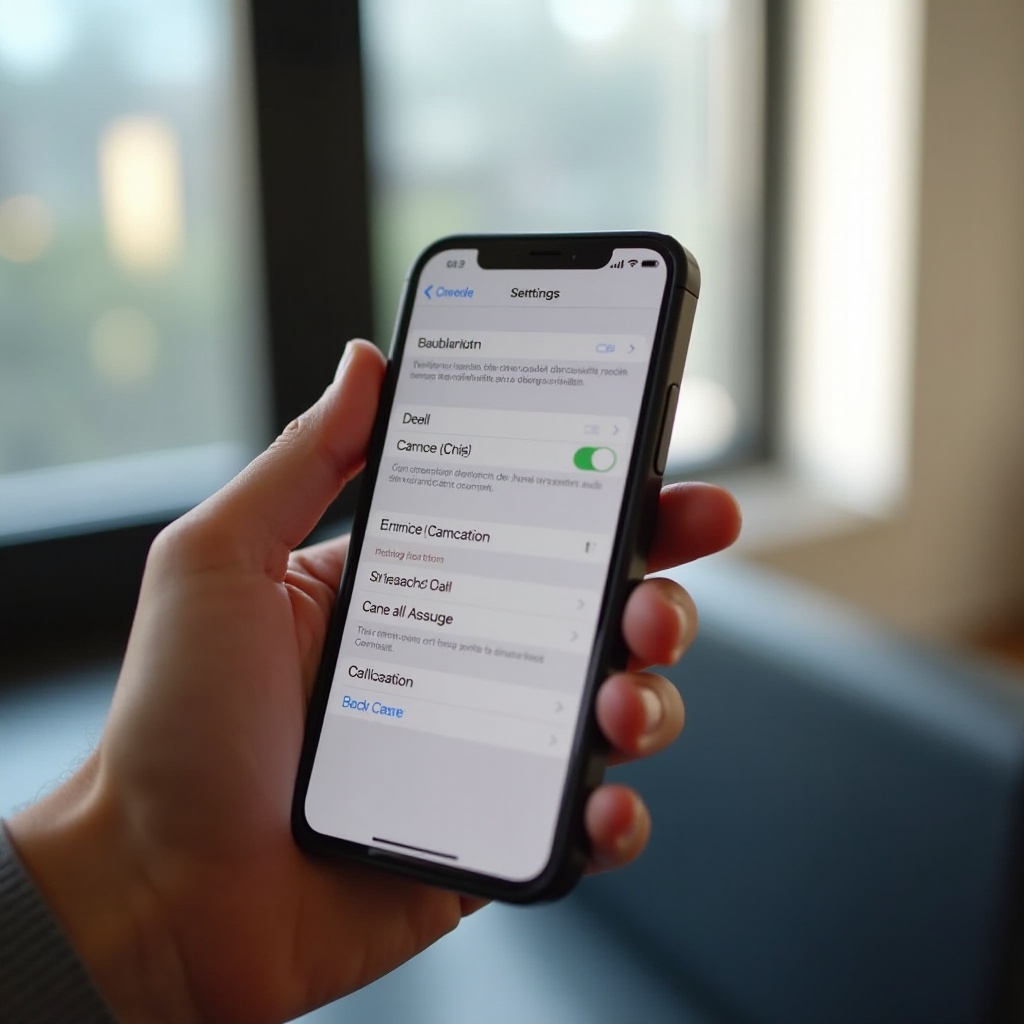
Réinitialiser l’équilibre audio au centre
Ensuite, assurez‑vous que les réglages d’équilibre ne favorisent pas un côté :
- Allez dans Réglages > Accessibilité > Audio/Visuel sur votre iPhone.
- Confirmez que le curseur Équilibre est exactement au centre.
- Si vous l’aviez déjà ajusté pour compenser un problème, remettez‑le au centre et écoutez de nouveau.
Cela garantit que les deux AirPods reçoivent un signal de sortie égal du téléphone.
Isoler un AirPod défectueux par des tests sur plusieurs appareils
Pour identifier un problème matériel dans un seul AirPod :
- Appairez vos AirPods avec un autre téléphone ou une autre tablette.
- Utilisez seulement l’AirPod gauche pendant une minute, puis seulement le droit.
- Notez si un écouteur sonne systématiquement plus faible, plus terne ou plus silencieux sur tous les appareils.
Si un seul AirPod sonne étouffé partout malgré le nettoyage et la vérification de l’équilibre, il peut avoir un dommage interne et nécessiter un service ou un remplacement.
Même lorsque chaque AirPod fonctionne correctement, votre environnement et vos appareils connectés peuvent encore affecter la qualité sonore. C’est là qu’interviennent les interférences Bluetooth et les problèmes propres à chaque appareil.
Étape 6 – Gérez les interférences Bluetooth et les problèmes d’appareil
Même des AirPods en bon état peuvent mal sonner si la connexion est faible ou fortement compressée. Résoudre les interférences et les problèmes d’appareil peut restaurer la clarté sans modifier le matériel.
Réduire les interférences des autres appareils sans fil
Essayez de réduire le bruit sans fil autour de vous :
- Éteignez ou éloignez les autres appareils Bluetooth que vous n’utilisez pas.
- Éloignez‑vous des routeurs ou points d’accès Wi‑Fi très fréquentés si possible.
- Évitez de mettre votre téléphone dans un sac ou derrière votre corps, où votre corps peut bloquer le signal.
Ces changements peuvent renforcer le lien Bluetooth et améliorer la stabilité et la qualité audio.
Vous rapprocher de votre téléphone ou ordinateur
La distance reste importante pour le Bluetooth :
- Gardez votre appareil à quelques mètres au maximum lorsque vous testez la qualité sonore.
- Évitez les murs épais, les surfaces métalliques et les gros appareils entre votre appareil et vos AirPods.
Si le son s’améliore lorsque vous êtes plus proche, le problème vient peut‑être de la connexion plutôt que des AirPods eux‑mêmes.
Mettre à jour iOS, macOS et le firmware des AirPods
Les mises à jour logicielles corrigent souvent des bugs audio et Bluetooth :
- Sur iPhone ou iPad, allez dans Réglages > Général > Mise à jour logicielle et installez les mises à jour disponibles.
- Sur Mac, ouvrez Réglages système > Général > Mise à jour de logiciels et mettez votre système à jour.
- Laissez vos AirPods dans leur boîtier, en charge, près de votre iPhone pour que leur firmware se mette à jour automatiquement.
Si vos AirPods sonnent toujours étouffés sur plusieurs appareils, le problème peut venir de la façon dont ces appareils gèrent les profils et codecs audio, surtout lorsque vous sortez de l’écosystème Apple.
Cas particuliers : AirPods étouffés sur Android, Windows et Mac
Les AirPods sont conçus pour les appareils Apple, mais beaucoup de gens les utilisent aussi avec des téléphones Android, des PC Windows et des Mac. Sur ces plateformes, les réglages par défaut peuvent réduire la qualité audio et créer un effet étouffé.
Causes courantes de son étouffé sur AirPods avec Android
Sur Android, vous pouvez rencontrer des problèmes comme :
- Des codecs Bluetooth de moindre qualité, tels que SBC au lieu d’AAC
- Des particularités du « volume absolu » au niveau du système qui modifient le comportement du volume
Pour améliorer le son sur de nombreux téléphones Android :
- Ouvrez Réglages > Bluetooth et appuyez sur vos AirPods.
- Recherchez des options de codec ou de qualité audio et sélectionnez AAC si disponible.
- Activez les options pour les développeurs, puis essayez d’activer ou de désactiver Désactiver le volume absolu pour voir quel réglage sonne le mieux.
Correction du son « mains libres » de mauvaise qualité sur Windows
Sur Windows, les AirPods peuvent passer à un profil « mains libres » de faible qualité pour les appels, qui sonne étouffé et mince :
- Faites un clic droit sur l’icône de haut‑parleur et choisissez Paramètres de son.
- Dans Sortie, sélectionnez le périphérique intitulé Écouteurs (Headphones) pour vos AirPods, pas Casque (Headset).
- Dans les applications comme Zoom ou Teams, choisissez la sortie Écouteurs pour le meilleur son lorsque vous n’avez pas besoin du micro.
Cela permet d’éviter le profil micro à faible débit binaire qui fait tout sonner comme un appel téléphonique.
Réglages de sortie audio et d’équilibre sur Mac
Sur Mac, de petits réglages peuvent également affecter la clarté :
- Allez dans Réglages système > Son > Sortie.
- Sélectionnez vos AirPods et vérifiez que le curseur Équilibre est centré.
- Désactivez les effets audio ou égaliseurs au niveau des applications qui troubleraient le son.
Si le son reste étouffé après toutes ces étapes, vous êtes peut‑être face à un dommage matériel réel ou à des composants vieillissants.
Comment repérer des dommages matériels ou des AirPods défectueux
Parfois, un son étouffé est le signe que quelque chose à l’intérieur d’un AirPod est en train de lâcher. Apprendre à repérer ces signes vous aide à décider s’il faut continuer le dépannage ou passer à la réparation ou au remplacement.
Distorsion, grésillements et claquements à n’importe quel volume
Si vous entendez :
- Des grésillements
- Des claquements
- Une distorsion agressive même à faible volume
cela peut indiquer un haut‑parleur ou un composant interne défaillant, et pas seulement de la saleté ou des réglages. Ces bruits s’aggravent souvent avec le temps, surtout quand vous bougez la tête, touchez les AirPods ou modifiez le volume.
Signes de dégâts liés à l’eau ou de défaillance du haut‑parleur
Les dégâts dus à l’eau peuvent se manifester par :
- Un AirPod beaucoup plus silencieux que l’autre
- Un son qui disparaît et réapparaît sans prévenir
- Un changement soudain de qualité sonore après un entraînement, la pluie ou un passage accidentel en machine
Si le séchage, le nettoyage et les réinitialisations n’aident pas, le haut‑parleur est peut‑être endommagé au‑delà de ce que vous pouvez réparer chez vous.
Quand vos AirPods ont dépassé leur durée de vie (batterie et son)
Les AirPods ont aussi une durée de vie naturelle. Avec le temps :
- Les batteries perdent en capacité et ne parviennent plus à alimenter correctement les haut‑parleurs.
- Les composants internes s’usent et leurs performances diminuent.
Si vos AirPods sont anciens, tiennent mal la charge et produisent toujours un son étouffé ou faible sur tous les appareils après toutes vos tentatives, ils sont peut‑être simplement usés et prêts à être remplacés.
Lorsque le matériel est probablement en cause, il est temps d’examiner l’assistance Apple et les options de remplacement pour voir ce qui est le plus logique.
Quand contacter l’assistance Apple ou remplacer vos AirPods
Si vous avez nettoyé, réinitialisé, ajusté les réglages et testé sur plusieurs appareils mais que le son reste étouffé, l’aide d’un professionnel est l’étape logique suivante.
Vérifier la garantie et la couverture AppleCare+ en 2024
Commencez par vérifier l’état de votre couverture :
- Ouvrez l’app Assistance Apple sur votre iPhone, ou rendez‑vous sur checkcoverage.apple.com.
- Connectez‑vous avec votre identifiant Apple ou saisissez le numéro de série imprimé à l’intérieur du boîtier de vos AirPods.
Si vos AirPods sont toujours sous garantie ou couverts par AppleCare+, vous pouvez bénéficier d’une réparation ou d’un remplacement à coût réduit, voire gratuit dans certains cas.
Options de service et de remplacement Apple pour les AirPods
Apple propose souvent plusieurs options :
- Diagnostics en Apple Store ou chez un prestataire de service agréé
- Remplacement d’un seul AirPod si un seul est défectueux
- Options de service hors garantie et tarifs pour les AirPods plus anciens
Vous pouvez lancer une demande de service en ligne, envoyer vos AirPods par la poste ou prendre rendez‑vous au Genius Bar pour les faire tester et évaluer.
Choisir entre réparation, remplacement d’un écouteur ou mise à niveau
Prenez en compte ces éléments pour décider de la suite :
- Âge : si vos AirPods ont plusieurs années, une mise à niveau complète peut être plus judicieuse qu’une réparation.
- Coût : comparez le prix du remplacement d’un écouteur, des deux écouteurs ou du boîtier avec celui d’une nouvelle paire.
- Usage : si vous utilisez vos AirPods tous les jours, investir dans une paire neuve peut restaurer à la fois la qualité sonore et l’autonomie.
Quelle que soit votre décision, vous pouvez éviter que le même problème de son étouffé ne se reproduise grâce à quelques habitudes à long terme.
Comment prévenir le son étouffé des AirPods au quotidien
La prévention vous fait gagner du temps, de l’argent et vous évite des frustrations. Quelques habitudes simples peuvent garder vos AirPods clairs beaucoup plus longtemps et réduire les chances de devoir les faire réparer.
Nettoyage hebdomadaire et soins après l’entraînement
Intégrez une légère routine de nettoyage à votre semaine :
- Essuyez vos AirPods avec un chiffon sec après les séances de sport où vous transpirez.
- Une fois par semaine, brossez doucement la grille du haut‑parleur et les évents avec une brosse souple.
- Évitez de les utiliser avec les cheveux mouillés ou dans des salles de bains très humides où la vapeur peut se condenser à l’intérieur.
Un nettoyage régulier empêche l’accumulation d’affecter le son et garde vos AirPods propres et agréables à utiliser.
Bonnes habitudes de rangement et de transport
La façon dont vous rangez vos AirPods compte plus qu’on ne le pense :
- Gardez‑les toujours dans leur boîtier lorsqu’ils ne sont pas utilisés pour qu’ils restent propres et protégés.
- Évitez les poches pleines de peluches, les sacs sans housse ou les surfaces poussiéreuses.
- Ne les laissez pas dans des voitures chaudes, en plein soleil ou dans des endroits humides pendant de longues périodes.
Un bon rangement réduit l’exposition à la saleté, la poussière, l’humidité et aux dommages physiques, qui peuvent tous conduire à un son étouffé.
Simples habitudes à long terme pour un meilleur son et une meilleure longévité
Enfin, quelques habitudes supplémentaires améliorent à la fois la qualité sonore et la durée de vie de vos AirPods :
- N’écoutez pas à volume maximal pendant de longues périodes ; cela sollicite les haut‑parleurs et vos oreilles.
- Vérifiez régulièrement les mises à jour de firmware et de vos appareils et installez‑les.
- Si vous sentez que le son change, nettoyez et vérifiez les réglages immédiatement au lieu d’attendre que cela s’aggrave.
Ces étapes aident vos AirPods à conserver un son net et clair aussi longtemps que possible et réduisent les risques que vous vous demandiez à nouveau bientôt : « Pourquoi mon AirPod sonne‑t‑il étouffé ? ».
Conclusion
Quand vous vous demandez : « Pourquoi mon AirPod sonne‑t‑il étouffé ? », la réponse tient généralement à quelques facteurs clés : accumulation sur la grille du haut‑parleur, humidité, ajustement, réglages, problèmes de connexion ou matériel vieillissant. La bonne nouvelle, c’est que vous pouvez résoudre la plupart de ces problèmes vous‑même.
Vous avez commencé par exclure les causes liées aux oreilles, puis nettoyé vos AirPods et leur boîtier, vérifié les réglages de l’iPhone, réinitialisé et réapparié vos écouteurs, ajusté les fonctions audio et traité les problèmes unilatéraux et spécifiques à certains appareils. Ensuite, vous avez appris à repérer les signes de dommages matériels et à quel moment faire appel à l’assistance Apple ou envisager un remplacement.
Avec une simple routine de nettoyage, de bonnes habitudes de rangement et des vérifications occasionnelles des réglages, vous pouvez empêcher le retour du son étouffé. En suivant ces étapes, vos AirPods devraient offrir le son clair et brillant que vous attendez, que vous écoutiez de la musique, regardiez des vidéos ou passiez des appels importants.
Foire aux questions
Pourquoi mon AirPod se met-il soudainement à sonner de façon étouffée sans raison apparente ?
Un son soudainement étouffé provient souvent d’une accumulation rapide de cérumen ou de débris, ou d’humidité qui pénètre dans la grille du haut-parleur après une séance de sport, la pluie ou une douche. Commencez par laisser sécher les AirPods, puis nettoyez-les délicatement avec une brosse souple et un chiffon. Si cela ne suffit pas, réinitialisez-les et associez-les de nouveau, puis testez-les sur un autre appareil pour écarter les problèmes logiciels.
Puis-je réparer des AirPods au son étouffé chez moi, ou ai-je besoin d’Apple pour les faire réparer ?
Vous pouvez résoudre la plupart des problèmes de son étouffé chez vous en nettoyant la grille du haut-parleur, en réglant les paramètres audio et d’équilibre, en les réinitialisant et en les réassociant, et en vérifiant les interférences ou les problèmes liés à l’appareil. Ces étapes résolvent la majorité des cas. Si un AirPod reste étouffé sur plusieurs appareils après tout cela, ou si vous entendez des crépitements, des claquements ou des distorsions, le matériel est peut-être endommagé et vous devriez contacter l’assistance Apple pour un diagnostic ou des options de remplacement.
Comment savoir si mes AirPods sont trop vieux et doivent être remplacés ?
Vos AirPods approchent peut-être de la fin de leur durée de vie si vous remarquez à la fois une faible autonomie de la batterie et une baisse de la qualité sonore, même après un nettoyage approfondi et des réinitialisations. S’ils ont plusieurs années, ne tiennent plus bien la charge et produisent toujours un son étouffé ou faible sur différents appareils, les remplacer est souvent plus rentable et plus fiable que de tenter de réparer ou de remplacer individuellement les écouteurs.