
Introduction
Une caméra Blink qui cesse soudainement de fonctionner peut donner l’impression que votre maison n’est plus protégée. Vous ouvrez l’application, vous vous attendez à voir une vidéo en direct, et à la place vous voyez un écran vide, « Caméra hors ligne » ou aucun nouveau clip. La bonne nouvelle est que la plupart des problèmes de caméra Blink proviennent de quelques causes courantes que vous pouvez résoudre vous‑même.
Ce guide explique les véritables raisons pour lesquelles votre caméra Blink a pu cesser de fonctionner et vous montre, étape par étape, comment la remettre en ligne. Vous verrez comment Blink s’intègre à votre maison connectée, comment le Wi‑Fi, le module de synchronisation (Sync Module) et l’application interagissent, et comment déterminer si vous avez affaire à une simple erreur de configuration ou à une véritable panne matérielle. À la fin, vous saurez quoi vérifier en premier, comment prévenir les problèmes futurs et quand contacter l’assistance Blink ou remplacer votre caméra.
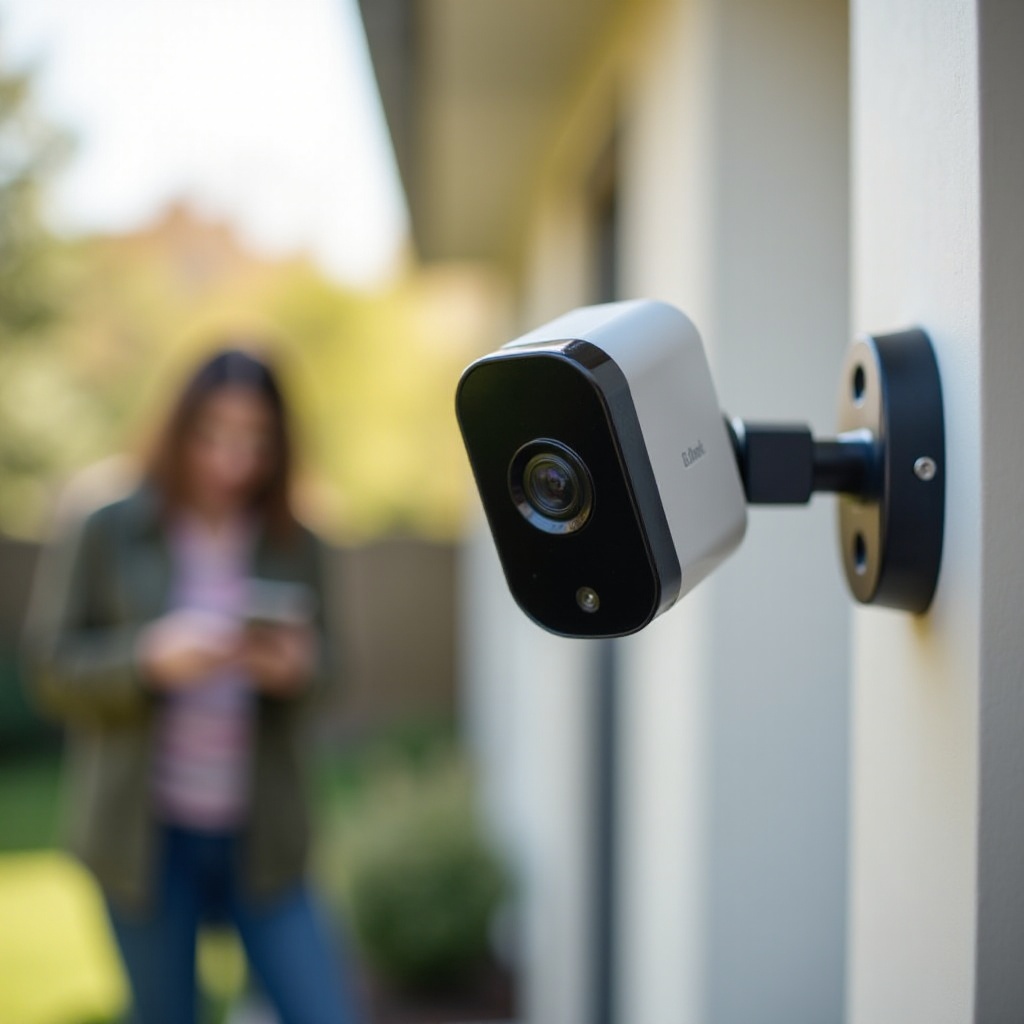
Fonctionnement des caméras Blink dans une maison intelligente moderne
Pour réparer une caméra Blink qui a cessé de fonctionner, vous devez d’abord comprendre comment le système est censé fonctionner lorsque tout va bien. Une fois que vous connaissez le fonctionnement normal, vous pouvez rapidement repérer où les choses se cassent : alimentation, Wi‑Fi, module de synchronisation, cloud, application ou intégrations maison connectée.
Ce qui distingue les caméras Blink des systèmes de sécurité traditionnels
Les caméras Blink sont des appareils sans fil, connectés au cloud, conçus pour une installation DIY simple. Contrairement aux anciens systèmes CCTV filaires qui enregistrent sur un DVR local, les caméras Blink :
- Utilisent le Wi‑Fi au lieu de câbles Ethernet.
- Stockent les clips dans le cloud ou sur un module de synchronisation avec stockage local.
- Fonctionnent souvent sur piles, elles n’ont donc pas besoin d’une alimentation filaire permanente.
Cette conception rend Blink flexible et simple à installer, mais cela signifie aussi davantage de points de défaillance possibles. Si votre Wi‑Fi, vos piles, votre application ou votre module de synchronisation ont des problèmes, votre caméra Blink peut cesser de fonctionner alors même que le matériel de la caméra est encore en bon état.
Le rôle du Wi‑Fi, du module de synchronisation et du cloud Blink
La plupart des installations Blink reposent sur trois composants clés qui fonctionnent ensemble :
- Caméra – Capture la vidéo et détecte les mouvements.
- Module de synchronisation – Sert de passerelle entre les caméras, votre routeur Wi‑Fi et le cloud Blink.
- Cloud et application Blink – Stockent ou gèrent les clips et affichent la vue en direct et le statut sur votre téléphone.
Lorsque votre caméra tombe en panne, cela signifie généralement que l’un de ces maillons est cassé. La caméra peut ne plus communiquer avec le module de synchronisation, le module de synchronisation peut ne plus communiquer avec votre routeur, ou votre téléphone peut ne plus atteindre les serveurs Blink. Avec cela en tête, vous êtes prêt à vérifier d’abord les causes simples.
Premières vérifications : raisons simples pour lesquelles votre caméra Blink a cessé de fonctionner
De nombreux problèmes du type « Pourquoi ma caméra Blink a‑t‑elle cessé de fonctionner ? » ont des causes très basiques. Au lieu de vous lancer dans des réglages réseau avancés, commencez par des vérifications rapides. Ces étapes rapides résolvent souvent le problème sans dépannage approfondi.
La caméra est‑elle réellement allumée ?
Les caméras Blink sont petites et faciles à oublier une fois installées, mais elles ont tout de même besoin d’une alimentation fiable.
Vérifiez les points suivants :
- S’il s’agit d’un modèle alimenté par pile, ouvrez l’arrière et confirmez que les piles sont correctement insérées et orientées dans le bon sens.
- S’il s’agit d’un modèle filaire ou à brancher, testez la prise avec un autre appareil pour vous assurer qu’elle fonctionne.
- Recherchez de la corrosion, de l’humidité ou de la saleté dans le compartiment des piles qui pourrait interrompre l’alimentation.
Une pile mal enfoncée, une mauvaise prise ou un contact endommagé peuvent donner l’impression qu’une caméra est morte alors que le reste de votre système fonctionne correctement.
Lire et comprendre les voyants d’état Blink
Les voyants LED d’état sur la caméra et le module de synchronisation donnent des indices utiles :
- Un bleu fixe sur la caméra signifie généralement qu’elle enregistre ou qu’elle est en cours d’utilisation.
- Un clignotement bleu ou rouge signale souvent le mode configuration ou un problème de connexion.
- Sur le module de synchronisation, les voyants vert et bleu fixes indiquent généralement une connexion saine.
Si les lumières sont éteintes, vous pouvez avoir un problème d’alimentation. Si elles clignotent selon certains schémas ou affichent du rouge, vous avez probablement des problèmes de Wi‑Fi ou de configuration à résoudre.
Vérifier les messages d’erreur dans l’application Blink
Ouvrez l’application Blink et examinez de près :
- La vignette de la caméra : indique‑t‑elle « Caméra hors ligne », « Occupée » ou « Échec de la vue en direct » ?
- Le haut de l’écran : y a‑t‑il des bannières « Module de synchronisation hors ligne » ou des erreurs réseau ?
- La liste des clips : l’enregistrement s’est‑il arrêté à une heure ou une date précise ?
Ces détails vous aident à décider où concentrer vos efforts : alimentation, réseau, application ou paramètres de détection de mouvement. Une fois que vous avez écarté les erreurs simples, il est temps d’examiner plus en détail l’alimentation et l’état des piles.
Problèmes d’alimentation et de piles qui font échouer les caméras Blink
Si votre caméra Blink a cessé de fonctionner après des mois de fonctionnement normal, les problèmes d’alimentation sont un suspect sérieux. Les caméras alimentées par piles peuvent s’éteindre discrètement, surtout dans les zones très fréquentées où elles enregistrent de nombreux clips.
Piles faibles ou mortes et arrêts soudains
Les caméras Blink sont conçues pour fonctionner pendant des mois avec un jeu de piles neuves, mais une utilisation intensive, des températures extrêmes ou des sessions fréquentes de vue en direct peuvent les vider plus rapidement.
Les signes courants de piles faibles incluent :
- La caméra se met hors ligne de manière aléatoire et revient après un certain temps.
- La vue en direct met longtemps à se connecter ou échoue souvent.
- Les clips enregistrés deviennent plus courts ou moins fréquents.
Remplacez les piles par des piles neuves de haute qualité et vérifiez si la caméra revient en ligne. Si elle fonctionne à nouveau, la décharge des piles était très probablement la cause.
Utilisation du mauvais type de piles pour Blink (lithium vs alcalines)
Blink recommande d’utiliser des piles AA lithium de haute qualité pour la plupart des modèles alimentés par piles. L’utilisation de piles alcalines ou de rechargeables de mauvaise qualité peut entraîner :
- Une décharge plus rapide, surtout par temps froid ou chaud.
- Des chutes de tension provoquant des arrêts aléatoires.
- De fausses alertes de piles faibles ou des performances instables.
Si votre caméra a cessé de fonctionner alors que vous utilisiez des piles alcalines ou des rechargeables bon marché, remplacez‑les par des piles au lithium de marque et testez à nouveau. Un simple changement de type de pile rétablit souvent la stabilité.
Zones à forte activité et optimisation de la consommation des piles
Les caméras installées près des passages fréquentés, des rues ou dans des pièces très actives détectent plus souvent des mouvements et consomment davantage d’énergie. Pour réduire la consommation sans perdre une couverture importante :
- Diminuez la sensibilité au mouvement dans l’application Blink pour que les petits mouvements ne déclenchent pas l’enregistrement.
- Raccourcissez la durée des clips au strict nécessaire et augmentez le temps de réactivation afin d’éviter les clips consécutifs.
- Ajustez les zones de détection pour ignorer les arrière‑plans très animés comme les routes et vous concentrer sur les portes, allées et chemins.
Ces réglages aident vos piles à durer plus longtemps et réduisent la fréquence des pannes liées à l’alimentation. Une fois l’alimentation stabilisée, la fiabilité du réseau devient le prochain grand sujet.
Problèmes de connexion Wi‑Fi : cause la plus fréquente des caméras « hors ligne »
Même lorsque votre téléphone ou votre ordinateur semble bien connecté à internet, votre caméra Blink peut avoir des difficultés. Les caméras sont souvent plus éloignées du routeur, séparées par des murs et en concurrence avec d’autres appareils sans fil. Les problèmes de Wi‑Fi sont l’une des réponses les plus courantes à la question « Pourquoi ma caméra Blink a‑t‑elle cessé de fonctionner ? »
Signal faible ou distance trop grande par rapport au routeur
Si votre caméra se trouve à la limite de la couverture Wi‑Fi, elle peut se mettre hors ligne fréquemment ou avoir des problèmes avec la vue en direct. Les signes de signal faible incluent :
- La caméra apparaît parfois en ligne, parfois hors ligne, sans schéma clair.
- La vue en direct échoue ou met en mémoire tampon plus souvent qu’elle ne fonctionne.
- Il y a un long délai avant que les nouveaux enregistrements n’apparaissent dans l’application.
Pour améliorer la puissance du signal :
- Déplacez votre routeur ou le module de synchronisation plus près de la caméra.
- Évitez de placer le module de synchronisation dans des placards, derrière des téléviseurs ou près de murs épais et de surfaces métalliques.
- Ajoutez un répéteur Wi‑Fi ou un point d’accès mesh entre le routeur et la caméra si vous avez une grande maison ou une maison à plusieurs étages.
Un signal plus fort signifie moins de coupures et un enregistrement plus stable.
Réseaux 2,4 GHz vs 5 GHz et compatibilité Blink
Les caméras Blink se connectent à la bande Wi‑Fi 2,4 GHz. De nombreux routeurs modernes émettent à la fois des réseaux 2,4 GHz et 5 GHz, parfois avec des noms similaires.
Si votre caméra essaie de se connecter à la mauvaise bande, vous pouvez voir des échecs de configuration ou des messages de hors‑ligne constants.
Vérifiez que :
- Le SSID (nom de réseau) utilisé lors de la configuration est bien le réseau 2,4 GHz.
- Vous n’avez pas désactivé ou masqué le réseau 2,4 GHz après la configuration.
- Votre routeur ne force pas les appareils à quitter le 2,4 GHz d’une manière qui perturbe Blink.
Si votre routeur le permet, donnez au réseau 2,4 GHz un nom clair et distinct et connectez uniquement vos appareils Blink à ce réseau.
Interférences d’autres appareils et congestion du réseau
Le Wi‑Fi fonctionne sur des fréquences radio encombrées. D’autres appareils et réseaux peuvent interférer avec vos caméras Blink même si votre connexion internet est rapide.
Sources d’interférences courantes :
- Fours à micro‑ondes, téléphones sans fil et écoute‑bébés.
- Réseaux Wi‑Fi voisins utilisant le même canal.
- De nombreux appareils diffusant de la vidéo ou jouant en ligne en même temps.
Pour réduire les interférences et la congestion :
- Placez le routeur à distance des micro‑ondes et des bases de téléphones sans fil.
- Changez le canal 2,4 GHz de votre routeur pour un canal moins encombré.
- Si votre routeur le permet, donnez une priorité plus élevée aux appareils Blink via les paramètres de Qualité de Service (QoS).
Si votre caméra cesse toujours de fonctionner, la prochaine partie à vérifier est le module de synchronisation et tout changement que vous avez pu faire à votre réseau.
Problèmes de module de synchronisation et modifications réseau que vous avez oubliées
Le module de synchronisation est le hub qui connecte vos caméras à votre Wi‑Fi et au cloud Blink. Lorsqu’il a des problèmes, vous voyez souvent toutes les caméras de votre système se comporter mal en même temps.
Ce que fait le module de synchronisation et pourquoi il est important
Considérez le module de synchronisation comme le contrôleur de trafic de votre installation Blink. Il :
- Gère la communication entre plusieurs caméras.
- Se connecte à votre routeur Wi‑Fi et à internet.
- Gère le stockage local si vous utilisez une clé USB avec des modèles compatibles.
Si le module de synchronisation apparaît hors ligne dans l’application, vos caméras ne peuvent pas atteindre le cloud, même si leurs piles sont bonnes et qu’elles sont physiquement proches du routeur. Corriger les problèmes du module de synchronisation restaure souvent toutes les caméras d’un coup.
Redémarrer et ré‑ajouter le module de synchronisation en toute sécurité
De nombreuses erreurs du module de synchronisation se résolvent avec un simple redémarrage :
- Débranchez le module de synchronisation de l’alimentation.
- Attendez au moins 10 à 15 secondes.
- Rebranchez‑le et attendez que les voyants LED deviennent fixes en vert et bleu.
S’il apparaît toujours hors ligne après quelques minutes, essayez de le supprimer et de le ré‑ajouter dans l’application Blink. Suivez les instructions de l’application et scannez son code QR. Assurez‑vous que votre téléphone est connecté au bon réseau 2,4 GHz pendant cette opération.
Renommage du Wi‑Fi, nouveau routeur ou nouveau FAI : votre installation cassée
Si votre caméra Blink a cessé de fonctionner juste après que vous avez :
- Modifié le nom ou le mot de passe de votre réseau Wi‑Fi,
- Changé de fournisseur d’accès internet, ou
- Remplacé votre routeur,
alors les caméras et le module de synchronisation essaient probablement encore de se connecter à l’ancien réseau.
Pour résoudre ce problème, vous devez :
- Mettre le module de synchronisation en mode configuration comme indiqué dans l’application.
- Le reconnecter au nouveau réseau Wi‑Fi et confirmer que le mot de passe est correct.
- Vérifier que chaque caméra est liée au bon module de synchronisation dans l’application.
Une fois le hub revenu en ligne, il est temps de vérifier que l’application, le firmware et le compte sont également en bon état.
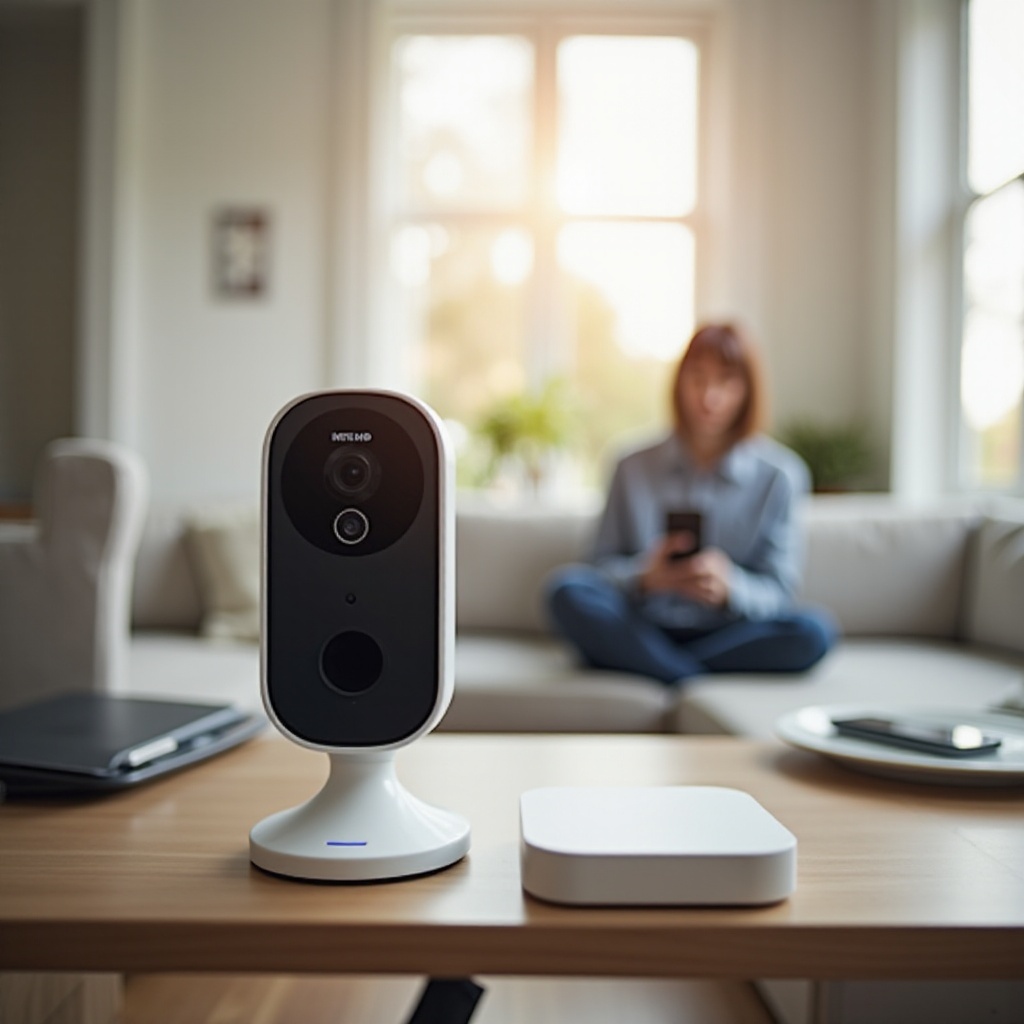
Problèmes d’application, de firmware et de compte qui empêchent Blink de fonctionner
Parfois, la caméra et le module de synchronisation vont bien, mais l’application ou le firmware posent problème. Des logiciels obsolètes, des mises à jour ratées ou des problèmes de compte peuvent donner l’impression que votre caméra Blink a cessé de fonctionner alors que le matériel est en réalité sain.
Application Blink ou système d’exploitation du téléphone obsolètes
Les nouvelles versions de l’application Blink corrigent des bugs et améliorent la compatibilité avec les systèmes d’exploitation récents des téléphones. Si vous n’avez pas mis à jour depuis un moment :
- Ouvrez l’App Store ou le Google Play Store.
- Recherchez « Blink Home Monitor ».
- Installez les mises à jour disponibles.
Vérifiez également les mises à jour majeures du système d’exploitation de votre téléphone. Un OS obsolète peut causer des problèmes de permissions, de notifications et d’activité en arrière‑plan qui affectent le comportement de l’application Blink.
Mises à jour de firmware de la caméra échouées ou bloquées
Blink envoie des mises à jour de firmware aux caméras et aux modules de synchronisation pour améliorer la stabilité et ajouter des fonctionnalités. Lorsqu’une mise à jour échoue ou se bloque, vous pouvez observer :
- Un comportement étrange des voyants LED.
- Des échecs de vue en direct alors que les clips de mouvement fonctionnent encore, ou l’inverse.
- Des déconnexions fréquentes juste après une notification de mise à jour.
Si vous suspectez un problème de firmware :
- Coupez puis rétablissez l’alimentation de la caméra et du module de synchronisation.
- Placez‑les plus près du routeur pour garantir un signal fort pendant les mises à jour.
- Évitez de débrancher les appareils pendant que des mises à jour peuvent être en cours.
Problèmes de connexion au compte, de permissions et d’accès multi‑utilisateurs
Si vous partagez votre système Blink avec des membres de votre famille ou gérez plusieurs logements, des problèmes de compte peuvent apparaître.
Vérifiez que :
- Vous êtes connecté au bon compte Blink sur votre téléphone.
- Personne n’a supprimé la caméra du système ou renommé le système d’une manière déroutante.
- Votre téléphone a toujours la permission d’accéder au système et de recevoir des notifications push.
Une fois que vous avez confirmé que l’application et le compte vont bien, mais que les enregistrements manquent toujours, concentrez‑vous sur la détection de mouvement, l’enregistrement et le fonctionnement de la vue en direct.
Quand la détection de mouvement, l’enregistrement ou la vue en direct ne fonctionnent pas
Dans certains cas, la caméra est en ligne mais elle n’enregistre pas les mouvements et n’affiche pas de vidéo en direct. Cela tient souvent au mode du système, aux programmations ou à la configuration de la détection de mouvement plutôt qu’à une panne technique plus profonde.
Système désarmé, programmations et paramètres de confidentialité bloquant l’enregistrement
Si votre caméra a cessé d’enregistrer des événements de mouvement :
- Vérifiez si votre système Blink est réglé sur Désarmé. Un système désarmé n’enregistre pas les clips de mouvement.
- Examinez les programmations que vous avez créées. Le système peut se désarmer automatiquement à certaines heures de la journée.
- Cherchez des paramètres de confidentialité ou des intégrations qui désactivent les caméras lorsque vous rentrez chez vous ou lorsqu’une routine s’exécute.
Armez le système et déclenchez un mouvement devant la caméra pour voir si de nouveaux clips apparaissent.
Zones de détection, sensibilité et événements manqués
Si la caméra affiche la vidéo en direct mais enregistre rarement des mouvements, vos paramètres de détection de mouvement sont peut‑être trop stricts.
Dans l’application Blink :
- Assurez‑vous que les zones importantes sont actives dans les zones de détection.
- Augmentez la sensibilité au mouvement si elle est réglée sur une valeur faible.
- Ajustez l’angle de la caméra pour qu’elle soit orientée vers les points d’entrée, et pas seulement vers des espaces ouverts ou des routes lointaines.
Après avoir effectué des modifications, marchez dans les zones surveillées pour confirmer que la caméra enregistre désormais comme prévu.
Échecs de connexion de la vue en direct et mise en mémoire tampon sans fin
Si la vue en direct ne se connecte pas mais que la caméra semble par ailleurs en ligne :
- Vérifiez que votre téléphone bénéficie d’une connexion Wi‑Fi ou cellulaire solide.
- Testez votre débit montant internet. Une faible bande passante montante peut provoquer une mise en mémoire tampon de la vue en direct.
- Essayez la vue en direct en vous tenant plus près de votre routeur pour voir si le problème est lié au signal.
Si la vue en direct fonctionne lorsque vous êtes près du routeur mais échoue à l’endroit habituel, le problème est probablement lié à la puissance du Wi‑Fi ou aux interférences plutôt qu’à une mauvaise caméra.
Lorsque les paramètres de la caméra semblent corrects, vérifiez également que les intégrations de maison intelligente ne les supplantent pas.
Intégrations maison intelligente : Alexa et routines désactivant Blink par accident
Beaucoup de personnes connectent les caméras Blink à Alexa, à un Echo Show ou à d’autres plateformes domotiques pour afficher les flux à la voix ou déclencher des routines. Ces connexions ajoutent de la commodité mais introduisent aussi de nouvelles façons de désactiver les caméras sans que vous vous en rendiez compte.
Relier à nouveau Blink avec Alexa, Echo Show et d’autres appareils
Si le flux Blink a cessé d’apparaître sur un Echo Show, ou si Alexa indique qu’elle ne peut pas accéder à la caméra :
- Ouvrez l’application Alexa et vérifiez la skill Blink.
- Désactivez la skill, puis réactivez‑la et reconnectez‑vous avec vos identifiants Blink.
- Confirmez que la caméra apparaît dans la section Appareils et qu’elle est activée.
La reconnexion efface souvent d’anciens jetons ou permissions et rétablit l’accès.
Routines et automatisations qui éteignent les caméras sans que vous le réalisiez
Les routines domotiques peuvent armer ou désarmer Blink automatiquement en fonction de l’heure, de votre présence ou de commandes vocales.
Si votre caméra a cessé d’enregistrer :
- Examinez les routines dans Alexa, IFTTT ou toute autre plateforme de maison intelligente que vous utilisez.
- Recherchez des règles du type « Éteindre Blink quand je rentre à la maison » ou « Désarmer au lever du soleil ».
- Désactivez temporairement ces routines et testez à nouveau votre caméra.
Trop d’automatisations qui se chevauchent peuvent créer des résultats déroutants et donner l’impression que votre caméra est en panne alors qu’elle a simplement reçu l’ordre de s’éteindre.
Conflits de réseau et de permissions entre plusieurs plateformes domotiques
Si vous utilisez plusieurs plateformes, comme Alexa plus un hub domotique distinct, chacune peut avoir ses propres permissions et paramètres réseau.
Pour éviter les conflits :
- Assurez‑vous que toutes les plateformes sont reliées au même compte Blink.
- Vérifiez qu’aucun des hubs n’utilise de réseau invité isolé pour les appareils Blink.
- Supprimez les entrées obsolètes ou en double pour vos caméras et ré‑ajoutez‑les proprement.
Si les intégrations intelligentes sont maîtrisées et que votre caméra pose toujours problème, revenez à l’aspect physique : le matériel et l’environnement.
Dommages matériels et facteurs environnementaux faciles à négliger
Même une installation Blink parfaitement configurée peut échouer si le matériel est endommagé ou installé dans un environnement hostile. Les problèmes physiques sont faciles à manquer mais peuvent expliquer des pannes soudaines.
Eau, températures extrêmes et problèmes de montage extérieur
Les caméras extérieures sont exposées à la pluie, à la neige, au vent, à la chaleur et au froid. Avec le temps, cette exposition peut :
- Endommager les joints et laisser l’humidité pénétrer dans le corps de la caméra.
- Faire gonfler, se contracter ou fuir les piles.
- Stresser les composants internes et raccourcir leur durée de vie.
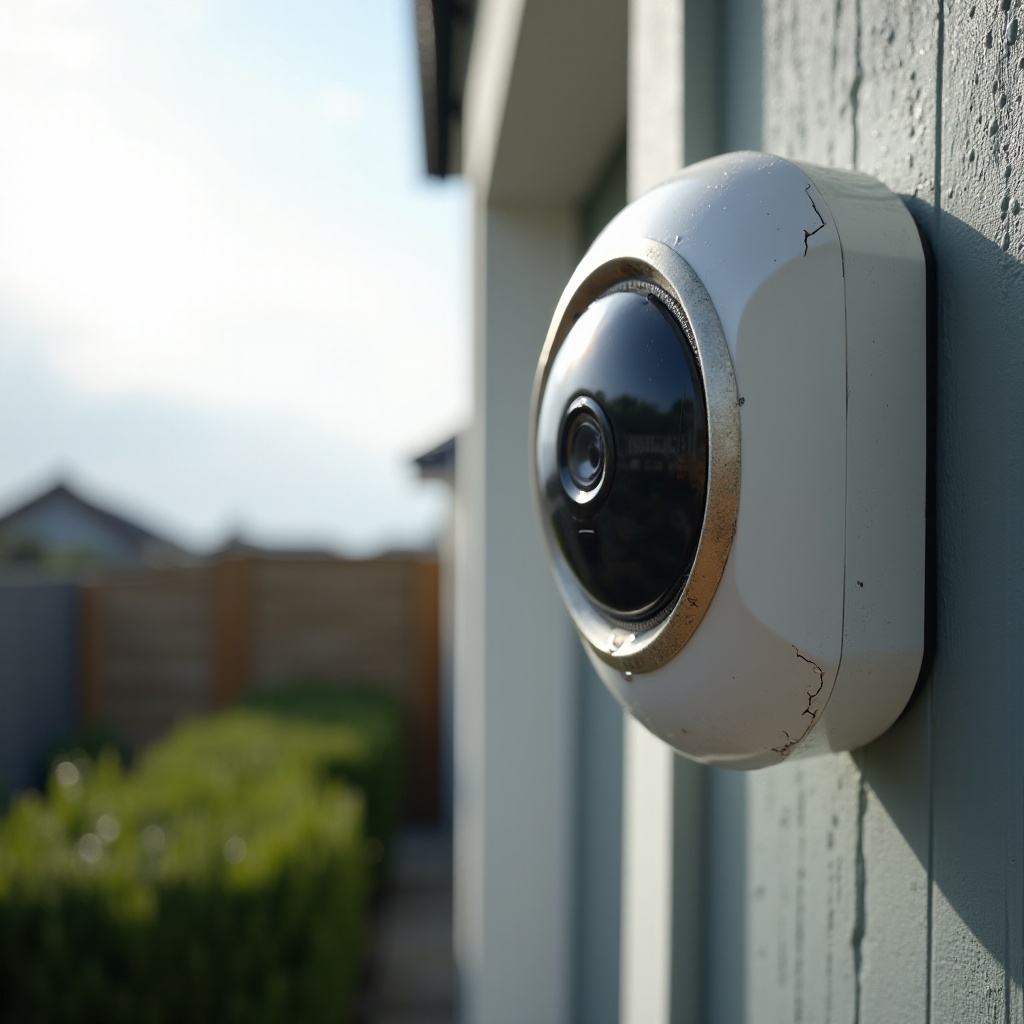
Inspectez la caméra pour repérer de la condensation sous l’objectif, de la rouille sur les parties métalliques ou une déformation du boîtier. Si vous voyez des signes de dommages dus à l’eau ou aux intempéries, la caméra devra peut‑être être remplacée.
Dommages physiques, supports desserrés et tentatives de sabotage
Les caméras peuvent être heurtées, frappées ou manipulées par des personnes, des animaux domestiques ou la faune.
Vérifiez :
- Les fissures, éclats ou rayures profondes sur l’objectif ou le boîtier.
- Les supports desserrés qui laissent la caméra pencher ou pivoter loin de la zone ciblée.
- Les câbles effilochés ou pincés si vous utilisez des accessoires filaires.
Une caméra qui pointe vers le ciel ou le sol plutôt que vers la porte peut sembler inutile, mais il peut suffire de resserrer ou de réaligner le support.
Obstruction de l’objectif, éblouissement et problèmes de vision nocturne
Parfois, la caméra fonctionne mais ne voit pas correctement.
Recherchez :
- De la saleté, de la poussière ou des empreintes digitales sur l’objectif.
- Des toiles d’araignée, des feuilles ou des décorations obstruant la vue.
- Des lumières vives pointées directement sur l’objectif la nuit.
Nettoyez l’objectif avec un chiffon doux, dégagez les obstructions et ajustez l’angle pour réduire l’éblouissement. La correction des problèmes de visibilité peut restaurer une vidéo utile sans aucun changement technique.
Si vous avez vérifié l’alimentation, le Wi‑Fi, les paramètres, les intégrations et le matériel, il est temps de suivre un processus de dépannage structuré du début à la fin.
Liste de dépannage pas à pas : du correctif rapide à l’analyse approfondie
À ce stade, vous connaissez les principales zones qui peuvent amener une caméra Blink à cesser de fonctionner. Utilisez cette liste de contrôle pour tester chaque partie dans un ordre clair et limiter les suppositions.
Réinitialisation rapide de cinq minutes pour la plupart des problèmes de caméras Blink
Commencez par cette routine rapide :
- Vérifiez et remplacez les piles de la caméra ou confirmez que l’alimentation filaire est stable.
- Redémarrez la caméra en retirant puis en réinsérant les piles, ou en la débranchant puis en la rebranchant.
- Débranchez le module de synchronisation, attendez 10 à 15 secondes, puis rebranchez‑le.
- Redémarrez votre routeur et votre modem pour rafraîchir votre connexion internet.
- Ouvrez l’application Blink, laissez quelques minutes à tout le système pour se reconnecter, puis essayez la vue en direct.
Cette simple réinitialisation résout de nombreux problèmes courants sans modifications supplémentaires.
Isoler si le problème vient de la caméra, du module de synchronisation ou du réseau
Si la réinitialisation rapide ne fonctionne pas, affinez la cause.
- Déplacez la caméra plus près du module de synchronisation et du routeur et testez à nouveau.
- Vérifiez si les autres caméras Blink de votre système fonctionnent correctement.
- Si toutes les caméras sont en échec, concentrez‑vous sur le module de synchronisation, le routeur ou la connexion internet.
- Si une seule caméra échoue, concentrez‑vous sur l’alimentation, le firmware et les paramètres de mouvement de ce dispositif.
Cette étape d’isolation vous évite de réinitialiser ou de remplacer du matériel qui n’est pas réellement en panne.
Quand tenter une réinitialisation d’usine et ce que vous perdrez
Une réinitialisation d’usine complète doit rester un dernier recours. Elle supprime la caméra ou le module de synchronisation de votre système, et vous devrez les configurer à nouveau.
Utilisez une réinitialisation d’usine lorsque :
- La caméra refuse de se connecter après plusieurs réinitialisations simples et des vérifications de signal solides.
- Le firmware semble bloqué ou corrompu, alors que les autres appareils fonctionnent bien.
- L’assistance Blink recommande spécifiquement une réinitialisation d’usine lors du dépannage.
Avant de réinitialiser, notez ou capturez en écran vos paramètres personnalisés, tels que les zones de détection et les programmations, afin de pouvoir les recréer ensuite.
Si même une réinitialisation d’usine ne résout pas le problème, il est temps d’envisager les options d’assistance et de remplacement.
Quand contacter l’assistance Blink ou remplacer votre caméra
Tout problème n’a pas une solution rapide. Certains nécessitent l’aide de Blink ou un remplacement matériel complet. Savoir quand arrêter le dépannage et demander de l’aide peut vous faire gagner du temps et vous épargner du stress.
Signes que vous faites face à une panne matérielle, et pas seulement à un réglage
Vous pouvez être confronté à une panne matérielle si :
- La caméra ne s’allume pas du tout, même avec des piles ou une alimentation que vous savez bonnes.
- Les voyants d’état ne s’allument jamais ou affichent des schémas anormaux qui ne correspondent à aucune documentation Blink.
- L’appareil devient inhabituellement chaud au toucher ou émet des bruits étranges.
- Vous voyez des dommages physiques évidents ou des signes d’eau à l’intérieur de l’objectif ou du boîtier.
Dans ces cas, modifier des paramètres ou déplacer la caméra ne résoudra probablement pas le problème.
Garantie, numéro de série et preuve d’achat : points à considérer
Avant de contacter l’assistance Blink, rassemblez quelques informations clés :
- Trouvez le numéro de série de la caméra, généralement imprimé sur l’appareil ou visible dans l’application.
- Retrouvez votre preuve d’achat, comme un reçu par e‑mail ou l’historique de commande auprès du revendeur.
- Vérifiez la durée de votre garantie dans la documentation Blink ou sur le site de votre revendeur.
Disposer de ces informations accélère le processus d’assistance et améliore vos chances d’obtenir une réparation ou un remplacement gratuit si l’appareil est encore sous garantie.
Choisir entre réparation, remplacement ou mise à niveau de votre système
Si votre caméra n’est plus sous garantie ou est gravement endommagée, pesez vos options :
- Comparez le coût d’une caméra de remplacement à la valeur de l’ancienne.
- Considérez l’âge de votre système existant et si d’autres éléments approchent également de la fin de leur durée de vie.
- Examinez les modèles Blink plus récents pour voir s’ils offrent un Wi‑Fi plus performant, une meilleure vision nocturne ou des fonctionnalités que vous souhaitez désormais.
Parfois, la mise à niveau de votre routeur ou de votre module de synchronisation, en plus d’une ou deux caméras, peut rendre l’ensemble de votre système de sécurité domestique plus fiable.
Conseils à long terme pour garder vos caméras Blink fiables en 2024 et au‑delà
Une fois que votre caméra Blink fonctionne à nouveau, vous pouvez prendre quelques mesures simples pour réduire les pannes futures. Un peu de planification et de maintenance régulière permet d’éviter que la question « Pourquoi ma caméra Blink a‑t‑elle cessé de fonctionner ? » ne se repose.
Concevoir une installation Wi‑Fi stable pour plusieurs caméras Blink
Si vous utilisez plusieurs caméras, un réseau solide est crucial.
Envisagez ce qui suit :
- Placez le routeur dans un endroit central et dégagé, loin des murs épais et des appareils métalliques.
- Utilisez un Wi‑Fi mesh ou des répéteurs dans les grandes maisons ou maisons à plusieurs étages pour que chaque caméra bénéficie d’un signal fort.
- Évitez de surcharger un routeur d’entrée de gamme avec trop d’appareils connectés, en particulier si vous diffusez beaucoup de vidéo.
Une installation Wi‑Fi stable profite non seulement à Blink mais aussi à vos autres appareils de maison intelligente.
Maintenance régulière, mises à jour et vérifications de l’état
Mettez en place une routine simple pour vérifier votre système toutes les quelques semaines ou chaque mois :
- Contrôlez le niveau des piles et remplacez‑les avant qu’elles ne soient complètement déchargées.
- Confirmez que le module de synchronisation et chaque caméra apparaissent en ligne dans l’application.
- Installez les mises à jour d’application et de firmware lorsqu’elles sont disponibles pour garder l’ensemble sécurisé et stable.
- Testez la détection de mouvement et la vue en direct pour chaque caméra afin de repérer les problèmes tôt.
Ces vérifications rapides de l’état vous aident à repérer les petits problèmes avant qu’ils ne se transforment en pannes complètes de caméra.
Simplifier les automatisations pour éviter les conflits cachés
Si vous utilisez de nombreuses automatisations de maison intelligente, la complexité peut créer de la confusion.
Pour garder les choses simples et fiables :
- Examinez régulièrement vos routines et supprimez celles dont vous n’avez plus besoin.
- Gardez les automatisations liées à la sécurité claires et faciles à comprendre.
- Documentez les routines clés pour vous souvenir des règles qui arment ou désarment votre système Blink.
Des automatisations claires et bien conçues réduisent le risque qu’une règle cachée désactive les caméras au mauvais moment.
Conclusion
Lorsque vous vous demandez « Pourquoi ma caméra Blink a‑t‑elle cessé de fonctionner ? », la réponse se trouve généralement dans une courte liste de causes : alimentation, Wi‑Fi, module de synchronisation, application, paramètres, intégrations de maison intelligente ou dommages matériels. En vérifiant chaque zone dans l’ordre, vous pouvez résoudre la plupart des problèmes sans aide professionnelle.
Commencez par les bases : confirmez l’alimentation, lisez les voyants d’état et examinez l’application Blink pour trouver des messages d’erreur clairs. Passez ensuite à la puissance du Wi‑Fi, à l’état du module de synchronisation, aux mises à jour du firmware et de l’application, puis aux paramètres de mouvement ou de programmation. Si la caméra se comporte toujours mal après une réinitialisation complète et un processus d’isolation, examinez de près les facteurs environnementaux et l’usure matérielle, et soyez prêt à contacter l’assistance Blink si nécessaire.
Avec un réseau Wi‑Fi stable, de bonnes piles, des vérifications d’état régulières et des automatisations simples et bien documentées, vos caméras Blink peuvent rester des éléments fiables de votre système de sécurité domestique connecté en 2024 et au‑delà.
Foire aux questions
Pourquoi ma caméra Blink se met-elle constamment hors ligne alors que mon Wi‑Fi fonctionne ?
Votre réseau Wi‑Fi principal peut très bien fonctionner pour les téléphones mais rester faible à l’emplacement de la caméra. Les caméras Blink ont besoin d’un signal 2,4 GHz puissant et d’un débit montant stable. Des murs épais, une grande distance ou des interférences provenant d’appareils comme les fours à micro-ondes et les babyphones peuvent provoquer des déconnexions. Approchez le module de synchronisation, ajoutez un répéteur Wi‑Fi ou un nœud mesh et évitez de cacher le routeur dans des placards. Après avoir ajusté votre installation, redémarrez le routeur, le module de synchronisation et la caméra, puis testez à nouveau la Vue en direct.
Comment réinitialiser ma caméra Blink et mon module de synchronisation sans tout perdre ?
Commencez par des réinitialisations douces, qui n’effacent pas vos réglages. Pour la caméra, retirez puis remettez les piles, ou débranchez-la puis rebranchez-la. Pour le module de synchronisation, débranchez-le de l’alimentation, attendez 10 à 15 secondes, puis rebranchez-le et attendez que les voyants d’état soient fixes. Ces étapes résolvent généralement les problèmes mineurs. N’utilisez une réinitialisation d’usine depuis l’application ou via le bouton physique de réinitialisation que si les réinitialisations douces échouent. Une réinitialisation d’usine retire l’appareil de votre système Blink, et vous devrez le configurer à nouveau depuis le début.
Pourquoi ma caméra Blink a-t-elle cessé d’enregistrer les mouvements alors que la Vue en direct fonctionne encore ?
Si la Vue en direct fonctionne mais que les clips de mouvement ont cessé, la caméra est en ligne mais bloquée par les paramètres. Vérifiez d’abord que le système est Armé et non Désarmé. Passez en revue les programmations susceptibles de désarmer automatiquement la caméra à certaines heures. Ouvrez ensuite les paramètres de détection de mouvement, augmentez la sensibilité et vérifiez que les zones de détection couvrent les bonnes zones. Passez également en revue les routines de maison intelligente qui pourraient désactiver la détection de mouvement lorsque vous rentrez chez vous. Après les ajustements, passez devant la caméra pour déclencher un clip de test et confirmer que l’enregistrement fonctionne de nouveau.