
Introduction
De nombreux utilisateurs d’Apple Watch partagent la même frustration : la batterie commence la journée pleine et tombe à un chiffre bien avant l’heure du coucher. Il vous arrive de jeter un œil à votre poignet à midi et de voir 30 % restants, alors que vous avez l’impression d’avoir à peine utilisé la montre. Cela mène à une question persistante : pourquoi les Apple Watch se déchargent‑elles si vite ?
L’autonomie d’une Apple Watch dépend de bien plus que de la taille de la batterie. La luminosité de l’écran, les cadrans, l’utilisation du GPS, le réseau cellulaire, le suivi de la santé et les apps en arrière‑plan ont tous un impact direct. Même la façon dont vous rechargez la montre et l’âge de la batterie peuvent réduire silencieusement vos heures d’utilisation.
Ce guide explique les raisons les plus courantes pour lesquelles la batterie de votre Apple Watch se vide rapidement et ce que vous pouvez réellement faire dans chaque cas. Vous apprendrez ce qu’Apple promet en matière d’autonomie, comment vérifier l’état de la batterie, quels réglages consomment le plus d’énergie, et quels ajustements pratiques vous donnent des heures d’utilisation supplémentaires.
À la fin, vous saurez si vous avez une décharge normale que vous pouvez corriger avec des réglages intelligents, ou un problème matériel qui nécessite un remplacement de batterie, voire une nouvelle montre.
Ce que l’Apple Watch promet vraiment en autonomie
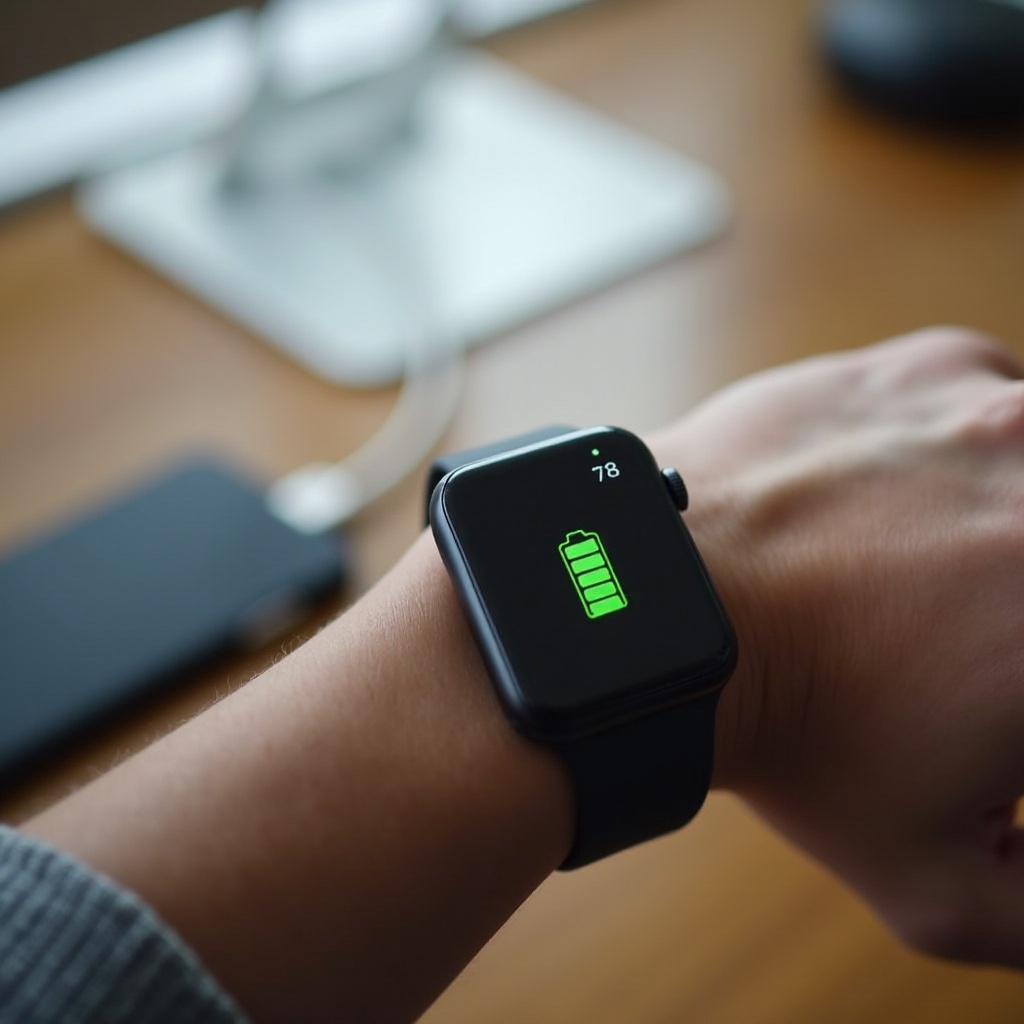
Avant de conclure que la batterie de votre Apple Watch se décharge trop vite, vous avez besoin d’une base réaliste. Apple annonce généralement environ une journée complète d’autonomie pour les modèles récents d’Apple Watch. En pratique, cela signifie généralement jusqu’à environ 18 heures d’utilisation « toute la journée ». Apple teste cela dans des conditions spécifiques : un mélange de notifications, de consultations rapides d’apps, un court entraînement et un peu de lecture musicale.
Ces tests ne correspondent pas à la routine de chaque personne. La vraie vie est désordonnée. Vous pouvez suivre de longues séances d’entraînement, passer des appels depuis votre poignet ou diffuser de la musique via le réseau cellulaire. Vous pouvez utiliser l’écran Toujours activé à forte luminosité. Tout cela sollicite la batterie plus fortement que le scénario de test soigneusement contrôlé par Apple, ce qui explique pourquoi deux personnes possédant le même modèle d’Apple Watch peuvent avoir des expériences de batterie totalement différentes.
Au quotidien, une Apple Watch en bon état devrait généralement tenir du matin au soir pour un utilisateur moyen. Si vous commencez à 100 % et terminez votre journée avec 30 à 40 % restants, votre montre se comporte normalement. Si vous tombez à 10 % à l’heure du déjeuner avec une utilisation légère, quelque chose ne va pas.
Lorsque les chiffres ne correspondent pas à vos attentes, vous devez déterminer si le problème vient de la batterie elle‑même, de la façon dont la montre utilise l’énergie, ou de vos habitudes quotidiennes. Le premier endroit à examiner est le matériel, en particulier l’état de la batterie.
Facteurs matériels : âge, modèle et état de la batterie
Toutes les Apple Watch utilisent une batterie lithium‑ion. Ces batteries sont petites, se rechargent rapidement et fonctionnent bien dans des espaces réduits. Elles vieillissent aussi avec le temps. Chaque cycle de charge réduit lentement la quantité de charge que la batterie peut contenir. Après suffisamment de cycles, même un logiciel parfait et des réglages optimaux ne peuvent pas empêcher la baisse d’autonomie.
Les modèles d’Apple Watch plus récents incluent généralement des puces plus efficaces et une meilleure gestion de l’énergie. Ils sont souvent plus performants pour tirer davantage d’heures d’une batterie identique ou même plus petite. Les anciens modèles peuvent peiner à mesure que la batterie s’use et que les nouvelles versions de watchOS exigent davantage du matériel.
Vous pouvez vérifier l’état de la batterie de votre Apple Watch directement sur la montre :
- Ouvrez l’app Réglages.
- Touchez « Batterie ».
- Touchez « État de la batterie et charge » (ou « État de la batterie » sur certaines versions).
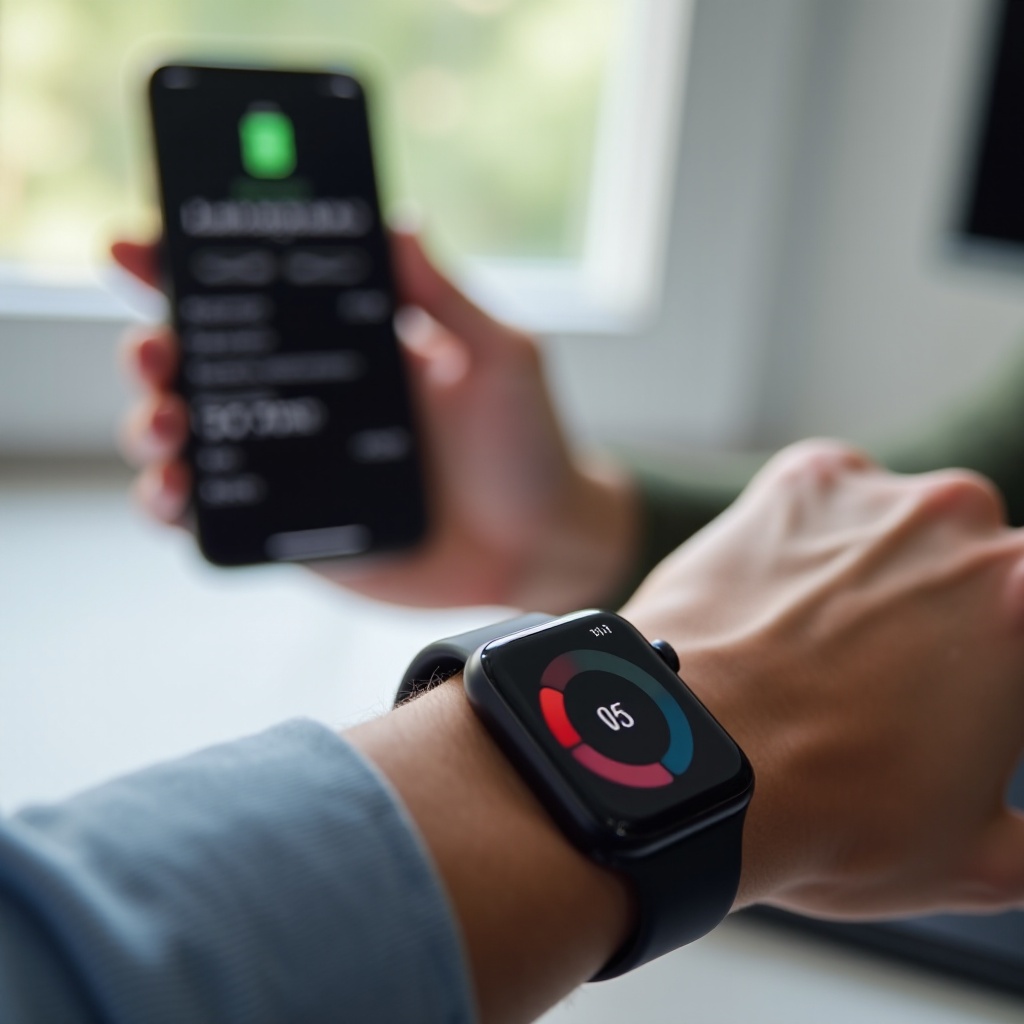
Vous verrez un pourcentage de « Capacité maximale ». Une valeur proche de 100 % signifie que la batterie est presque comme neuve. Aux alentours de 85 %, vous pouvez remarquer une autonomie plus courte et un besoin de recharger plus souvent. Lorsqu’elle tombe à environ 80 % ou moins, de nombreux utilisateurs constatent que leur montre a du mal à tenir une journée complète, même avec une utilisation modérée.
Si votre montre a quelques années et affiche une capacité maximale faible, cela peut à lui seul expliquer pourquoi votre Apple Watch se décharge si vite. Les ajustements logiciels aident toujours, mais ils ne peuvent étirer une batterie usée que jusqu’à un certain point. Avant de décider de la remplacer, vous devriez toutefois corriger le plus gros consommateur d’énergie quotidien : l’écran.
Réglages d’affichage qui vident rapidement la batterie
L’écran est l’un des éléments les plus gourmands en énergie de toute montre connectée. Sur de nombreux modèles récents d’Apple Watch, l’écran Toujours activé affiche l’heure et les complications même lorsque vous n’utilisez pas activement la montre. Le rendu est haut de gamme et l’usage pratique, mais le coût en batterie est important.
Lorsque l’option Toujours activé reste activée avec une forte luminosité, la montre doit garder l’écran allumé presque toute la journée. Si vous utilisez également une durée d’activation longue, l’écran reste actif chaque fois que vous levez le poignet ou touchez l’écran. Au fil de dizaines ou de centaines d’activations par jour, cela représente une grande consommation d’énergie.
Vous pouvez apporter des changements simples qui ont un impact important :
- Réduisez la luminosité : allez dans Réglages > Luminosité et affichage et baissez le curseur de luminosité à un niveau confortable.
- Raccourcissez la durée d’activation : dans le même menu, choisissez une durée d’activation plus courte pour que l’écran s’éteigne plus vite.
- Envisagez de désactiver l’option Toujours activé : désactivez‑la si vous n’en avez pas besoin toute la journée, ou désactivez‑la lors de longues journées loin d’un chargeur.
Le choix du cadran et des complications compte aussi. Les cadrans avec animations, détails élevés ou mouvement constant consomment plus d’énergie. Les complications qui affichent des données en direct comme la météo, les cours de la bourse ou des scores en temps réel nécessitent des actualisations régulières, ce qui impose une activité en arrière‑plan.
Choisissez un cadran plus simple et statique et limitez‑vous aux complications dont vous avez réellement besoin. Cela réduit la charge sur l’écran comme sur le processeur. Une fois la consommation de l’écran sous contrôle, le prochain facteur majeur à examiner est la façon dont votre Apple Watch se connecte au monde.
Consommation liée à la connectivité : Bluetooth, Wi‑Fi, cellulaire et GPS
Votre Apple Watch reste utile en communiquant constamment avec votre iPhone, les réseaux Wi‑Fi et, sur certains modèles, les antennes cellulaires. Chaque type de connexion consomme de l’énergie. Apple conçoit ces systèmes pour être efficaces, mais certaines conditions peuvent faire de la connectivité un énorme poste de consommation.
Le Bluetooth est généralement le moyen le plus efficace pour que votre Apple Watch reste liée à votre iPhone. Lorsque le téléphone reste relativement proche, la montre peut s’appuyer sur cette connexion à faible consommation pour la plupart des tâches. Si votre iPhone reste souvent dans une autre pièce ou dans un casier à la salle de sport, la montre peut perdre le Bluetooth et commencer à utiliser le Wi‑Fi ou le réseau cellulaire à la place.
Le Wi‑Fi consomme plus d’énergie que le Bluetooth, et le cellulaire encore davantage. Une Apple Watch cellulaire qui passe la majeure partie de la journée loin du téléphone videra sa batterie sensiblement plus vite. Passer des appels depuis votre poignet, diffuser de la musique ou utiliser Plans en LTE ou 5G entamera rapidement la batterie.
Le GPS est un autre grand consommateur. Lorsque vous suivez des courses, marches ou sorties en extérieur, la montre doit communiquer en permanence avec les satellites et traiter vos données de localisation. De longues séances d’entraînement avec GPS peuvent réduire significativement votre budget de batterie quotidien, surtout si vous diffusez aussi de la musique ou des podcasts pendant l’effort.
Pour réduire la consommation liée à la connectivité :
- Gardez votre iPhone à proximité lorsque vous le pouvez, afin que la montre utilise le Bluetooth.
- Désactivez le cellulaire quand vous n’en avez pas besoin, si vous avez un modèle cellulaire.
- Téléchargez la musique ou les podcasts pour une écoute hors ligne avant de longues séances d’entraînement.
- Utilisez le suivi GPS de manière réfléchie et gardez à l’esprit que les entraînements très longs affecteront votre batterie.
La connectivité permet aux apps et fonctionnalités de rester à jour en temps réel. La pièce suivante du puzzle est la façon dont ces apps se comportent en arrière‑plan.
Apps énergivores et activité en arrière‑plan
Les apps donnent à l’Apple Watch ses fonctions intelligentes, mais elles peuvent aussi vider discrètement la batterie en arrière‑plan. Certaines apps tierces se rafraîchissent plus souvent que nécessaire. D’autres continuent d’utiliser la localisation, les capteurs ou le réseau alors que vous pensez qu’elles sont inactives.
Les complications sur votre cadran sont souvent les principaux coupables. Une complication qui affiche en permanence des informations en direct doit récupérer de nouvelles données régulièrement. La météo, les scores sportifs, les tickers boursiers et certaines apps de productivité dépendent tous de mises à jour fréquentes. Chaque rafraîchissement réveille la montre et consomme un peu d’énergie.
Avec le temps, ces petits appels s’additionnent. Quelques apps agressives peuvent donner l’impression que votre Apple Watch se décharge bien plus vite qu’elle ne le devrait.
Pour maîtriser l’activité en arrière‑plan :
- Examinez les complications que vous utilisez et supprimez celles qui ne sont pas essentielles.
- Limitez le rafraîchissement en arrière‑plan pour les apps non critiques dans l’app Watch sur votre iPhone.
- Désinstallez les apps que vous utilisez rarement ou jamais.
Faites également attention au timing. Si vous constatez un gros changement d’autonomie juste après l’installation d’une nouvelle app ou complication, essayez de la retirer pendant une journée et voyez si la situation s’améliore. Si c’est le cas, cette app était probablement responsable.
Beaucoup de ces apps s’appuient sur vos données de santé et de forme. Pour avoir une vue complète, vous devez examiner les fonctionnalités de santé qui fonctionnent en permanence en arrière‑plan.
Fonctions de suivi santé et forme qui consomment plus d’énergie
L’une des principales raisons pour lesquelles les gens achètent une Apple Watch est le suivi de la santé et de la condition physique. La montre peut surveiller la fréquence cardiaque, l’activité quotidienne, les entraînements, le sommeil, l’oxygène dans le sang et même l’ECG, selon le modèle. Chacune de ces fonctionnalités s’appuie sur des capteurs qui consomment de l’énergie.
Le suivi continu de la fréquence cardiaque fonctionne toute la journée en arrière‑plan. Pendant les entraînements, la montre mesure souvent la fréquence cardiaque plus fréquemment pour améliorer la précision. Cet échantillonnage plus rapide consomme plus d’énergie. Si vous vous entraînez intensivement ou longtemps, vous remarquerez que la batterie chute plus vite que les jours de repos.
Les outils de santé avancés comme l’oxygène sanguin et l’ECG consomment également de l’énergie à chaque utilisation. Si une mesure isolée ne vide pas la batterie à elle seule, des contrôles fréquents tout au long de la journée finissent par peser.
Le suivi du sommeil peut poser un autre défi. Si vous portez votre Apple Watch la nuit, la montre continue de surveiller vos mouvements et votre fréquence cardiaque pendant que vous dormez. Elle peut aussi enregistrer l’oxygène du sang en arrière‑plan. Au réveil, vous pouvez trouver la batterie nettement plus basse, ce qui rend difficile de passer la journée suivante sans recharge.
Vous disposez de quelques options pour équilibrer suivi de la santé et autonomie :
- Rechargez la montre par courtes sessions avant de vous coucher et après le réveil afin de suivre à la fois le jour et la nuit.
- Réduisez ou désactivez certains capteurs de santé que vous n’utilisez pas souvent dans les réglages Santé ou Watch.
- Utilisez les options d’économie d’énergie pendant les entraînements si des données cardiaques ultra précises ne sont pas indispensables à chaque séance.
Si vos réglages de santé semblent raisonnables et que la batterie se vide toujours plus vite que prévu, le logiciel et les mises à jour peuvent aussi entrer en jeu.
Logiciel, mises à jour watchOS et processus cachés
De nombreux utilisateurs remarquent une baisse d’autonomie juste après l’installation d’une mise à jour majeure de watchOS. Ce changement soudain peut ressembler à un bug, mais il y a généralement une explication simple. Après une grosse mise à jour, votre Apple Watch peut réindexer les données, optimiser les apps et synchroniser du contenu supplémentaire depuis votre iPhone. Ces tâches tournent en arrière‑plan et peuvent être assez exigeantes pendant une courte période.
Durant le premier jour ou les deux premiers jours après une mise à jour, il est courant de voir une décharge plus rapide même si vous ne changez aucun réglage. Une fois la réindexation et la synchronisation terminées, la charge supplémentaire diminue généralement et l’autonomie revient à un niveau plus normal.
Parfois cependant, un bug logiciel ou une app défaillante crée un problème durable. Une app peut planter en arrière‑plan et redémarrer sans cesse. Une complication peut ne pas se mettre à jour correctement et demander des données en continu. Un processus système peut ne pas se mettre en veille lorsqu’il le devrait.
Si vous suspectez que des problèmes logiciels font que votre Apple Watch se décharge trop vite, essayez la séquence suivante :
- Redémarrez votre Apple Watch et votre iPhone.
- Recherchez et installez les nouvelles mises à jour de watchOS qui mentionnent des corrections de performances ou de batterie.
- Supprimez ou désactivez les apps ou complications ajoutées récemment.
- Si le problème persiste, dissociez la montre de votre iPhone puis associez‑la de nouveau.
- En dernier recours, configurez la montre comme neuve au lieu de restaurer une sauvegarde, puis réinstallez les apps avec précaution.
Une fois que vous avez écarté ou corrigé les problèmes logiciels, examinez de près votre routine de recharge et vos habitudes. Elles ne changent pas la capacité de la batterie, mais influencent fortement l’utilité de la montre au quotidien.
Habitudes de recharge qui donnent l’impression que l’Apple Watch se décharge vite
La façon dont vous rechargez votre Apple Watch et le moment où vous le faites conditionnent votre perception de son autonomie. Beaucoup de personnes rechargent par petites touches : quelques minutes sur le chargeur en préparant le café, une brève recharge avant de sortir, ou une charge partielle avant de se coucher. Ces habitudes peuvent vous amener à commencer de longues plages de la journée avec moins qu’une charge complète sans vous en rendre compte.
Les modèles récents d’Apple Watch prennent en charge la recharge rapide, ce qui est pratique mais peut encourager des habitudes irrégulières. Quand vous avez l’habitude de recharges rapides, vous pouvez retirer la montre du chargeur trop tôt et commencer la journée à 70 % ou 80 % au lieu de près de 100 %. Si vous ajoutez ensuite un long entraînement ou une utilisation intensive, vous aurez beaucoup plus de risques de tomber à zéro dans l’après‑midi.
La Recharge optimisée de la batterie ajoute un autre élément. Cette fonction est conçue pour protéger la batterie sur le long terme. Elle apprend votre routine de recharge et ralentit la charge au‑delà de 80 % jusqu’à peu de temps avant le moment où vous retirez habituellement la montre du chargeur. Si vous modifiez votre emploi du temps, voyagez ou vous levez plus tôt que d’habitude, la montre peut rester autour de 80 % parce qu’elle ne s’attendait pas à ce que vous en ayez besoin plus tôt.
La température est également importante. Les environnements très chauds ou très froids font moins bien fonctionner les batteries. Recharger votre montre dans une voiture surchauffée ou la laisser en plein soleil peut réduire à la fois l’autonomie quotidienne et la santé à long terme.
Pour faire en sorte que vos habitudes de recharge jouent en votre faveur :
- Laissez à la montre suffisamment de temps pour atteindre un niveau de charge élevé au moins une fois par jour.
- Évitez de ne compter que sur des recharges courtes et aléatoires si une longue journée vous attend.
- Gardez la montre à l’écart des fortes chaleurs pendant la recharge.
- Si votre routine change souvent, vérifiez si la Recharge optimisée maintient la batterie à 80 % et ajustez vos horaires de charge en conséquence.
Une fois que votre routine de recharge est alignée sur votre mode de vie, vous pouvez tirer encore plus d’autonomie de la batterie avec quelques réglages ciblés.
Réglages pratiques pour prolonger l’autonomie de l’Apple Watch
Vous n’êtes pas obligé de transformer votre Apple Watch en simple montre numérique pour améliorer l’autonomie. Des changements réfléchis dans quelques réglages clés peuvent souvent ajouter plusieurs heures d’utilisation tout en gardant la montre intelligente et utile.
Commencez par l’écran :
- Baissez la luminosité au niveau le plus faible qui reste confortable.
- Réduisez la durée d’activation pour que l’écran s’éteigne plus vite après avoir levé le poignet.
- Désactivez l’écran Toujours activé lorsque vous savez que vous serez longtemps loin d’un chargeur.
Affinez ensuite les notifications et les alertes haptiques :
- Ouvrez l’app Watch sur votre iPhone et désactivez les notifications des apps dont vous n’avez pas besoin au poignet.
- Désactivez les alertes haptiques fortes ou supplémentaires si elles ne sont pas essentielles.
- Regroupez les notifications moins importantes pour éviter que votre montre ne se réveille toutes les quelques secondes.
Utilisez les modes d’économie judicieusement :
- Activez le mode Réserve de puissance pendant les longues journées, les voyages ou les événements où vous ne pouvez pas recharger.
- Activez les options d’économie d’énergie pour certains entraînements si un suivi cardiaque détaillé n’est pas nécessaire.
Enfin, passez en revue les fonctionnalités que vous n’utilisez jamais et désactivez‑les. Par exemple :
- L’installation automatique des apps depuis votre iPhone, qui ajoute des apps inutilisées et de l’activité en arrière‑plan.
- Les complications que vous consultez rarement mais qui se mettent à jour en temps réel.
- Le rafraîchissement en arrière‑plan pour les apps qui n’ont pas besoin d’être actualisées instantanément.
En superposant ces optimisations à des habitudes de recharge saines et une configuration logicielle stable, vous pouvez souvent transformer une Apple Watch qui tient tout juste la journée en une montre qui dure confortablement. Si elle se décharge encore rapidement malgré tous ces changements, il est temps d’examiner l’état de la batterie elle‑même et l’âge de l’appareil.
Quand remplacer la batterie ou mettre à niveau la montre
Parfois, la cause principale de vos problèmes de batterie est simple : la batterie est usée. Lorsque la capacité maximale chute suffisamment, aucune combinaison de réglages et d’habitudes ne peut restaurer l’autonomie d’origine. À ce stade, vous devez choisir entre remplacer la batterie et mettre à niveau la montre.
Voici une manière approximative d’interpréter le chiffre d’état de la batterie affiché dans Réglages :
- Au‑dessus de 90 % : la batterie devrait sembler presque comme neuve pour la plupart des utilisateurs.
- Autour de 80–85 % : vous pouvez remarquer une décharge plus rapide et devoir recharger plus souvent, notamment les jours chargés.
- En dessous de 80 % : votre montre peut avoir du mal à tenir une journée complète sans gestion soigneuse.
Apple propose des services officiels de remplacement de batterie pour de nombreux modèles d’Apple Watch. Le coût est généralement inférieur à celui de l’achat d’une nouvelle montre, et une batterie neuve peut rendre un ancien appareil à nouveau utilisable.
Cependant, vous devriez comparer le coût du remplacement avec le prix et les avantages d’un modèle plus récent. Une nouvelle Apple Watch offre souvent une meilleure autonomie, des performances plus rapides, de meilleurs capteurs de santé et une gestion de l’énergie plus efficace. Si votre montre actuelle vous semble lente, ne propose pas les fonctionnalités que vous souhaitez ou date de plusieurs générations, une mise à niveau peut apporter plus de valeur qu’un simple changement de batterie.
Posez‑vous les questions suivantes :
- Ma montre actuelle est‑elle encore suffisamment rapide pour mes besoins ?
- Est‑ce qu’il me manque des fonctionnalités de santé ou de sécurité présentes uniquement sur les modèles plus récents ?
- La différence de prix entre un remplacement de batterie et une nouvelle montre vaut‑elle les gains en performances et en autonomie ?
Si vous appréciez tout dans votre montre actuelle sauf son autonomie, un remplacement de la batterie est une excellente option. Si vous êtes prêt pour de meilleures performances et de nouvelles fonctionnalités, un nouveau modèle résoudra votre problème de batterie tout en améliorant votre expérience globale.
Conclusion
Lorsque vous vous demandez « pourquoi les Apple Watch se déchargent‑elles si vite », la vraie réponse résulte presque toujours d’un mélange de facteurs plutôt que d’un seul défaut. L’écran, la connectivité, les apps, le suivi de la santé, le logiciel, les habitudes de recharge et l’âge de la batterie jouent tous un rôle. Un ou deux de ces éléments peuvent être mineurs, mais ensemble ils peuvent réduire votre temps d’utilisation plus que vous ne l’imaginez.
En comprenant ce qu’Apple promet réellement, en vérifiant l’état de votre batterie, puis en ajustant les réglages d’écran, de connectivité, d’apps et de santé, vous pouvez rapidement identifier vos principales sources de décharge. Associez ces changements à des habitudes de recharge plus intelligentes et à l’usage stratégique du mode Réserve de puissance, et la plupart des Apple Watch peuvent tenir confortablement une journée typique.
Si, après tous ces ajustements, votre Apple Watch ne parvient toujours pas à garder la charge, la batterie elle‑même est probablement usée. À ce stade, remplacer la batterie ou passer à un modèle plus récent devient la solution la plus efficace. Avec la bonne combinaison de réglages, d’habitudes et de décisions matérielles, vous pouvez transformer une montre qui se décharge trop vite en une montre qui vous accompagne toute la journée.
Foire aux questions
Pourquoi la batterie de mon Apple Watch se vide‑t‑elle soudainement si vite ?
Une baisse soudaine de l’autonomie pointe souvent vers une nouvelle app, une récente mise à jour de watchOS ou un processus d’arrière‑plan défaillant. Vérifiez si vous avez installé ou mis à jour des apps peu de temps avant le début du problème. Redémarrez votre Apple Watch et votre iPhone, et supprimez toute app suspecte. Laissez aussi un jour ou deux à la montre après les mises à jour majeures, car l’indexation et la synchronisation peuvent temporairement vider la batterie. Si le problème persiste, consultez l’état de la batterie pour voir si son vieillissement fait partie de la cause.
Est‑ce que je peux laisser ma batterie d’Apple Watch charger toute la nuit tous les jours ?
Oui, laisser votre Apple Watch en charge toute la nuit est généralement sûr. La montre intègre une gestion de charge et la fonctionnalité Recharge optimisée de la batterie pour réduire le stress sur la batterie. Si vous n’utilisez pas le suivi du sommeil, la charge nocturne est un moyen simple de commencer chaque journée avec un niveau de batterie élevé. Si vous suivez votre sommeil, vous pouvez plutôt la charger en courtes sessions avant de vous coucher et après le réveil, afin de garder la batterie en bonne santé et prête pour une journée complète.
Combien de temps la batterie d’une Apple Watch devrait‑elle durer avec une utilisation normale ?
Pour la plupart des modèles récents d’Apple Watch avec une batterie en bon état, vous pouvez vous attendre à environ une journée complète d’utilisation normale, souvent autour de 18 heures. Cela suppose un mélange de notifications, une utilisation brève des apps et de courtes séances d’entraînement. Un suivi GPS intensif, des appels cellulaires ou du streaming réduiront cette autonomie. Si, en partant de 100 %, vous tombez régulièrement sous les 10 % après seulement quelques heures d’utilisation légère, même après avoir ajusté les réglages, il est possible que votre batterie soit dégradée ou qu’une app ou fonctionnalité spécifique la vide en arrière‑plan.