
Introduzione
Reimpostare una videocamera Eufy può risolvere rapidamente molti problemi fastidiosi: telecamere offline, visualizzazione live non funzionante, avvisi mancanti o routine per la casa smart che smettono di funzionare. Ma premere il tasto di reset senza un piano può anche cancellare le impostazioni, interrompere le integrazioni e farti perdere tempo.
Questa guida ti mostra esattamente come gestire la reimpostazione delle videocamere Eufy nel modo corretto. Imparerai la differenza tra riavvio, soft reset e ripristino alle impostazioni di fabbrica e saprai quando ha senso usare ciascuno di essi. Vedrai anche consigli specifici per modello per videocamere da interno, videocamere da esterno a batteria, videocitofoni e telecamere con fari.
Passeremo da controlli semplici a soluzioni più approfondite, in modo che tu non arrivi troppo presto al ripristino di fabbrica. Lungo il percorso vedrai come riconnettere la videocamera, ripristinare le integrazioni con la casa smart tramite Alexa e Google Home e individuare i problemi che un reset non può risolvere.
Alla fine avrai una checklist chiara da seguire ogni volta che la tua videocamera Eufy dà problemi, così la tua casa smart rimane sicura e affidabile.

Cosa Significa Davvero “Reimpostare una Videocamera Eufy”
Molte persone considerano la parola reset come se significasse un unico semplice pulsante che magicamente sistema tutto. Con le videocamere Eufy, quel pulsante può attivare azioni molto diverse a seconda di quanto a lungo lo premi e su quale dispositivo lo premi. Comprendere queste opzioni ti evita di cancellare per sbaglio impostazioni importanti.
Riavvio vs Soft Reset vs Ripristino di Fabbrica
Le videocamere Eufy offrono tre livelli principali di reset:
- Riavvio (reboot)
- Spegne temporaneamente la videocamera e la riaccende.
- Non cancella nessuna impostazione, informazioni Wi-Fi o registrazioni.
-
Spesso puoi farlo scollegando l’alimentazione, reinserendo la batteria o usando l’app se supportato.
-
Soft reset
- Elimina problemi temporanei e forza la videocamera a riconnettersi alla rete.
- Mantiene il tuo account, le impostazioni Wi-Fi e le registrazioni.
-
Spesso viene attivato con una breve pressione o una breve pressione prolungata del pulsante di sync o di reset.
-
Ripristino di fabbrica
- Riporta la videocamera allo stato predefinito originale come se fosse nuova.
- Rimuove i dettagli del Wi-Fi, il collegamento al tuo account Eufy e le impostazioni personali.
- Richiede di configurare di nuovo la videocamera da zero nell’app Eufy Security.
Sapere quale livello stai usando ti impedisce di cancellare la tua configurazione quando sarebbe bastato un semplice riavvio.
Quando Dovresti (e Non Dovresti) Reimpostare
Usa un reset quando:
- La videocamera rimane offline dopo i controlli di rete di base.
- Gli eventi di movimento smettono di essere registrati o le notifiche smettono di arrivare.
- L’app non riesce a connettersi anche se internet e Wi-Fi sembrano a posto.
Evita un reset quando:
- Hai solo bisogno di spostare la videocamera o cambiare Wi-Fi; prova prima ad aggiornare le impostazioni.
- Il problema è chiaramente lato rete o router.
- Non hai eseguito il backup di clip importanti memorizzate sul dispositivo.
Una volta che comprendi i tipi di reset e quando usarli, il passo successivo è imparare a riconoscere quando la tua videocamera Eufy sta effettivamente richiedendo un reset.
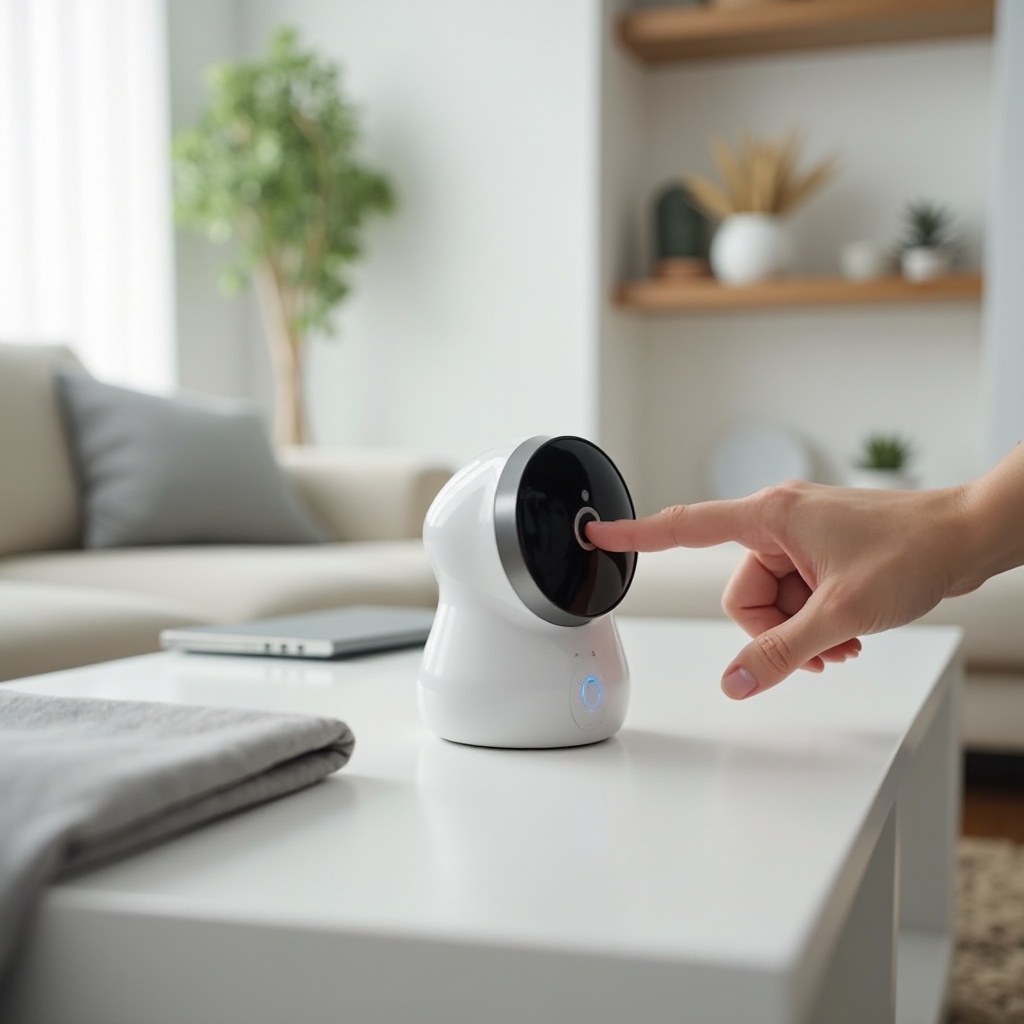
Segnali Comuni che Indicano che la Tua Videocamera Eufy Ha Bisogno di un Reset
Non ogni piccolo problema richiede un ripristino di fabbrica completo. Alcuni problemi indicano la necessità di un semplice riavvio, mentre altri suggeriscono problemi di configurazione più profondi. Osservare i modelli ti aiuta a scegliere la soluzione giusta e a risparmiare tempo.
Videocamera Offline o Nessuna Visualizzazione Live
Segnali evidenti che un reset potrebbe aiutare includono:
- La videocamera mostra “Offline” nell’app Eufy Security.
- La visualizzazione live non si carica mai, oppure vedi un’icona di caricamento che gira all’infinito.
- Altri dispositivi sulla tua rete funzionano bene, quindi il problema sembra specifico della videocamera.
Se hai già riavviato il router e controllato l’alimentazione della videocamera, un soft reset è spesso il passo logico successivo.
Eventi di Movimento che Non Vengono Registrati o Salvati
A volte la videocamera sembra online ma non registra:
- Gli eventi di movimento non appaiono nella scheda Eventi.
- Le registrazioni si interrompono in momenti casuali.
- La videocamera reagisce visivamente, ma nessuna clip viene salvata.
Questo comportamento può indicare un problema software, di archiviazione o impostazioni corrotte. Un reset può cancellare quello stato corrotto e ripristinare una registrazione affidabile.
Integrazioni con la Casa Smart che All’improvviso Non Funzionano
Potresti notare problemi che compaiono solo quando usi gli assistenti vocali:
- Alexa mostra “Dispositivo non risponde” per la tua videocamera Eufy.
- Google Home non carica più la visualizzazione live su Nest Hub o Chromecast.
- Le routine che mostravano il feed della videocamera non si attivano più correttamente.
Se ricollegare la skill o il servizio Eufy non risolve, reimpostare la videocamera e aggiungerla di nuovo può eliminare bug di integrazione persistenti.
Una volta che vedi questi segnali, potresti sentirti pronto a premere subito reset. Prima di farlo, prenditi un momento per eseguire alcuni controlli semplici che spesso risolvono il problema senza cancellare nulla.
Controlli Essenziali Prima di Reimpostare la Tua Videocamera Eufy
Prima di iniziare a premere pulsanti, escludi le cause semplici. Molti problemi delle videocamere si rivelano essere problemi di alimentazione o Wi-Fi. Risolverli per primi può evitarti reset e riconfigurazioni inutili.
Verifica di Alimentazione, Batteria e Cablaggio
Parti dalle basi:
- Videocamere a batteria:
- Verifica che la batteria sia carica.
- Collega la videocamera mentre testi la visualizzazione live.
-
Rimuovi e reinserisci la batteria se è rimovibile.
-
Videocamere e videocitofoni cablati:
- Assicurati che l’alimentatore sia ben collegato a entrambe le estremità.
- Controlla l’interruttore automatico se il dispositivo è cablato.
- Ispeziona i cavi per danni, pieghe o connessioni allentate.
Se la videocamera non ha alimentazione, nessun tipo di reset aiuterà finché non risolvi questo problema.
Confermare la Stabilità di Wi-Fi e Internet
Successivamente, verifica che la rete possa supportare la videocamera:
- Prova un altro dispositivo, come un telefono, vicino alla posizione della videocamera sulla stessa rete Wi-Fi.
- Controlla che la videocamera utilizzi una rete a 2,4 GHz, poiché molti modelli Eufy non supportano i 5 GHz.
- Riavvia router e modem e attendi uno o due minuti completi prima di riconnetterti.
Un Wi-Fi debole o instabile spesso sembra un problema della videocamera ma in realtà deriva dalla rete.
Controllare nell’App Eufy Security la Presenza di Errori
L’app spesso mostra suggerimenti utili:
- Cerca codici di errore specifici o messaggi sul riquadro della videocamera.
- Controlla se altre videocamere o dispositivi Eufy mostrano problemi simili.
- Assicurati che l’app Eufy Security sia aggiornata all’ultima versione.
Se tutto il resto sembra normale e solo una videocamera continua a dare problemi, allora un reset diventa un passo successivo più probabile. Quando questi controlli di base non risolvono il problema, è il momento di passare a un soft reset.
Come Effettuare un Soft Reset su una Videocamera Eufy
Se i controlli di base non risolvono il problema, prova un soft reset. Questo passaggio elimina problemi temporanei preservando le impostazioni principali. È una via di mezzo sicura tra un semplice riavvio e un ripristino di fabbrica completo.
Passaggi per il Soft Reset delle Videocamere Eufy da Interno
Per la maggior parte dei modelli Eufy Indoor Cam e Pan & Tilt:
- Individua il pulsante di sync o reset sul corpo della videocamera.
- Premi e tieni premuto il pulsante per circa cinque-dieci secondi, finché non senti un messaggio vocale o vedi cambiare il LED.
- Rilascia il pulsante e attendi mentre la videocamera si riavvia e si riconnette al Wi-Fi.
- Apri l’app Eufy Security e controlla la visualizzazione live e gli eventi.
Questo soft reset in genere mantiene intatti Wi-Fi, collegamento all’account e zone di movimento, ma dà alla videocamera un riavvio pulito.
Passaggi per il Soft Reset delle Videocamere da Esterno e a Batteria
Per le videocamere da esterno a batteria come la serie EufyCam:
- Assicurati che la batteria della videocamera sia sufficientemente carica o collega la videocamera.
- Trova il pulsante di sync sulla videocamera.
- Premilo e tienilo premuto brevemente per circa cinque-dieci secondi finché non senti un beep o un messaggio vocale.
- Attendi che il LED si stabilizzi e che la videocamera si riconnetta a HomeBase o al Wi-Fi.
- Testa la visualizzazione live e genera movimento per confermare che gli eventi vengano registrati.
I soft reset sulle videocamere da esterno possono risolvere disconnessioni casuali e problemi di registrazione del movimento senza cancellare la configurazione.
Riavvio Tramite l’App Eufy Security
Alcuni modelli consentono il riavvio dall’app:
- Apri l’app Eufy Security.
- Vai alla pagina delle impostazioni della videocamera.
- Cerca un’opzione come “Riavvia dispositivo” o simile.
- Conferma il riavvio e attendi che la videocamera torni online.
Se neanche un soft reset risolve il tuo problema, potresti dover passare a un ripristino di fabbrica completo, soprattutto se noti disconnessioni o errori ripetuti.
Come Effettuare il Ripristino di Fabbrica sui Diversi Modelli di Videocamera Eufy
Un ripristino di fabbrica cancella la maggior parte delle impostazioni e disconnette la videocamera dal tuo account, dal Wi-Fi e dalle integrazioni per la casa smart. Usalo quando sospetti corruzioni, malfunzionamenti ripetuti o quando stai cedendo la videocamera a qualcun altro.
Prima di iniziare, esegui il backup di eventuali registrazioni critiche memorizzate sul dispositivo o su HomeBase, se possibile.
Ripristino di Fabbrica per Eufy Indoor Cam e Pan & Tilt
Per i modelli da interno:
- Tieni la videocamera accesa e collegata all’alimentazione.
- Individua il pulsante di reset, spesso lo stesso pulsante di sync.
- Premilo e tienilo premuto per circa dieci-quindici secondi finché il LED non lampeggia o finché non senti un chiaro messaggio vocale che indica il reset.
- Rilascia il pulsante e attendi che la videocamera si riavvii.
- La videocamera dovrebbe ora essere in modalità di configurazione, spesso con un LED lampeggiante.
- Apri l’app Eufy Security e ripeti la procedura “Aggiungi dispositivo”.
Dopo un ripristino di fabbrica dovrai reinserire le informazioni del Wi-Fi, rinominare il dispositivo e impostare nuovamente zone di movimento e notifiche.
Ripristino di Fabbrica per la Serie EufyCam da Esterno (2C, 3 e Simili)
Per i modelli EufyCam da esterno:
- Assicurati che la batteria della videocamera sia carica.
- Individua il pulsante di sync o reset sulla videocamera.
- Premilo e tienilo premuto per circa dieci-quindici secondi.
- Ascolta un messaggio vocale o più beep che indicano l’avvio del reset.
- Attendi che la videocamera si riavvii ed entri in modalità di abbinamento.
- Apri l’app Eufy Security, seleziona “Aggiungi dispositivo” e segui i passaggi per abbinare di nuovo la videocamera a HomeBase o al Wi-Fi.
Poiché queste videocamere spesso si connettono tramite una HomeBase, dovresti anche verificare che HomeBase sia online e funzioni correttamente.
Ripristino di Fabbrica per Videocitofoni e Telecamere con Faro Eufy
Per videocitofoni e telecamere con fari:
- Verifica che l’alimentazione sia stabile, tramite cablaggio o trasformatore.
- Trova il pulsante di reset sul dispositivo, solitamente dietro una copertura o vicino all’area di cablaggio.
- Premilo e tienilo premuto per dieci-quindici secondi finché il LED non lampeggia o non viene riprodotto un messaggio vocale.
- Rilascia il pulsante e attendi che la videocamera si riavvii.
- Una volta entrata in modalità di configurazione, apri l’app Eufy Security e aggiungila di nuovo come nuovo dispositivo.
Successivamente, dovrai reimpostare le impostazioni del campanello, le zone di rilevamento e i programmi di accensione delle luci per i modelli con fari. Se la tua videocamera utilizza una HomeBase, il passo logico successivo è verificare che la base stessa non stia causando i problemi.
Reimpostare le Videocamere Eufy che Utilizzano HomeBase
Molte videocamere Eufy si connettono tramite una HomeBase invece che direttamente al Wi-Fi. In queste configurazioni, sia la videocamera che la HomeBase possono causare problemi. Decidere quale reimpostare per prima è importante.
Quando Reimpostare la Videocamera e Quando la HomeBase
Reimposta prima la videocamera quando:
- Solo una videocamera ha problemi mentre le altre funzionano correttamente.
- La HomeBase risulta online e mostra uno stato LED stabile.
Prendi in considerazione la reimpostazione della HomeBase quando:
- Più videocamere vanno offline contemporaneamente.
- L’app Eufy Security mostra la HomeBase stessa come offline.
- Hai cambiato router o impostazioni di rete e nulla si riconnette correttamente.
Inizia dal passaggio meno invasivo, cioè reimpostare una singola videocamera, e reimposta la HomeBase solo se vedi problemi più estesi.
Procedura Passo-passo per il Reset di HomeBase
Per reimpostare una HomeBase:
- Assicurati che la HomeBase sia alimentata e collegata al router con un cavo Ethernet se necessario.
- Individua il pulsante di reset sul retro o sul fondo della HomeBase.
- Premilo e tienilo premuto per circa dieci secondi finché il LED non cambia stato o finché non senti un messaggio vocale.
- Attendi che la HomeBase si riavvii completamente.
- Apri l’app Eufy Security e verifica che la HomeBase risulti online.
A seconda della profondità del reset, potresti dover eseguire di nuovo alcuni passaggi di configurazione, inclusa la riconnessione delle videocamere.
Riaggiungere le Videocamere Dopo un Reset di HomeBase
Una volta che HomeBase è stabile:
- Apri l’app Eufy Security.
- Tocca “Aggiungi dispositivo” e scegli il modello della tua videocamera.
- Segui le istruzioni per premere il pulsante di sync sulla videocamera e abbinarla a HomeBase.
- Testa la visualizzazione live e gli eventi di movimento per confermare che il collegamento funzioni.
Dopo che HomeBase e le videocamere sono connesse, il compito successivo è configurare e testare di nuovo la videocamera affinché registri e invii avvisi come desideri.
Riconnettere la Tua Videocamera Eufy Dopo un Reset
Un reset da solo non risolve nulla se non completi di nuovo la configurazione. Questo passaggio ripristina il collegamento della videocamera alla rete domestica e al tuo account Eufy, così può registrare e inviare avvisi.
Aggiungere di Nuovo la Videocamera nell’App Eufy Security
Per riaggiungere la videocamera:
- Apri l’app Eufy Security ed effettua l’accesso.
- Tocca il pulsante “+” o “Aggiungi dispositivo”.
- Seleziona dall’elenco il modello esatto della videocamera.
- Segui le istruzioni sullo schermo, che possono includere la scansione di un codice QR o la pressione del pulsante di sync sulla videocamera.
- Attendi che l’app si abbini alla videocamera e completi la registrazione.
Una volta aggiunta, la videocamera apparirà nella tua lista di dispositivi, pronta per la configurazione.
Riconfigurare Wi-Fi, Zone e Notifiche
Dopo l’abbinamento:
- Collega la videocamera alla rete Wi-Fi a 2,4 GHz corretta se non utilizza HomeBase.
- Imposta o ripristina le zone di attività in modo che la videocamera si concentri sulle aree importanti.
- Scegli le impostazioni di notifica, ad esempio:
- Attivazione o disattivazione degli avvisi push.
- Rilevamento solo persone, se supportato.
- Programmi per orari di silenzio o modalità assente.
Una configurazione corretta evita falsi allarmi e garantisce che gli eventi importanti vengano acquisiti.
Verificare Registrazioni, Avvisi e Visualizzazione Live
Prima di considerare il lavoro concluso:
- Apri la visualizzazione live per confermare che il flusso video funzioni.
- Passa nell’area monitorata per generare movimento e verifica che:
- Gli eventi compaiano nell’app.
- Le notifiche arrivino sul tuo telefono.
- Le clip vengano riprodotte senza errori.
Se tutto risponde come previsto, il reset e la riconnessione sono riusciti. Se i problemi persistono, devi esaminare più a fondo firmware, impostazioni di rete o hardware.
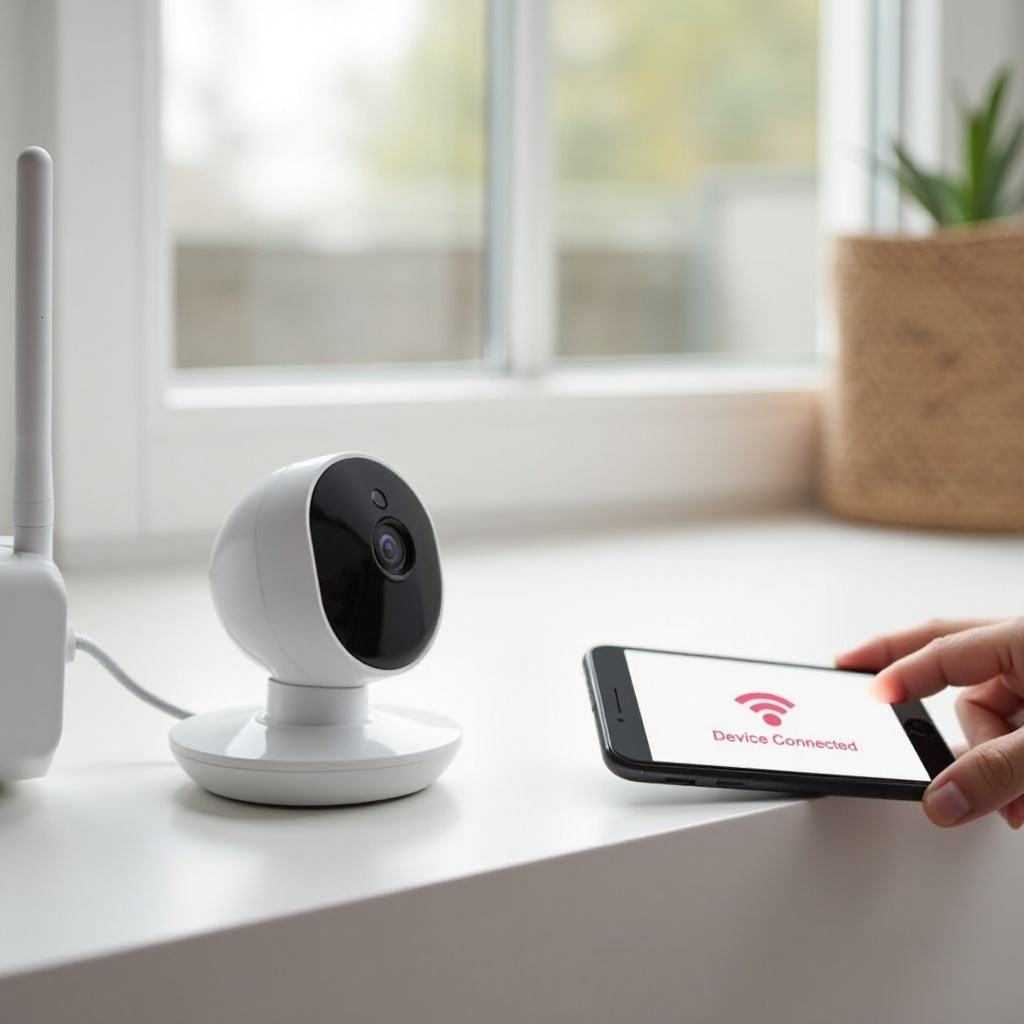
Risoluzione dei Problemi che Persistono Dopo il Reset di una Videocamera Eufy
Se i problemi continuano dopo un reset e una riconnessione corretti, la causa principale potrebbe trovarsi più in profondità nel firmware, nella tua rete o nell’hardware stesso. A questo punto, tratta la videocamera come un nuovo dispositivo che continua a fallire la configurazione.
Problemi di Aggiornamento del Firmware e dell’App
Software obsoleto può causare comportamenti strani:
- Nell’app Eufy Security, apri le impostazioni della videocamera e cerca un’opzione di aggiornamento firmware.
- Applica eventuali aggiornamenti disponibili e attendi il riavvio del dispositivo.
- Aggiorna la stessa app Eufy Security dal tuo app store.
A volte aggiornare il firmware di HomeBase risolve anche problemi di connessione per tutte le videocamere collegate.
Conflitti di Rete, Wi-Fi Dual-Band e Sistemi Mesh
I router moderni possono introdurre complessità:
- Assicurati che la videocamera si connetta a 2,4 GHz, non a 5 GHz, se il modello lo richiede.
- Se utilizzi un sistema mesh, prova a:
- Disattivare temporaneamente il band steering.
- Connettere inizialmente la videocamera vicino al nodo principale.
- Controlla che il router non blocchi la videocamera con regole firewall restrittive o filtraggio MAC.
Se la videocamera continua a disconnettersi mentre altri dispositivi rimangono stabili, provala su un’altra rete Wi-Fi per escludere problemi del router.
Identificare Possibili Guasti Hardware
Dopo aver esaurito i passaggi su software e rete:
- Se la videocamera non si accende mai o il LED non si illumina, l’hardware potrebbe essere guasto.
- Se si reimposta ma si blocca sempre nello stesso punto durante la configurazione, alcuni componenti interni potrebbero essere danneggiati.
- Prova la videocamera con un alimentatore diverso o in un’altra posizione, se possibile.
A questo punto, contattare l’assistenza Eufy con i test e i risultati è la soluzione migliore. Una volta che hai di nuovo una videocamera stabile, puoi reintegrarla nel tuo ecosistema di casa smart più ampio.
Integrazioni con la Casa Smart Dopo il Reset (Alexa, Google Home, HomeKit)
Una volta che la videocamera funziona nell’app Eufy Security, puoi riaggiungerla alla configurazione della tua casa smart. Il reset della videocamera spesso interrompe i collegamenti con Alexa, Google Home e altre piattaforme, quindi devi ripristinarli.
Ricollegare Eufy ad Amazon Alexa
Per riconnettere le videocamere Eufy con Alexa:
- Apri l’app Alexa.
- Vai su “Skill e giochi” e cerca “Eufy Security”.
- Abilita la skill ed effettua l’accesso con il tuo account Eufy.
- Tocca “Scopri dispositivi” in modo che Alexa trovi la tua videocamera appena aggiunta.
- Assegna la videocamera a un gruppo o stanza se lo desideri.
Potrai quindi usare comandi come “Alexa, mostra la videocamera dell’ingresso” su Echo Show o Fire TV.
Ricollegare Eufy a Google Home
Per ripristinare il supporto Google Home:
- Apri l’app Google Home.
- Tocca il pulsante “+” per aggiungere un dispositivo.
- Scegli “Configura dispositivo con Google” e cerca “Eufy Security”.
- Collega il tuo account Eufy e consenti l’accesso ai dispositivi.
- Assegna le videocamere a stanze specifiche e testa la visualizzazione live sui display supportati.
Controlla che la videocamera risponda quando chiedi a Google Assistant di mostrare il feed.
Ripristinare Routine, Automazioni e Annunci
Dopo il collegamento:
- Ricrea o regola le routine che si basano sulle videocamere Eufy, ad esempio:
- Accendere le luci quando viene rilevato un movimento.
- Inviare annunci quando qualcuno è alla porta.
- In Alexa o Google Home, verifica che le routine facciano riferimento alle voci attuali della videocamera, non a quelle vecchie o offline.
Con le integrazioni ripristinate, le tue videocamere tornano a funzionare come parte della tua casa smart. Ora l’obiettivo è mantenerle stabili in modo da non doverle reimpostare spesso.
Buone Pratiche per Evitare di Reimpostare Continuamente le Videocamere Eufy
Reset frequenti sono il segnale che qualcosa non va. Alcune abitudini proattive possono mantenere il sistema Eufy stabile, ridurre i problemi e farti risparmiare tempo.
Ottimizzare il Posizionamento della Videocamera e la Potenza del Segnale
Un buon posizionamento riduce i problemi di Wi-Fi e alimentazione:
- Tieni le videocamere a una distanza ragionevole dal router o da HomeBase.
- Evita di posizionarle dietro muri spessi, superfici metalliche o grandi elettrodomestici.
- Per i modelli da esterno, cerca di tenerli sotto una qualche copertura per ridurre l’esposizione a condizioni meteorologiche estreme.
Se la tua casa è grande, valuta l’aggiunta di più punti di accesso o lo spostamento del router per creare un segnale più forte e uniforme.
Manutenzione Regolare, Aggiornamenti e Controlli di Stato
Tratta il tuo sistema Eufy come qualsiasi altro dispositivo critico:
- Controlla la disponibilità di aggiornamenti firmware ogni mese.
- Aggiorna l’app Eufy Security quando compaiono nuove versioni.
- Testa periodicamente la visualizzazione live e gli avvisi di movimento per individuare problemi in anticipo.
Queste piccole abitudini possono prevenire molti problemi che normalmente portano a un reset e mantengono il tuo sistema di sicurezza in condizioni migliori.
Quando Contattare l’Assistenza Eufy invece di Reimpostare di Nuovo
Se ti ritrovi a reimpostare la stessa videocamera più e più volte:
- Documenta ciò che accade, inclusi messaggi di errore e pattern del LED.
- Annota ogni passaggio che hai provato, come riavvii, reset e test del Wi-Fi.
- Contatta l’assistenza Eufy con i tuoi risultati e la prova di acquisto.
L’assistenza può offrire soluzioni avanzate, correzioni firmware o sostituzioni hardware se il dispositivo è ancora in garanzia.
Conclusione
Reimpostare una videocamera Eufy è uno strumento potente, ma funziona al meglio se lo usi in modo ponderato. Inizia con semplici controlli di alimentazione e Wi-Fi, passa ai soft reset e valuta un ripristino di fabbrica solo in seguito. Dopo, riconnetti con attenzione la videocamera nell’app Eufy Security e ripristina le integrazioni con la casa smart tramite Alexa o Google Home.
Seguendo una sequenza chiara di controllo, soft reset, ripristino di fabbrica, riconnessione e test, eviti frustrazioni inutili e proteggi le tue impostazioni. Con questi passaggi, puoi riportare la maggior parte delle videocamere Eufy da stati offline o instabili a uno stato funzionante e mantenere la tua casa smart sicura, reattiva e affidabile.
Domande frequenti
Il ripristino della mia videocamera Eufy elimina tutti i miei video registrati?
Un ripristino alle impostazioni di fabbrica rimuove le impostazioni e i collegamenti dell’account dalla videocamera, ma non sempre cancella le registrazioni memorizzate su un HomeBase o nel cloud. Tuttavia, le clip archiviate direttamente sulla memoria interna o su scheda SD potrebbero non essere più accessibili nello stesso modo dopo il ripristino. Esegui sempre il backup dei filmati importanti prima di effettuare un ripristino di fabbrica, soprattutto se fai affidamento sull’archiviazione locale anziché sul cloud o sull’HomeBase.
Posso reimpostare la mia videocamera Eufy da remoto tramite l’app Eufy Security?
Alcuni modelli di videocamere Eufy consentono un riavvio remoto dall’interno dell’app Eufy Security, che può risolvere piccoli problemi. Un vero e proprio ripristino alle impostazioni di fabbrica, tuttavia, richiede di solito la pressione di un pulsante fisico sulla videocamera o sull’HomeBase. Se la videocamera risponde ancora almeno in parte, prova prima un riavvio remoto. Se il dispositivo è completamente offline o non risponde, avrai bisogno di accesso fisico per eseguire un reset hardware.
Con quale frequenza è sicuro reimpostare una videocamera Eufy senza causare danni?
Reimpostazioni occasionali sono sicure e previste, e puoi riavviare o eseguire un soft reset di una videocamera Eufy secondo le necessità senza danneggiare l’hardware. Ripristini di fabbrica frequenti, ad esempio settimanali o addirittura giornalieri, indicano un problema più profondo con la rete, il firmware o il dispositivo stesso. Se ti senti costretto a reimpostare spesso solo per mantenere la videocamera funzionante, controlla la configurazione del Wi‑Fi, aggiorna il firmware e contatta l’assistenza Eufy per prevenire problemi a lungo termine.