
Introduzione
Un mouse Logitech che improvvisamente smette di funzionare può rovinare il tuo flusso di lavoro, la tua partita o una riunione importante. Il cursore si blocca, i clic non vengono registrati oppure il mouse si disconnette senza preavviso. Che tu utilizzi un mouse della serie MX per il lavoro o un mouse da gaming della serie G, questi problemi hanno lo stesso effetto: sono frustranti e dirompenti.
La buona notizia è che nella maggior parte dei casi il problema è facile da risolvere a casa. Le cause comuni includono semplici problemi hardware, batterie scariche, interferenze wireless, driver obsoleti o software configurato in modo errato. In altre situazioni potresti trovarti di fronte a problemi più profondi del sistema o dell’alimentazione USB, ma avrai comunque passaggi chiari da seguire.
Questa guida si concentra su cosa fare quando il tuo mouse Logitech smette di funzionare sia su Windows che su macOS. Imparerai come:
- Identificare il tipo di mouse Logitech che possiedi
- Eseguire i controlli di base che spesso vengono trascurati
- Risolvere problemi dei mouse wireless e cablati
- Riparare software, driver e impostazioni di alimentazione
- Riconoscere i segnali di un mouse guasto e cosa fare dopo
Segui ogni passaggio in ordine, così potrai restringere la vera causa invece di indovinare e sostituire componenti a caso.
Passaggio 1 – Conferma del problema e tipo di mouse Logitech
Prima di passare alle soluzioni, conferma esattamente cosa non funziona e che tipo di mouse possiedi. Avere informazioni chiare fin da subito ti farà risparmiare tempo in seguito e ti aiuterà a cercare supporto specifico per il modello, se necessario.
Identifica se il mouse è cablato, con ricevitore o Bluetooth
Per prima cosa, guarda come il tuo mouse Logitech si collega al computer:
- Mouse USB cablato
- Ha un cavo fisso che si collega a una porta USB.
-
È comune nei mouse da ufficio semplici e in alcuni mouse da gaming.
-
Mouse wireless basato su ricevitore
- Utilizza un piccolo ricevitore USB, ad esempio:
- Logitech Unifying (logo stella arancione)
- Logi Bolt (logo scudo verde)
-
Altri nano ricevitori per modelli specifici
-
Mouse wireless Bluetooth
- Si collega direttamente tramite Bluetooth.
- Spesso presenta un logo Bluetooth sul fondo.
- Nessun ricevitore necessario se il tuo dispositivo supporta il Bluetooth.
Sapere questo ti aiuta ad applicare i passaggi giusti nelle sezioni successive, perché ogni tipo di connessione ha diversi punti di guasto comuni.
Verifica se il mouse non funziona del tutto o si ferma casualmente
Successivamente, definisci chiaramente il sintomo:
- Guasto completo
- Il cursore non si muove affatto.
-
Non si accendono luci sul mouse o non compare nel sistema.
-
Blocchi o disconnessioni casuali
- Il mouse funziona, poi si blocca o si disconnette.
- Può riprendere dopo alcuni secondi o solo dopo averlo ricollegato.
Nota anche quando si presenta il problema:
- Subito dopo l’avvio o il risveglio dallo standby
- Solo durante i giochi o le applicazioni pesanti
- Solo in momenti casuali
Questo dettaglio ti indica se ti trovi di fronte a un semplice problema hardware, un problema wireless o un conflitto con il sistema operativo. Una volta che sai con cosa hai a che fare, puoi passare a semplici controlli fisici che risolvono molti casi in cui il “mouse Logitech smette di funzionare”.
Passaggio 2 – Controlli hardware di base che la maggior parte delle persone salta
Molte persone passano subito a driver e impostazioni di sistema. Spesso, la vera causa è molto più semplice. Inizia con rapidi controlli hardware per escludere i problemi evidenti prima di modificare software o firmware.
Verifica alimentazione, batterie e interruttore On/Off
Per i mouse Logitech wireless, i problemi di alimentazione sono una delle principali ragioni per cui smettono di funzionare:
- Controlla l’interruttore di alimentazione
- Cerca un piccolo interruttore sul fondo del mouse.
- Assicurati che sia impostato su ON, non su OFF.
-
Portalo su OFF e poi di nuovo su ON per resettare il mouse.
-
Sostituisci o ricarica le batterie
- Se il mouse utilizza batterie AA o AAA, sostituiscile con batterie nuove.
- Inseriscile nella direzione corretta in base alle indicazioni.
-
Per i modelli ricaricabili, collega il cavo di ricarica e lascialo in carica per un po’.
-
Osserva gli indicatori LED
- Molti mouse Logitech mostrano una luce quando sono alimentati o in carica.
- Se non vedi alcuna luce, è possibile che il mouse non riceva alimentazione.
Se ancora non vedi segni di vita, potresti avere un guasto hardware più serio. Se il mouse si accende, continua con i controlli successivi.
Ispeziona porte USB, ricevitori e cavi
Sia per i mouse cablati che per quelli con ricevitore, i problemi alla porta e al cavo sono comuni:
- Controlla il ricevitore USB o la spina
- Assicurati che il ricevitore sia inserito saldamente nella porta USB.
- Rimuovilo e reinseriscilo completamente per confermare una connessione stabile.
-
Evita connettori piegati o danneggiati.
-
Ispeziona il cavo USB (per i mouse cablati)
- Cerca tagli, pieghe, o zone sfilacciate lungo il cavo.
- Muovi delicatamente il cavo vicino alla spina e vicino al corpo del mouse osservando il cursore.
-
Se il movimento provoca disconnessioni, il cavo potrebbe essere danneggiato.
-
Prova porte USB diverse
- Utilizza inizialmente una porta direttamente sul computer, non su un hub.
- Prova sia porte USB 2.0 che USB 3.0, se disponibili.
Le porte col tempo possono sporcarsi, allentarsi o danneggiarsi. Cambiare porta è un modo veloce per verificare se il problema è la porta stessa.
Prova il mouse su un altro computer o dispositivo
Per isolare il problema, fai un rapido controllo incrociato:
- Collega il tuo mouse Logitech a un altro computer, laptop o tablet supportato.
- Se il mouse funziona bene lì, il problema è probabilmente nel tuo computer originale.
- Se il mouse non funziona nemmeno sul secondo dispositivo, il mouse o il ricevitore potrebbero essere guasti.
Questi controlli di base ti aiutano a decidere se concentrarti sull’hardware del mouse, sulla connessione wireless o sul software del sistema. Se il mouse si accende e funziona su un altro dispositivo, è il momento di analizzare meglio la connessione, soprattutto per i modelli wireless.
Passaggio 3 – Soluzioni per mouse Logitech wireless che smettono di funzionare
I mouse Logitech wireless sono comodi, ma si basano su segnali radio, batterie e software. Ognuno di questi può causare blocchi casuali o disconnessioni complete. Una volta che sai che il mouse ha alimentazione, concentrati sul collegamento wireless e sulla qualità del segnale.
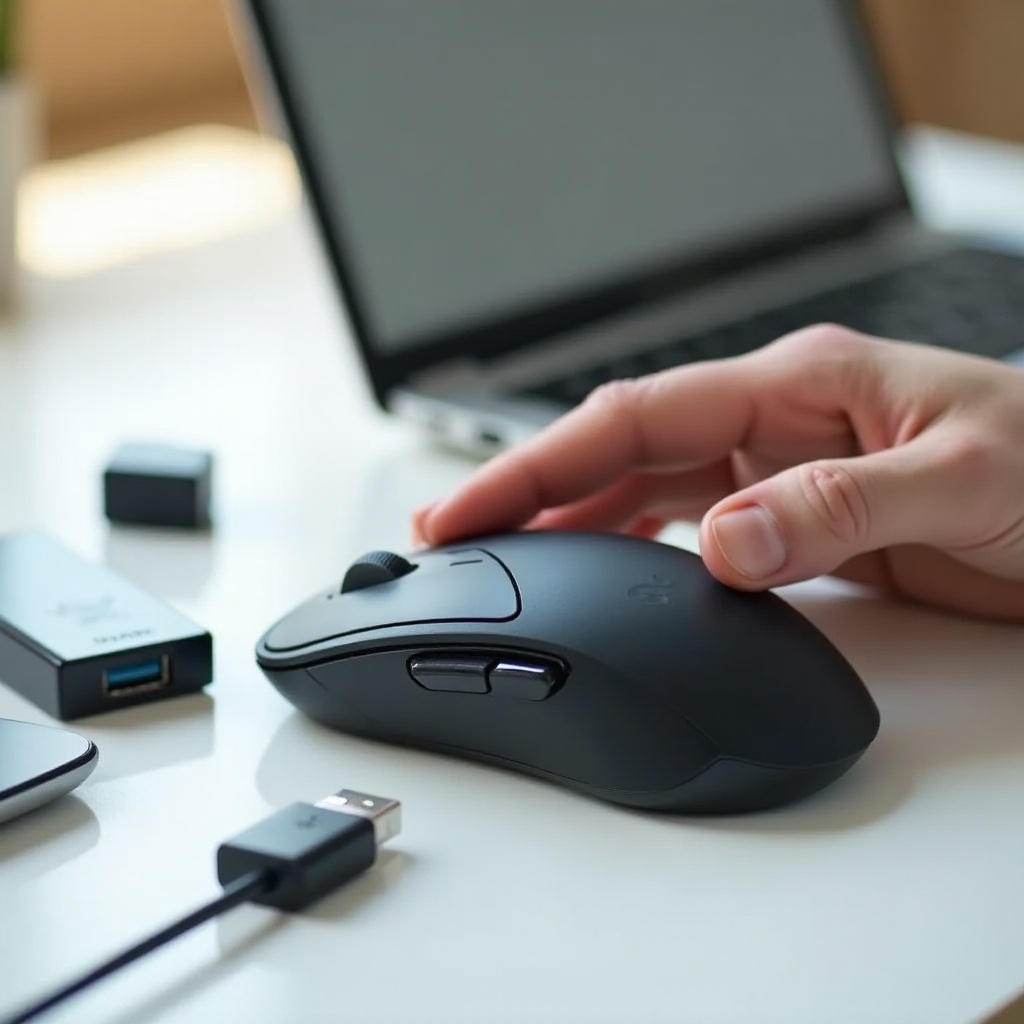
Ripositiona o reinserisci il ricevitore USB per un segnale migliore
Se utilizzi un ricevitore USB, piccoli cambiamenti di posizione possono avere un grande impatto:
- Sposta il ricevitore su una porta più vicina
- Collegalo a una porta sul fronte di un desktop o sul lato di un laptop.
-
Evita le porte sul retro del case, specialmente se il PC è nascosto sotto la scrivania.
-
Usa un breve cavo di prolunga USB
- Ti permette di posizionare il ricevitore più vicino al mouse.
-
Riduce le interferenze causate dal case metallico del computer e da altri cavi.
-
Evita inizialmente gli hub USB
- Alcuni hub forniscono alimentazione instabile o introducono ulteriore interferenza.
- Prova con una connessione diretta per escludere problemi legati all’hub.
Se il mouse diventa più stabile dopo aver spostato il ricevitore, probabilmente avevi un problema di segnale o interferenza.
Sostituisci o ricarica le batterie nel modo corretto
Alimentazione debole può far sì che il tuo mouse Logitech smetta di funzionare in modo casuale:
- Utilizza sempre batterie di alta qualità di una marca affidabile.
- Sostituisci entrambe le batterie contemporaneamente, non solo una.
- Per i mouse ricaricabili:
- Collega direttamente a un computer o a un caricatore affidabile.
- Concedi tempo sufficiente di ricarica prima di testare.
Se il mouse funziona solo quando è in carica ma non a batteria, la batteria interna potrebbe essere usurata e necessitare di assistenza o sostituzione.
Riduci le interferenze wireless da dispositivi vicini
Il tuo mouse spesso condivide la banda 2,4 GHz con molti altri dispositivi:
- Allontana mouse e ricevitore da:
- Router Wi-Fi
- Altoparlanti o cuffie wireless
-
Superfici metalliche spesse, come scrivanie robuste o case del PC
-
Spegni o sposta altri dispositivi a 2,4 GHz durante i test.
- Se le porte USB 3.0 del laptop sono vicine al ricevitore, prova invece una porta USB 2.0. Il rumore delle USB 3.0 a volte può causare interferenze.
Se il mouse diventa più stabile dopo aver cambiato la posizione del ricevitore e dei dispositivi vicini, hai risolto il problema principale. In caso contrario, controlla anche i problemi specifici dei mouse cablati, così potrai escludere problemi di cavo e porta.
Passaggio 4 – Soluzioni per mouse Logitech cablati che si fermano improvvisamente
I mouse cablati evitano le interferenze wireless, ma possono comunque soffrire di problemi al cavo o alla porta. Se il tuo mouse Logitech cablato smette di funzionare, concentrati sulla stabilità della connessione fisica.
Controlla il cavo USB per danni e connessioni allentate
Esamina attentamente l’intero cavo:
- Cerca pieghe acute, punti schiacciati o fili scoperti.
- Controlla il connettore dal lato del mouse. Se sembra allentato, il collegamento interno potrebbe essere difettoso.
- Con il mouse collegato, muovi delicatamente il cavo e osserva il cursore:
- Se il mouse si disconnette o si riconnette, il cavo è probabilmente danneggiato.
Se noti danni visibili, la riparazione raramente conviene, a meno che non si tratti di un modello di fascia alta ancora in garanzia.
Prova porte USB diverse ed evita hub problematici
Una porta USB difettosa può far sembrare rotto un mouse perfettamente funzionante:
- Scollega il mouse dalla porta attuale.
- Collegalo a:
- Un’altra porta sullo stesso computer
- Una porta sul lato opposto di un laptop
-
Una porta sul retro di un desktop se stavi usando quelle frontali, o viceversa
-
Se utilizzi un hub USB o una docking station, bypassali e collega il mouse direttamente al computer.
Se il mouse funziona in una porta ma non in un’altra, probabilmente hai una porta difettosa o sottoalimentata, non un mouse guasto.
Conferma il funzionamento del mouse su un secondo computer
Come per i mouse wireless, prova il tuo mouse Logitech cablato su un altro dispositivo. Se non funziona nemmeno lì, il mouse potrebbe avere un problema al sensore o alla scheda interna.
Una volta esclusi i semplici problemi hardware sia per i mouse cablati che per quelli wireless, è il momento di analizzare il software Logitech, che gioca un ruolo importante nel modo in cui il mouse si connette e si comporta.
Passaggio 5 – Ricollegare il mouse nel software Logitech (Logi Options+, G HUB, Unifying)
Molti mouse Logitech moderni dipendono dai software di accompagnamento per sbloccare le funzioni e gestire le connessioni. Quando questo software non funziona correttamente, il mouse può smettere di funzionare o scomparire dal sistema. Affrontare presto i problemi di associazione software ti evita di inseguire problemi hardware che in realtà non esistono.
Riconnettere un mouse Logitech usando il ricevitore Unifying o Logi Bolt
Se il tuo mouse utilizza un ricevitore Unifying o Logi Bolt:
- Scarica lo strumento di associazione corretto dal sito di supporto Logitech.
- Apri lo strumento e segui le istruzioni a schermo.
- Quando richiesto:
- Spegni e riaccendi il mouse.
-
Premi il pulsante di connessione o pairing se il tuo modello ne ha uno.
-
Attendi che il software confermi la connessione.
La nuova associazione spesso risolve disconnessioni casuali o mouse che smettono di rispondere dopo un cambio di sistema o di porta USB.
Usa Logi Options+ o G HUB per rilevare e riaggiungere il mouse
Per i mouse da produttività, usa Logi Options+. Per i mouse da gaming, usa G HUB:
- Apri l’app e verifica se il tuo mouse appare nell’elenco dei dispositivi.
- Se non compare:
- Clicca per aggiungere un nuovo dispositivo.
-
Segui i passaggi per rilevarlo e connetterlo.
-
Se compare ma non risponde:
- Spegni e riaccendi il mouse.
- Scollega e ricollega il ricevitore o il cavo.
- Riavvia l’app e il computer, se necessario.
Questo passaggio conferma che sia Windows o macOS sia il software Logitech riescono a vedere il mouse.
Quando eseguire una disinstallazione pulita e reinstallare il software Logitech
Se aggiornamenti, crash o vecchie installazioni causano problemi, una reinstallazione pulita può aiutare:
- Disinstalla dal sistema tutti i software Logitech relativi al mouse.
- Riavvia il computer.
- Scarica l’ultima versione di Logi Options+ o G HUB dal sito ufficiale Logitech.
- Installa e configura nuovamente il mouse.
Dopo la nuova associazione tramite software, se il tuo mouse Logitech continua a smettere di funzionare, dovresti controllare i driver del sistema operativo e le impostazioni di sistema più profonde.
Passaggio 6 – Aggiornare o reinstallare i driver del mouse su Windows 10 e Windows 11
Su sistemi Windows, i problemi di driver sono una delle principali cause del malfunzionamento, delle disconnessioni o dei comportamenti strani del mouse. Aggiornare o reinstallare i driver può ripristinare prestazioni stabili e risolvere problemi che un semplice riavvio non corregge.
Usare Gestione dispositivi per aggiornare o rimuovere driver del mouse difettosi
Segui questi passaggi per aggiornare i driver del mouse:
- Clic destro sul pulsante Start e seleziona Gestione dispositivi.
- Espandi Mouse e altri dispositivi di puntamento.
- Clic destro sul tuo mouse Logitech o su Mouse compatibile HID e scegli:
- Aggiorna driver per cercare driver più recenti, oppure
-
Disinstalla dispositivo per rimuoverlo.
-
Se disinstalli, riavvia il PC. Windows rileverà nuovamente il mouse e reinstallerà automaticamente i driver.
Se il mouse funziona dopo il riavvio, è probabile che tu abbia risolto un driver corrotto o obsoleto.
Aggiornare i driver USB e del chipset dal produttore del PC
I driver USB e del chipset controllano il comportamento delle porte e dei dispositivi:
- Visita la pagina di supporto del produttore del tuo computer o della scheda madre.
- Scarica le versioni più recenti di:
- Driver del chipset
-
Driver dei controller USB
-
Installali e riavvia il PC.
Driver USB obsoleti o difettosi possono far sì che il tuo mouse Logitech smetta di funzionare anche quando il mouse stesso è integro e il software Logitech è aggiornato.
Scaricare driver ufficiali Logitech e aggiornamenti firmware
Alcuni mouse Logitech offrono anche aggiornamenti firmware che correggono problemi di stabilità:
- Vai alla pagina di supporto Logitech e cerca l’esatto modello del tuo mouse.
- Scarica:
- Eventuali driver dedicati, se disponibili
-
Strumenti di aggiornamento firmware, se presenti
-
Segui attentamente le istruzioni durante l’aggiornamento del firmware.
- Non scollegare o spegnere il mouse durante l’aggiornamento del firmware.
Se le soluzioni per Windows non risolvono il problema e utilizzi un Mac, passa ai passaggi specifici per macOS per eliminare eventuali problemi legati alla piattaforma.
Passaggio 7 – Risolvere il problema del mouse Logitech che non funziona su macOS
macOS gestisce USB, Bluetooth e autorizzazioni in modo peculiare. Un mouse Logitech che smette di funzionare su Mac potrebbe richiedere regolazioni specifiche nelle impostazioni di sistema, in particolare per quanto riguarda il rilevamento e i permessi delle app.
Controllare il rilevamento Bluetooth o USB nelle impostazioni di macOS
Per i mouse Logitech Bluetooth:
- Apri Impostazioni di Sistema e vai su Bluetooth.
- Verifica se il tuo mouse appare nell’elenco.
- Se appare:
- Rimuovilo (Dimentica dispositivo).
- Quindi ricollegalo tenendo premuto il pulsante di pairing sul mouse e selezionandolo di nuovo.
Per i mouse USB o basati su ricevitore:
- Apri Informazioni di Sistema e vai alla sezione USB.
- Conferma che il ricevitore compaia sotto uno dei bus USB.
- Se non compare affatto, prova un’altra porta o un altro dispositivo per escludere un problema alla porta.
Concedere autorizzazioni di Accessibilità alle app Logitech
Il software Logitech su macOS spesso richiede accessi speciali per controllare clic e gesture:
- Apri Impostazioni di Sistema → Privacy e Sicurezza.
- Vai su Accessibilità.
- Assicurati che le app Logitech, come Logi Options+ o G HUB, siano abilitate.
- Se mancano:
- Reinstalla il software.
- Riavvia l’app e concedi le autorizzazioni quando richiesto.
Senza queste autorizzazioni, il mouse potrebbe muoversi ma i pulsanti personalizzati, le gesture e le funzioni avanzate potrebbero non funzionare in modo affidabile.
Applicare aggiornamenti di macOS e riavviare i servizi USB/Bluetooth
- Vai su Impostazioni di Sistema → Generali → Aggiornamento software.
- Installa eventuali aggiornamenti in sospeso. Alcuni includono correzioni per Bluetooth e USB.
- Dopo l’aggiornamento:
- Riavvia il Mac.
- Se usi un mouse Bluetooth, disattiva il Bluetooth, attendi alcuni secondi e riattivalo.
Se il mouse funziona meglio dopo queste azioni, probabilmente hai risolto un glitch di macOS. Se continua a fermarsi o bloccarsi, passa ai problemi di prestazioni e conflitti di input per eliminare le ultime cause software.
Passaggio 8 – Quando il cursore si blocca, rallenta o si ferma casualmente
A volte il mouse non si disconnette del tutto, ma il cursore tentenna, salta o si ferma. Spesso si tratta di un problema di tracciamento, prestazioni o conflitto software, piuttosto che di un guasto hardware completo. Prima di concludere che il mouse è rotto, regola il modo in cui traccia e come il sistema gestisce l’input.
Scegli la superficie giusta e pulisci il sensore
I sensori Logitech moderni sono potenti, ma hanno comunque dei limiti:
- Evita superfici in vetro, lucide o riflettenti, a meno che il tuo modello non sia progettato per esse.
- Utilizza un tappetino per mouse solido e senza motivi per un tracciamento più fluido.
- Capovolgi il mouse e pulisci delicatamente il sensore con:
- Un panno morbido e non abrasivo
- Un cotton fioc asciutto
Polvere e detriti sul sensore possono far bloccare, saltare o comportare in modo irregolare il cursore.
Regola DPI e polling rate nel software Logitech
Se usi Logi Options+ o G HUB:
- Apri il software e seleziona il tuo mouse.
- Controlla le impostazioni di DPI (sensibilità).
- Prova un intervallo di DPI moderato anziché valori estremamente alti o bassi.
- Per i mouse da gaming, riduci leggermente il polling rate (ad esempio da 1000 Hz a 500 Hz) se il tuo sistema fatica.
Impostazioni bilanciate riducono il jitter e rendono il movimento più fluido, soprattutto sui sistemi più datati o sui laptop con risparmio energetico attivo.
Chiudi app e overlay in conflitto che intercettano l’input
Alcune app interferiscono con l’input del mouse e causano blocchi o lag:
- Overlay dei giochi (da Steam, Discord o driver grafici)
- Strumenti di registrazione schermo o streaming
- Utility per macro o automazione
Per testare i conflitti:
- Chiudi tutte le app non necessarie, in particolare gli overlay.
- Verifica se il mouse continua a bloccarsi o rallentare.
- Riapri le app una alla volta per individuare quella che causa il problema.
Quando i problemi di prestazioni sono sotto controllo, solo in casi rari servono interventi avanzati sul sistema. Se il mouse continua a smettere di funzionare, potrebbero essere coinvolte le impostazioni di alimentazione e del BIOS.
Passaggio 9 – Soluzioni avanzate: gestione alimentazione, BIOS e problemi di sistema
Se il tuo mouse Logitech smette di funzionare soprattutto dopo la sospensione o solo su un PC specifico, nonostante funzioni su altri, potrebbe essere colpa di impostazioni avanzate. A questo punto hai escluso i problemi hardware e software più semplici, quindi ha senso controllare come il sistema gestisce l’alimentazione USB e l’avvio.
Disattivare il risparmio energetico USB e la sospensione selettiva in Windows
Il risparmio energetico di Windows può spegnere i dispositivi USB per risparmiare batteria:
- Apri Gestione dispositivi.
- Espandi Controller USB (Universal Serial Bus).
- Per ogni voce Hub radice USB o simile:
- Clic destro → Proprietà → Risparmio energia.
-
Deseleziona Consenti al computer di spegnere il dispositivo per risparmiare energia.
-
In Pannello di controllo → Opzioni risparmio energia:
- Modifica il piano attivo.
- Vai in Impostazioni avanzate risparmio energia.
- Sotto Impostazioni USB, imposta Impostazione sospensione selettiva USB su Disabilitato.
Questo mantiene alimentate le porte USB e riduce i problemi di riattivazione dallo standby che fanno sembrare il mouse morto.
Controllare le impostazioni USB e il supporto legacy nel BIOS/UEFI
Il BIOS o l’UEFI controllano anche il comportamento delle USB prima del caricamento del sistema operativo:
- Riavvia ed entra nel BIOS/UEFI (spesso premendo Canc, F2 o Esc all’avvio).
- Cerca impostazioni USB come:
- Supporto USB legacy
- Inizializzazione USB o supporto mouse
Assicurati che siano abilitati, soprattutto se usi un mouse cablato o un mouse con ricevitore in ambienti più vecchi. Se il mouse funziona nel BIOS ma non nel sistema operativo, il problema è in Windows o macOS, non nel mouse.
Riparare file di sistema e annullare modifiche problematiche recenti
Se i problemi sono iniziati dopo un aggiornamento o l’installazione di un software specifico, potresti avere file di sistema corrotti:
- Su Windows:
- Esegui sfc /scannow da un Prompt dei comandi con privilegi elevati per riparare i file di sistema.
- Usa gli strumenti DISM se necessario per ripristinare l’integrità del sistema.
-
Usa Ripristino configurazione di sistema per tornare a un punto in cui il mouse funzionava.
-
Su macOS:
- Rimuovi le app recenti che potrebbero influenzare i dispositivi di input.
- Controlla driver alternativi o utility che potrebbero essere in conflitto con il software Logitech.
Se nessuna di queste modifiche aiuta, potresti avere un vero guasto hardware piuttosto che un problema di configurazione.
Passaggio 10 – Come capire se il tuo mouse Logitech ha un guasto hardware
Dopo aver provato tutte le soluzioni per software e connessioni, devi decidere se il mouse Logitech è effettivamente guasto. A questo punto hai rimosso la maggior parte delle cause esterne, quindi puoi concentrarti sui segnali interni al mouse.
Segnali di interruttori, sensori o componenti interni difettosi
Segnali comuni di guasti hardware includono:
- Doppio clic quando premi una sola volta
- Nessun clic anche se il pulsante sembra normale
- Movimento del cursore che si interrompe anche su superfici solide e su PC diversi
- Nessuna luce o alimentazione nonostante batterie o cavi nuovi
Se noti diversi di questi sintomi, i componenti interni potrebbero essere usurati o danneggiati.
Distinguere tra un mouse morto e un ricevitore guasto
Per i mouse con ricevitore:
- Prova il mouse con un altro ricevitore compatibile, se ne hai uno.
- Prova il ricevitore con un altro mouse Logitech che lo supporti.
Se altri mouse funzionano con il ricevitore, è probabile che il problema sia nel tuo mouse originale. Se nessun mouse funziona con quel ricevitore, potrebbe essere il ricevitore ad essere guasto, non il mouse.
Controlla garanzia e opzioni di supporto prima di sostituire
Prima di acquistare un nuovo mouse:
- Controlla la ricevuta originale o la cronologia degli ordini online per la data di acquisto.
- Visita il sito di supporto Logitech e inserisci il tuo modello per vedere i termini di garanzia.
- Contatta il supporto Logitech se ritieni che il mouse sia ancora in garanzia.
Potresti avere diritto a riparazione o sostituzione gratuita, soprattutto se il guasto si presenta presto nella vita del mouse.
Conclusione
Quando un mouse Logitech smette di funzionare, raramente significa che devi sostituirlo immediatamente. Nella maggior parte dei casi puoi risolvere il problema con una serie di controlli strutturati che vanno dai più semplici ai più avanzati.
Inizia confermando il tipo di mouse e il sintomo esatto. Quindi escludi problemi di alimentazione, porte, interferenze wireless e danni al cavo. Ricollega il mouse tramite il software Logitech e aggiorna i driver su Windows o macOS. Se necessario, regola le impostazioni di alimentazione del sistema, le opzioni di prestazioni e i controlli BIOS/UEFI per mantenere stabili i dispositivi USB.
Solo dopo aver esaurito queste opzioni dovresti sospettare un vero guasto hardware. Seguendo la sequenza di questa guida, eviterai tentativi alla cieca, risparmierai tempo e spesso riuscirai a riportare il tuo mouse Logitech a un funzionamento fluido e stabile. Se arrivi al punto in cui il guasto hardware è evidente, saprai di aver fatto tutto il possibile prima di sostituire il dispositivo.
Domande frequenti
Perché il mio mouse Logitech continua a disconnettersi in modo casuale?
Le disconnessioni casuali di solito derivano da interferenze wireless, batterie scariche o dal risparmio energetico delle porte USB. Inizia sostituendo le batterie, avvicinando il ricevitore USB e evitando gli hub USB. Poi disabilita il risparmio energetico USB in Windows o aggiorna i driver Bluetooth. Se le disconnessioni si fermano, hai trovato la causa.
Come posso resettare il mio mouse wireless Logitech quando smette di funzionare?
Per resettare un mouse wireless Logitech, spegnilo, scollega il ricevitore e attendi alcuni secondi. Ricollega il ricevitore e riaccendi il mouse. Se il tuo modello ha un pulsante di associazione, premilo mentre usi lo strumento di associazione Logitech per riassociare il mouse. Questo spesso ripristina una connessione persa.
È meglio usare il Bluetooth o un ricevitore Logitech per evitare problemi?
Un ricevitore Logitech di solito offre una connessione più stabile e reattiva, soprattutto sui PC Windows e nelle postazioni desktop. Il Bluetooth è comodo per i dispositivi con porte USB limitate, ma può essere più sensibile alle interferenze e agli aggiornamenti di sistema. Se il tuo mouse continua a bloccarsi con il Bluetooth, prova a usare invece il ricevitore.