
Introduction
Vous vous installez pour travailler, vous bougez la main, et rien ne se passe. Le curseur ne bouge pas. Les clics ne sont pas pris en compte. Votre souris Logitech a soudain cessé de fonctionner, et votre flux de travail s’arrête avec elle. La bonne nouvelle : la plupart des problèmes de souris peuvent être résolus en quelques étapes simples, et vous n’avez généralement pas besoin d’acheter immédiatement une nouvelle souris.
Les souris Logitech sont fiables, mais elles dépendent de plusieurs éléments qui doivent fonctionner ensemble : alimentation, connexion USB ou Bluetooth, pilotes et logiciels Logitech. Si l’un de ces éléments tombe en panne, la souris peut paraître complètement morte alors que son matériel est intact. Une approche calme, étape par étape, est le moyen le plus rapide de trouver la véritable cause.
Ce guide vous présente les solutions les plus efficaces, en commençant par les vérifications de base, puis en passant à la connexion, à Windows, à macOS et au dépannage des logiciels Logitech. À la fin, vous saurez si vous pouvez résoudre le problème vous‑même ou si vous devez contacter l’assistance Logitech ou envisager un remplacement.

Étape 1 – Confirmer qu’il s’agit bien de la souris
Avant de modifier des paramètres ou de réinstaller des pilotes, vous devez savoir si le problème vient de la souris ou de l’ordinateur. Un test rapide avec un autre appareil peut faire gagner beaucoup de temps.
Tester la souris Logitech sur un autre appareil
Commencez par vérifier si la souris fonctionne sur un autre appareil :
- Débranchez le récepteur USB ou le câble de votre ordinateur principal.
- Branchez‑le sur un autre PC, ordinateur portable ou tablette qui prend en charge une souris externe.
- Attendez quelques secondes et déplacez la souris pour voir si le curseur réagit.
- Essayez le clic gauche, le clic droit et le défilement pour confirmer les fonctions de base.
Si la souris fonctionne correctement sur le deuxième appareil, la souris elle‑même est probablement en bon état. Cela suggère un problème sur votre ordinateur principal, par exemple au niveau des ports USB, des pilotes ou des paramètres du système d’exploitation.
Essayer une autre souris sur votre ordinateur actuel
Ensuite, testez le scénario inverse :
- Déconnectez votre souris Logitech de votre ordinateur principal.
- Branchez une autre souris, filaire ou sans fil, de n’importe quelle marque.
- Déplacez le curseur et essayez les clics de base et le défilement.
Si la deuxième souris fonctionne immédiatement, votre ordinateur gère correctement une souris standard. Le problème vient alors probablement de votre souris Logitech ou de son récepteur.
Si la deuxième souris échoue également, votre ordinateur est probablement en cause. Dans ce cas, concentrez‑vous sur les ports USB, le Bluetooth et les pilotes système.
Ce que les résultats des tests révèlent sur le vrai problème
Vous pouvez en tirer quelques conclusions rapides :
- Logitech fonctionne sur un autre appareil, les autres souris échouent sur votre ordinateur principal :
- Votre ordinateur principal a besoin d’un dépannage. Concentrez‑vous sur les ports, les pilotes et les paramètres de l’OS.
- Logitech échoue partout, les autres souris fonctionnent :
- Votre souris Logitech ou son récepteur est probablement défectueux.
- Logitech et d’autres souris échouent sur votre ordinateur principal mais fonctionnent ailleurs :
- Votre ordinateur a un problème plus profond avec l’USB, le Bluetooth ou le système d’exploitation.
Une fois que vous savez si la souris ou l’ordinateur est en cause, vous pouvez passer à des vérifications physiques simples qui résolvent de nombreux cas en quelques minutes.
Étape 2 – Vérifier l’alimentation, les ports et la surface
Un grand nombre de problèmes du type « ma souris Logitech ne fonctionne plus » proviennent de causes simples : piles mortes, prises USB desserrées ou mauvaise surface. Il vaut la peine d’écarter ces causes avant de modifier les logiciels ou les pilotes.
Assurez‑vous que la souris est allumée et alimentée
Commencez par les bases :
- Cherchez un interrupteur d’alimentation sous la souris.
- Assurez‑vous qu’il est réglé sur la position « On » et qu’il n’a pas été éteint par accident.
Si votre souris possède un témoin lumineux :
- Vérifiez si la lumière s’allume brièvement lorsque vous bougez ou cliquez.
- S’il n’y a aucune lumière, la souris n’est peut‑être pas alimentée.
Pour les souris filaires :
- Vérifiez que la prise USB est solidement connectée.
- Faites doucement bouger le câble près du connecteur. Si la souris se connecte et se déconnecte, le câble ou le port est peut‑être endommagé.
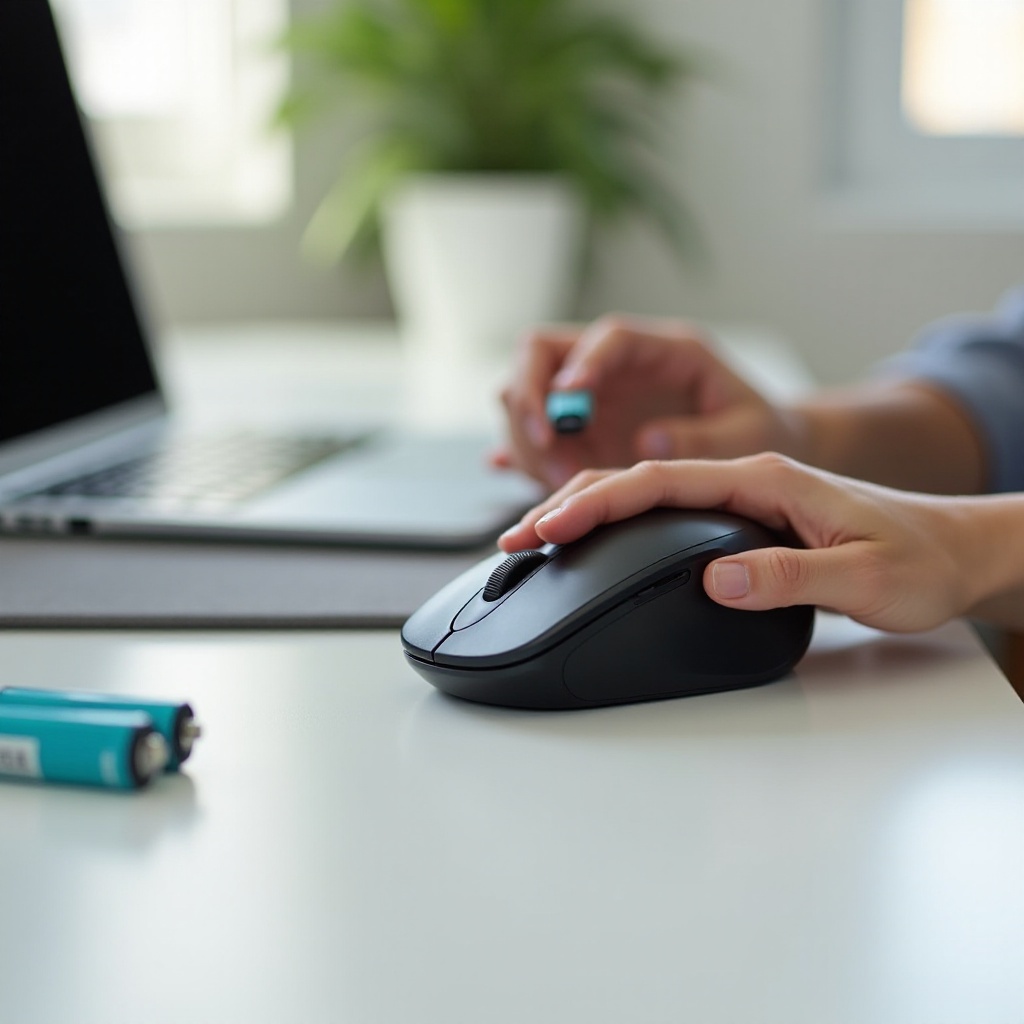
Remplacer ou recharger les piles des souris Logitech sans fil
Des piles faibles ou mortes provoquent des blocages, des retards ou un curseur immobile. Pour écarter cette cause :
- Ouvrez le compartiment des piles.
- Remplacez la pile par une pile AA ou AAA neuve et de bonne qualité.
- Assurez‑vous que les pôles « + » et « − » correspondent aux indications à l’intérieur de la souris.
- Si la souris possède une batterie intégrée, branchez‑la au chargeur et laissez‑la charger pendant au moins 15 à 30 minutes.
Ensuite, éteignez et rallumez la souris, puis bougez‑la et vérifiez le curseur. S’il se met à bouger un instant puis s’éteint à nouveau, les contacts de la batterie ou le circuit d’alimentation interne peuvent être défaillants.
Essayer différents ports USB et éviter les hubs USB
Les ports USB peuvent s’user ou fournir une alimentation instable, surtout sur les machines plus anciennes ou avec des hubs bon marché. Pour tester cela :
- Débranchez le récepteur USB ou le câble.
- Branchez‑le dans un autre port USB.
- Privilégiez les ports directement sur l’ordinateur portable ou à l’arrière de la tour, où ils sont connectés directement à la carte mère.
- Évitez les hubs USB et stations d’accueil pendant les tests.
Si la souris commence à fonctionner dans un autre port, le port ou le hub d’origine est peu fiable. Laissez le récepteur ou le câble dans un port direct et stable pour de meilleures performances.
Utiliser un tapis de souris adapté et nettoyer la zone du capteur
Les capteurs Logitech sont conçus pour bien suivre les mouvements, mais ils ont tout de même besoin d’une surface correcte et d’une lentille propre :
- Évitez les surfaces brillantes, en verre ou réfléchissantes.
- Utilisez un tapis de souris mat simple ou même une feuille de papier ordinaire pour tester.
Pour nettoyer le capteur :
- Éteignez la souris ou débranchez‑la.
- Retournez‑la et examinez l’ouverture du capteur.
- Utilisez un chiffon doux et sec ou un coton‑tige pour essuyer délicatement autour du capteur.
Si le curseur commence à bouger mais semble saccadé ou peu fiable, vous êtes passé d’une panne totale à un problème de suivi. L’étape suivante consiste à vérifier le lien sans fil et la connexion Bluetooth, qui provoquent souvent des défaillances intermittentes ou partielles.
Étape 3 – Résoudre les problèmes de récepteur sans fil et de Bluetooth
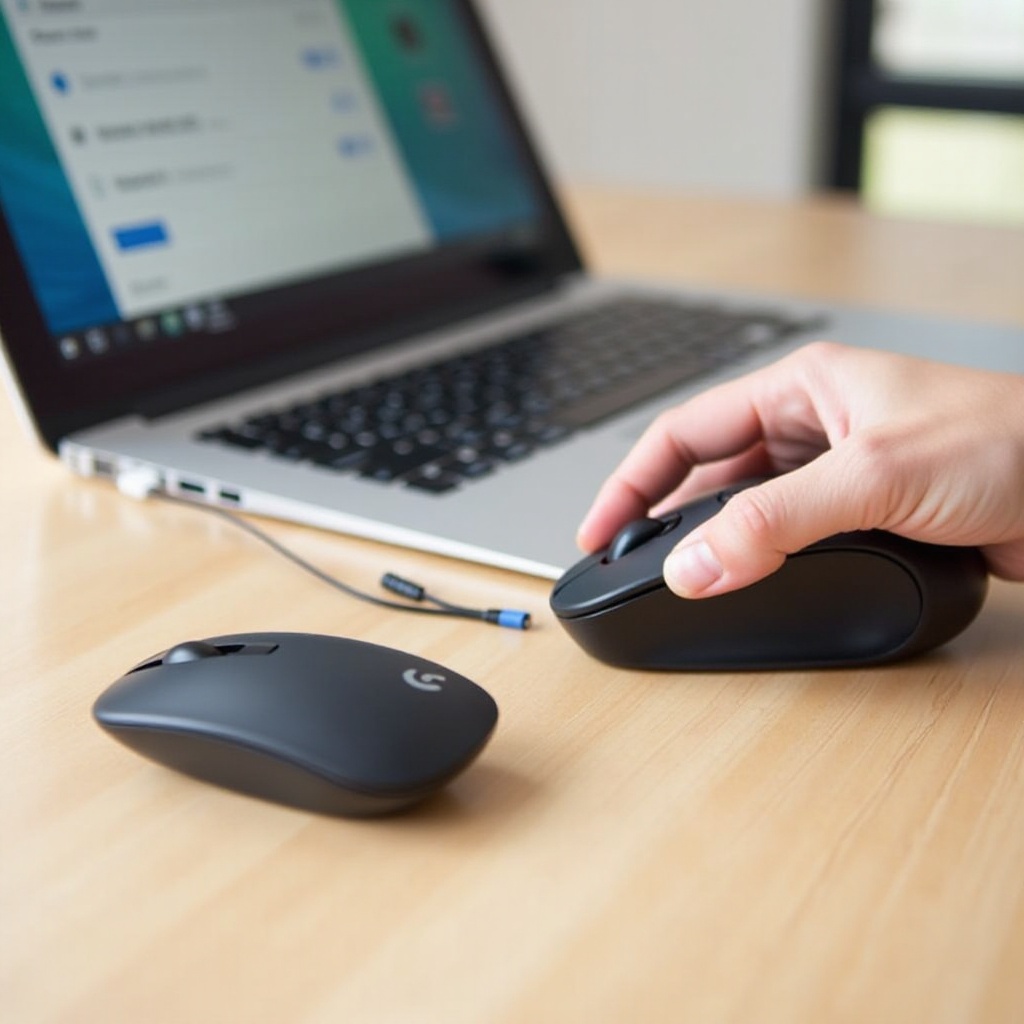
Les souris Logitech sans fil dépendent d’une connexion stable. Cette connexion peut utiliser un récepteur USB (Unifying ou Logi Bolt) ou le Bluetooth. Lorsque ce lien échoue, votre souris peut sembler morte même si elle est alimentée et que le matériel est en bon état.
Réinsérer le récepteur USB et le déplacer vers un meilleur port
Si votre souris utilise un récepteur USB :
- Retirez le récepteur du port USB.
- Attendez 5 à 10 secondes.
- Rebranchez‑le fermement.
- Surveillez l’apparition d’une notification indiquant qu’un périphérique a été détecté.
Sur un PC de bureau, un port USB frontal peut parfois offrir un meilleur signal qu’un port arrière caché derrière le boîtier. Sur un ordinateur portable, essayez le côté opposé si un côté semble peu fiable.
Réduire les interférences des routeurs Wi‑Fi et autres appareils
La plupart des récepteurs Logitech utilisent la bande encombrée des 2,4 GHz. Les interférences peuvent provoquer des retards, des saccades ou des coupures complètes. Pour réduire les interférences :
- Éloignez le récepteur des routeurs Wi‑Fi, des disques externes et des hubs USB 3.0.
- Utilisez un court câble d’extension USB pour placer le récepteur sur votre bureau, plus près de la souris.
- Gardez la souris à courte distance du récepteur, idéalement à moins d’un ou deux mètres.
Si déplacer le récepteur améliore les performances, les interférences étaient probablement une partie importante du problème.
Réappairer les récepteurs Unifying et Logi Bolt
Les récepteurs Logitech existent principalement en deux familles : Unifying et Logi Bolt. Les deux peuvent perdre leurs appairages après des réinitialisations, des mises à jour ou lorsque vous les déplacez entre différents appareils.
Pour réappairer :
- Téléchargez et installez Logitech Options+ ou le logiciel Logi Bolt depuis le site officiel de Logitech.
- Ouvrez le logiciel et choisissez l’option pour ajouter ou appairer un périphérique.
- Placez la souris en mode appairage, généralement en l’éteignant puis en la rallumant ou en appuyant sur un petit bouton situé en dessous.
- Suivez les instructions à l’écran pour terminer l’appairage.
Après l’appairage, testez la souris pendant quelques minutes pour confirmer que la connexion reste stable.
Reconnecter une souris Logitech Bluetooth depuis les paramètres système
Si vous utilisez le Bluetooth au lieu d’un récepteur :
- Ouvrez les paramètres Bluetooth sur votre ordinateur.
- Désactivez le Bluetooth, attendez quelques secondes, puis réactivez‑le.
- Supprimez ou oubliez la souris Logitech de la liste des appareils appairés.
- Placez la souris en mode appairage Bluetooth.
- Ajoutez la souris à nouveau et confirmez qu’elle apparaît comme connectée.
Si l’appairage Bluetooth échoue ou se coupe de façon répétée, le problème se trouve peut‑être plus profondément dans le système d’exploitation. À ce stade, il est temps d’examiner plus en détail les paramètres de Windows ou de macOS.
Étape 4 – Dépanner sous Windows 10 et Windows 11
Lorsque votre souris Logitech est alimentée et connectée, mais ne répond toujours pas correctement sous Windows, la cause est souvent liée aux pilotes ou aux paramètres de gestion de l’alimentation. Les corriger peut rétablir un curseur stable et réactif.
Vérifier les paramètres de la souris et les options de pointeur dans Windows
Commencez par vous assurer que Windows n’est pas simplement configuré d’une façon qui donne l’impression que la souris est morte :
- Ouvrez « Paramètres > Périphériques > Souris » ou « Paramètres > Bluetooth et appareils > Souris » sous Windows 11.
- Augmentez la vitesse du pointeur si elle est réglée très bas.
- Confirmez que le bouton principal est correctement réglé pour votre main.
- Vérifiez les paramètres de défilement et désactivez temporairement les options inhabituelles.
Parfois, le curseur se déplace si lentement qu’il semble bloqué. Un léger ajustement de la vitesse du pointeur peut corriger cela.
Mettre à jour, revenir en arrière ou réinstaller les pilotes de la souris dans le Gestionnaire de périphériques
Les pilotes peuvent se casser après des mises à jour, des plantages ou des conflits avec d’autres périphériques. Pour les réinitialiser :
- Cliquez avec le bouton droit sur le bouton « Démarrer » et choisissez « Gestionnaire de périphériques ».
- Développez la section « Souris et autres périphériques de pointage ».
- Cliquez avec le bouton droit sur votre souris Logitech ou sur « Souris HID‑compliant ».
- Essayez ces options une par une :
- « Mettre à jour le pilote » et laissez Windows rechercher automatiquement.
- « Propriétés > Onglet Pilote > Restaurer le pilote » si l’option est disponible.
- « Désinstaller l’appareil », puis débranchez et rebranchez la souris ou le récepteur pour que Windows le réinstalle.
Après chaque changement, déplacez la souris et testez les clics pour voir si le problème disparaît.
Désactiver l’économie d’énergie USB et la suspension sélective
Windows peut désactiver les ports USB pour économiser de l’énergie. Cela peut déconnecter votre souris.
Désactivez cette option ainsi :
- Ouvrez le « Gestionnaire de périphériques ».
- Développez « Contrôleurs de bus USB ».
- Cliquez avec le bouton droit sur chaque « Concentrateur USB racine » ou « Concentrateur USB générique » et sélectionnez « Propriétés ».
- Dans l’onglet « Gestion de l’alimentation », décochez « Autoriser l’ordinateur à éteindre ce périphérique pour économiser de l’énergie ».
- Cliquez sur « OK ».
Puis ajustez le plan d’alimentation :
- Allez dans « Panneau de configuration > Matériel et audio > Options d’alimentation ».
- À côté de votre plan actif, cliquez sur « Modifier les paramètres du mode », puis sur « Modifier les paramètres d’alimentation avancés ».
- Développez « Paramètres USB > Paramètre de suspension sélective USB ».
- Réglez les deux options sur « Désactivé ».
- Appliquez les modifications et redémarrez votre ordinateur.
Si votre souris Logitech se déconnectait au hasard, cela met souvent fin aux coupures.
Résoudre les problèmes apparus après une mise à jour récente de Windows
Parfois, une mise à jour de Windows modifie les pilotes ou introduit un conflit. Si votre souris a cessé de fonctionner juste après une mise à jour :
- Ouvrez « Paramètres > Windows Update > Historique des mises à jour » et examinez les changements récents.
- Cherchez des mises à jour de pilotes liées aux périphériques d’entrée, au Bluetooth ou à l’USB.
Vous pouvez essayer :
- De revenir à une version précédente d’un pilote spécifique dans le Gestionnaire de périphériques si l’option est disponible.
- D’utiliser la Restauration du système, si vous avez des points de restauration, pour revenir à un état antérieur au problème.
Si les paramètres de Windows semblent corrects et que la souris ne fonctionne toujours pas, l’étape suivante consiste à vérifier des problèmes similaires sur macOS si vous l’utilisez, ou à passer aux logiciels et micrologiciels Logitech.
Étape 5 – Dépanner sous macOS Sonoma et versions ultérieures
Les utilisateurs de Mac peuvent eux aussi rencontrer des problèmes avec les souris Logitech, notamment après des mises à jour du système ou des modifications des paramètres Bluetooth et de confidentialité. Quelques vérifications ciblées permettent généralement de savoir si macOS est à l’origine du problème.
Vérifier le Bluetooth, supprimer la souris et l’appairer à nouveau
Pour les souris Logitech Bluetooth sous macOS :
- Ouvrez « Réglages système > Bluetooth ».
- Confirmez que le Bluetooth est activé.
- Si votre souris Logitech apparaît comme connectée mais ne répond pas, cliquez sur le « i » à côté et supprimez‑la ou oubliez‑la.
- Placez la souris en mode appairage Bluetooth.
- Cliquez sur « Ajouter un appareil » ou attendez que la souris apparaisse, puis appairez‑la à nouveau.
Pour les souris qui utilisent un récepteur, assurez‑vous que vous n’avez pas un appairage Bluetooth concurrent actif en même temps pour la même souris.
Ajuster la vitesse de suivi et le défilement dans Réglages système
macOS offre un contrôle précis du comportement du pointeur :
- Allez dans « Réglages système > Souris ».
- Augmentez la vitesse de suivi si le curseur bouge à peine.
- Ajustez la vitesse de défilement à un niveau confortable.
- Désactivez temporairement les gestes avancés ou les fonctionnalités supplémentaires pour voir s’ils interfèrent avec le mouvement normal.
Si ces changements n’ont absolument aucun effet, un autre élément, comme un logiciel Logitech, peut les remplacer.
Réinitialiser les services Bluetooth et les préférences d’entrée
Il arrive que le Bluetooth doive lui‑même être réinitialisé :
- Désactivez le Bluetooth dans les « Réglages système », attendez 10 à 15 secondes, puis réactivez‑le.
- Redémarrez votre Mac si la souris reste sans réponse.
Vous pouvez aussi :
- Créer un nouveau compte utilisateur sur votre Mac.
- Vous connecter à ce compte et y appairer la souris.
Si la souris fonctionne correctement dans le nouveau profil, une préférence ou un réglage corrompu dans votre profil principal est à l’origine du problème.
Vérifier les autorisations d’Accessibilité pour les logiciels Logitech
Les utilitaires Logitech ont souvent besoin d’une autorisation d’Accessibilité pour contrôler les boutons et le défilement. Sans cela, certaines fonctions peuvent se casser ou la souris peut se comporter étrangement.
Pour vérifier cela :
- Ouvrez « Réglages système > Confidentialité et sécurité > Accessibilité ».
- Recherchez Logitech Options+, Logi Bolt ou Logitech G HUB.
- Assurez‑vous qu’ils sont activés.
- Coupez puis réactivez l’autorisation s’ils ont déjà l’accès.
- Redémarrez l’application Logitech, puis testez la souris.
Si la souris fonctionne mieux après ce changement, le problème était probablement lié à des autorisations limitées.
Étape 6 – Réinstaller ou réinitialiser les logiciels Logitech (Options+, Logi Bolt, G HUB)
Les logiciels Logitech ajoutent des fonctionnalités puissantes comme des boutons personnalisés, des profils et un défilement avancé. Lorsqu’ils échouent, ils peuvent empêcher la souris de fonctionner correctement, même si le matériel et l’OS sont en bon état.
Quand les logiciels Logitech sont la cause des déconnexions
Vous pouvez soupçonner les logiciels Logitech si vous remarquez ces signes :
- La souris fonctionne pendant un court moment puis se fige.
- Logitech Options+ ou G HUB ne détecte pas la souris, alors que Windows ou macOS la voit.
- Les profils ne se chargent pas ou l’assignation des boutons subit des retards.
Dans ces cas, réinstaller ou réinitialiser le logiciel résout souvent le problème.
Désinstallation propre et réinstallation de Logitech Options+
Pour les souris de bureautique et de productivité qui s’appuient sur Logitech Options+ :
- Désinstallez Logitech Options ou Options+ depuis « Applications et fonctionnalités » sous Windows, ou mettez‑le à la Corbeille sous macOS.
- Redémarrez votre ordinateur.
- Téléchargez la dernière version de l’installateur Logitech Options+ depuis le site officiel de Logitech.
- Installez Options+ et ouvrez‑le.
- Laissez‑le détecter votre souris et appliquer les paramètres par défaut.
Testez la souris pendant un moment avant de recréer des profils complexes. Si elle fonctionne désormais de façon fiable, l’ancienne installation était probablement corrompue.
Résoudre les problèmes de détection dans Logitech G HUB pour les souris gaming
Les souris gaming dépendent souvent de Logitech G HUB pour les DPI, l’éclairage et les profils. Si G HUB tombe en panne, la souris peut paraître incorrecte ou cesser de répondre.
Essayez la procédure suivante :
- Quittez complètement G HUB, y compris en le fermant depuis la zone de notification ou la barre de menus.
- Ouvrez le Gestionnaire des tâches sous Windows ou le Moniteur d’activité sous macOS et terminez tous les processus liés à Logitech.
- Désinstallez G HUB de votre système.
- Redémarrez votre ordinateur.
- Téléchargez la dernière version de G HUB depuis le site Logitech et réinstallez‑la.
- Branchez votre souris gaming directement sur un port USB fiable et ouvrez G HUB.
Si G HUB détecte maintenant la souris et propose une mise à jour du micrologiciel, installez‑la, puis testez à nouveau le mouvement du curseur et les clics.
Tester la souris uniquement avec les pilotes par défaut du système
Pour confirmer si les logiciels Logitech font partie du problème :
- Désinstallez Logitech Options+, Logi Bolt et G HUB.
- Redémarrez votre ordinateur afin que Windows ou macOS charge les pilotes génériques.
- Branchez le récepteur ou le câble, ou appairez la souris via Bluetooth.
Testez maintenant la souris :
- Si elle fonctionne correctement avec les seuls pilotes par défaut, le problème venait des logiciels Logitech.
- Vous pouvez alors réinstaller uniquement l’outil dont vous avez réellement besoin et éviter de faire tourner plusieurs applications Logitech en même temps.
Si les problèmes persistent même sans aucun logiciel Logitech installé, il est de plus en plus probable que vous soyez confronté à une défaillance matérielle.
Étape 7 – Identifier les problèmes matériels physiques
Après avoir vérifié l’alimentation, les ports, les connexions, les systèmes d’exploitation et les logiciels, les problèmes matériels deviennent la raison la plus probable pour laquelle votre souris Logitech a cessé de fonctionner.
Examiner les câbles, connecteurs USB et contacts de batterie
Recherchez attentivement les dommages :
- Sur les souris filaires, vérifiez la présence de coupures, pliures marquées ou sections effilochées sur le câble.
- Inspectez les connecteurs USB pour repérer des broches tordues ou des coques métalliques desserrées.
- Pour les récepteurs, assurez‑vous que le boîtier en plastique n’est pas fissuré ou branlant.
Sur les souris sans fil :
- Retirez la pile.
- Examinez les contacts métalliques à l’intérieur du compartiment à piles.
- Utilisez un coton‑tige sec pour nettoyer toute poussière visible ou légère corrosion.
- Insérez fermement une pile neuve.
Si le simple fait de bouger légèrement le câble ou le récepteur fait que la souris se connecte et se déconnecte, une connexion interne est probablement défaillante.
Nettoyer en toute sécurité le capteur, les boutons et la molette
La saleté peut provoquer un nombre surprenant de problèmes, notamment des clics fantômes et un défilement saccadé. Pour nettoyer votre souris en toute sécurité :
- Éteignez la souris ou débranchez‑la.
- Essuyez l’extérieur avec un chiffon doux et sec.
- Utilisez de l’air comprimé pour souffler la poussière autour des boutons et de la molette.
- Nettoyez délicatement autour de l’ouverture du capteur avec un coton‑tige sec.
N’utilisez pas de nettoyants liquides directement sur la souris et évitez d’appuyer fortement sur la zone du capteur.
Reconnaître les interrupteurs défaillants, les double‑clics et les zones mortes
Avec le temps, les interrupteurs internes s’usent. Les signes incluent :
- Des clics simples qui se transforment en double‑clics.
- Des clics qui ne sont pas pris en compte à moins d’appuyer très fort.
- Des déconnexions aléatoires lorsque vous bougez ou tapotez la souris.
Ces symptômes indiquent généralement des interrupteurs usés ou des soudures fissurées. Bien que les utilisateurs avancés puissent réparer cela avec du soudage et des pièces de rechange, la plupart des gens trouveront plus pratique d’utiliser la garantie Logitech ou d’acheter une nouvelle souris.
Étape 8 – Garantie, assistance et options de remplacement
Une fois que vous avez essayé toutes les solutions pratiques, vous devez décider si vous devez contacter l’assistance Logitech ou remplacer votre souris. Une vision claire de vos options de garantie vous aide à faire ce choix.
Vérifier votre garantie Logitech et votre preuve d’achat
Logitech propose des garanties qui varient selon la gamme de produits et la région. Pour voir si vous êtes couvert :
- Relevez le nom du modèle et le numéro de série sous la souris ou à l’intérieur du compartiment à piles.
- Retrouvez votre reçu d’achat ou la confirmation de commande numérique.
- Visitez le site d’assistance Logitech et consultez les conditions de garantie pour votre modèle spécifique.
Si votre souris est encore sous garantie et que vous pouvez fournir une preuve d’achat, vous pouvez bénéficier d’une réparation ou d’un remplacement.
Ce qu’il faut préparer avant de contacter l’assistance Logitech
Une bonne préparation accélère les échanges avec l’assistance et augmente vos chances d’obtenir une solution rapide. Avant d’ouvrir un ticket ou de démarrer un chat :
- Notez le modèle de votre souris, son numéro de série et sa date d’achat approximative.
- Indiquez le système d’exploitation que vous utilisez et si vous l’avez testée sur un autre appareil.
- Listez les étapes de dépannage déjà effectuées : nouvelles piles, changements de port, réinstallations de pilotes, réinstallations de logiciels et tests sur d’autres machines.
- Si possible, enregistrez une courte vidéo montrant le problème, comme les double‑clics ou les déconnexions aléatoires.
Avec ces informations, l’assistance Logitech peut décider rapidement si la souris est défectueuse et s’il convient de proposer un remplacement.
Choisir une souris Logitech de remplacement fiable en 2024
Si votre souris n’est plus sous garantie ou que les dommages sont évidents, il est peut‑être temps de la remplacer. Lors du choix d’une nouvelle souris Logitech en 2024, pensez à la façon dont vous l’utilisez :
- Pour le bureau et le travail quotidien, cherchez un modèle sans fil confortable avec de bons avis en matière de fiabilité et d’autonomie.
- Pour les déplacements, choisissez une souris compacte qui prend en charge le Bluetooth ou l’appairage multi‑appareils afin de pouvoir passer de l’ordinateur portable à la tablette ou au téléphone.
- Pour le gaming, optez pour une souris Logitech G adaptée à votre style de prise en main et à votre type de jeu, avec un logiciel stable et des mises à jour régulières du micrologiciel.
Envisagez également d’acheter une souris de secours basique, filaire ou sans fil. Ainsi, si votre souris Logitech principale cesse à nouveau de fonctionner, vous pourrez continuer à travailler pendant que vous dépannez le problème.
Conclusion
Quand votre souris Logitech cesse de fonctionner, la situation semble urgente et perturbante, mais la cause est souvent simple. En vérifiant d’abord l’alimentation, les ports et la surface de la souris, puis en testant les récepteurs, le Bluetooth, Windows, macOS et les logiciels Logitech, vous pouvez cerner le problème sans tâtonnements.
La plupart des utilisateurs parviennent à rétablir une souris fonctionnelle grâce à l’une de ces étapes et évitent un achat inutile. Lorsque rien ne fonctionne et que des signes évidents de défaillance matérielle persistent, la meilleure solution est d’utiliser la garantie Logitech ou de choisir un remplacement adapté. Avec une approche structurée et calme, « ma souris Logitech ne fonctionne plus » devient un contretemps temporaire plutôt qu’un problème à long terme.
Foire aux questions
Pourquoi ma souris Logitech s’est-elle soudainement arrêtée de fonctionner alors qu’elle est alimentée ?
Si votre souris Logitech a de l’alimentation mais ne répond pas, le problème vient généralement de la connexion ou du logiciel plutôt que du matériel lui-même. Le récepteur USB peut être mal enfoncé, branché sur un mauvais port ou placé près d’appareils qui créent des interférences sans fil, comme les routeurs Wi-Fi et les hubs USB 3.0. Les appairages Bluetooth peuvent également être corrompus après des mises à jour ou des plantages. Les pilotes et les logiciels Logitech peuvent se casser lorsque le système d’exploitation est mis à jour. Testez la souris sur un autre appareil, réinsérez ou réassociez le récepteur, essayez un autre port USB et réinstallez ou revenez à une version précédente des pilotes et des applications Logitech pour écarter ces causes courantes.
Comment réparer une souris sans fil Logitech qui se déconnecte sans arrêt ?
Des déconnexions fréquentes avec une souris sans fil Logitech indiquent généralement des problèmes de signal ou d’alimentation. Branchez le récepteur USB directement sur un port USB de votre ordinateur ou utilisez une courte rallonge USB pour le placer plus près de la souris. Remplacez ou rechargez les piles pour vous assurer que la souris dispose d’une source d’alimentation stable. Sous Windows, désactivez la suspension sélective USB et les options d’économie d’énergie pour les hubs USB. Gardez le récepteur éloigné des routeurs et des appareils USB 3.0 qui créent des interférences. Si vous utilisez Logitech Options+, Logi Bolt ou G HUB, réinstallez-les et mettez le micrologiciel à jour. Ces étapes stabilisent souvent la connexion et stoppent les coupures aléatoires.
Quand dois-je arrêter le dépannage et remplacer ma souris Logitech ?
Vous devriez envisager de remplacer votre souris Logitech lorsque la défaillance matérielle devient évidente et que toutes les étapes de dépannage raisonnables ont échoué. Les signes d’alerte incluent des doubles clics lorsque vous effectuez un simple clic, des clics qui ne sont pas pris en compte à moins d’appuyer très fort, et des déconnexions aléatoires qui se produisent lorsque vous bougez légèrement le câble ou tapotez la souris. Si la souris tombe en panne sur plusieurs ordinateurs même avec des piles neuves, des connexions USB directes, des pilotes propres et sans logiciel Logitech installé, elle est probablement usée ou endommagée. Si la souris est sous garantie, contactez l’assistance Logitech avec votre modèle, votre numéro de série et une preuve d’achat. Si elle n’est plus sous garantie, choisir une nouvelle souris est généralement plus efficace que de tenter une réparation matérielle.