
Introduction
Une webcam Logitech peut instantanément améliorer votre apparence et votre son lors des appels vidéo, des diffusions en direct et des enregistrements. La première configuration peut toutefois sembler déroutante si votre ordinateur ne reconnaît pas la caméra ou si vos applications continuent d’utiliser le mauvais périphérique.
Ce guide explique étape par étape comment connecter une caméra Logitech. Vous verrez ce dont vous avez besoin avant de commencer, comment vous connecter sous Windows et macOS, et comment faire fonctionner la caméra dans Zoom, Microsoft Teams, Google Meet et d’autres applications. Vous apprendrez également à résoudre les problèmes courants et à obtenir la meilleure qualité vidéo possible avec votre webcam Logitech.
Suivez les sections dans l’ordre lors de la première utilisation pour effectuer une configuration propre. Ensuite, vous pourrez aller directement aux parties dont vous avez besoin, comme le dépannage ou les conseils de qualité d’image.
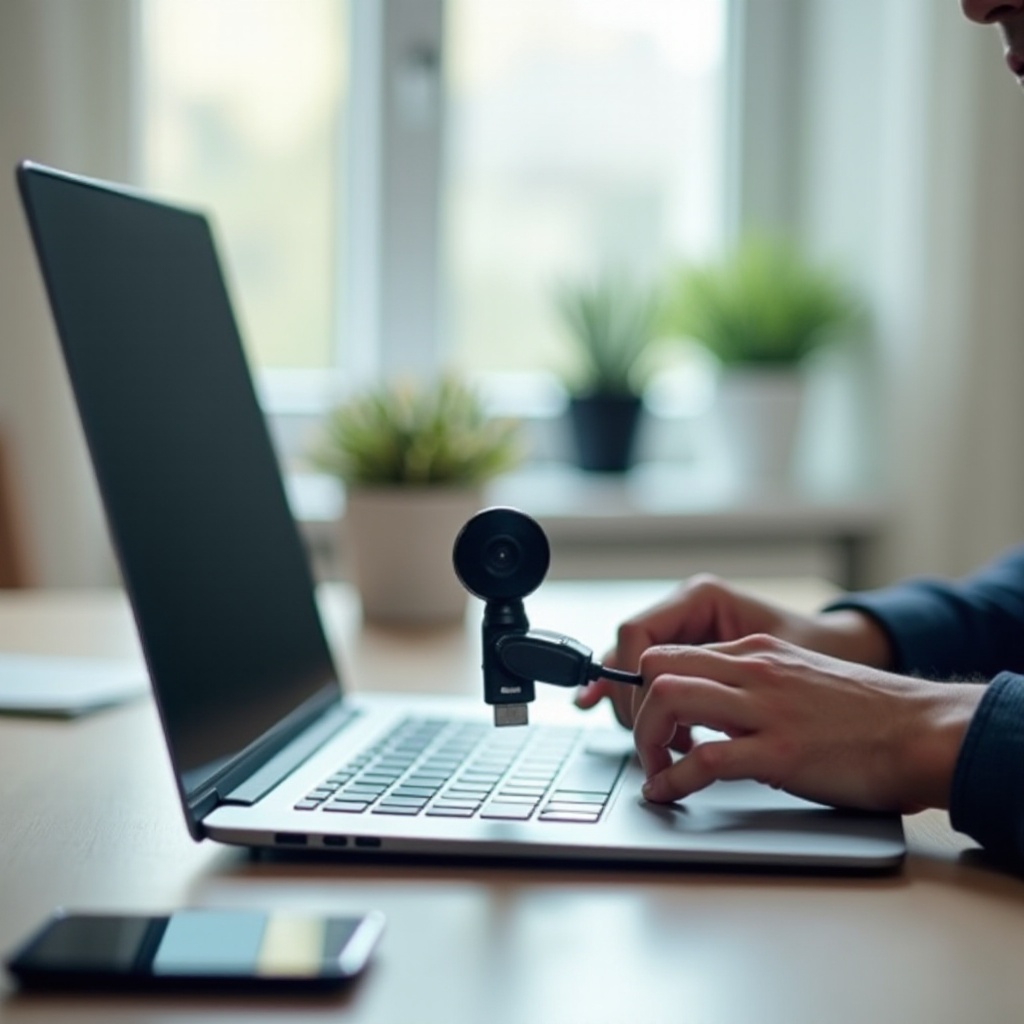
Ce dont vous avez besoin avant de connecter votre caméra Logitech
Avant de brancher votre caméra Logitech, vérifiez quelques éléments de base. Cette simple liste de contrôle évite de nombreuses erreurs « caméra non détectée » ultérieurement et permet au reste de la configuration de se dérouler sans problème.
Systèmes d’exploitation et appareils pris en charge en 2024
La plupart des webcams Logitech modernes fonctionnent immédiatement avec :
- Windows 10
- Windows 11
- macOS Ventura
- macOS Sonoma
Elles fonctionnent avec les ordinateurs portables et de bureau. Sur les ordinateurs portables, vous pouvez basculer entre la caméra intégrée et votre webcam Logitech. Sur les ordinateurs de bureau, la caméra Logitech devient souvent votre caméra principale, voire unique.
De nombreuses webcams Logitech fonctionnent également avec les Chromebooks et certaines tablettes, mais ce guide se concentre sur Windows et macOS, car c’est là que surviennent la plupart des questions et problèmes de configuration.
Pour être sûr, visitez la page d’assistance Logitech de votre modèle exact, comme C270, C920, C922 ou Brio. Vérifiez que la version de votre système d’exploitation figure dans la liste des systèmes pris en charge. Cela confirme que la caméra devrait fonctionner avec votre appareil en 2024.
Ports USB, adaptateurs et exigences de câble
La plupart des webcams Logitech utilisent un connecteur USB-A. De nombreux ordinateurs portables récents, en particulier les MacBook, n’offrent que des ports USB-C. Dans ce cas, vous avez besoin de l’un des éléments suivants :
- Un adaptateur USB-C vers USB-A
- Un hub USB-C avec au moins un port USB-A
Pour de meilleurs résultats :
- Branchez la caméra directement sur votre ordinateur portable ou de bureau, et non sur un hub USB faible ou non alimenté.
- Utilisez un port USB 3.0 si possible, surtout pour les webcams 1080p et 4K.
- Évitez les rallonges très longues qui peuvent provoquer des problèmes d’alimentation ou de données.
Une connexion physique solide fournit à votre ordinateur un signal stable. Une fois que vous savez que vos ports et adaptateurs sont prêts, vous pouvez penser au logiciel.
Connexion Internet et options logicielles Logitech
Vous pouvez utiliser la plupart des caméras Logitech sans logiciel supplémentaire. Elles sont plug-and-play. Cependant, pour davantage de contrôle sur la mise au point, l’exposition, le zoom et le cadrage, Logitech propose des outils tels que :
- Logi Options+
- Logitech G Hub (pour certains modèles de jeu et de streaming)
- Logitech Capture (pour l’enregistrement et les réglages avancés, là où il est encore pris en charge)
Vous avez besoin d’une connexion Internet stable pour télécharger et mettre à jour ces outils. Décidez tôt si vous souhaitez des fonctions avancées, car cela influe sur certaines étapes ultérieures lorsque vous ajusterez la qualité d’image.
Une fois que vous avez confirmé la compatibilité, les ports et les options logicielles, vous êtes prêt à installer et connecter la caméra à votre ordinateur.
Étape 1 – Installation physique de votre caméra Logitech
La configuration physique est simple, mais la réussir vous garantit une image stable et un angle de vue confortable. Quelques minutes ici vous feront gagner beaucoup de temps de réglage dans vos applications plus tard.
Déballage et identification des composants de la caméra
Ouvrez la boîte et étalez tout sur une surface plane. Vous verrez généralement :
- La caméra Logitech avec son câble USB attaché
- Un guide de démarrage rapide ou de sécurité
- Parfois un obturateur de confidentialité supplémentaire ou un clip, selon le modèle
Vérifiez que le câble n’est pas endommagé et que le connecteur USB est propre et bien droit. Si votre modèle comprend un obturateur de confidentialité, testez son ouverture et sa fermeture.
Fixation de la caméra sur un moniteur, un ordinateur portable ou un trépied
La plupart des webcams Logitech incluent une fixation flexible compatible avec :
- Les écrans d’ordinateurs portables
- Les moniteurs de bureau
- Les surfaces planes (comme une étagère)
- Les trépieds (via un filetage au dessous, sur de nombreux modèles)
Pour fixer la caméra sur un écran :
- Ouvrez le clip de la caméra.
- Placez la lèvre avant sur le bord supérieur de votre écran.
- Laissez la partie arrière reposer à l’arrière du moniteur.
- Ajustez la charnière pour que la caméra soit orientée vers vos yeux, et non vers le plafond ou votre poitrine.
Si vous disposez d’un montage pour trépied, vissez la caméra sur le trépied et placez-le derrière votre écran, à hauteur des yeux. Une position stable, à hauteur des yeux, donne un angle naturel et flatteur.
Branchement de la caméra sur le bon port USB
Connectez maintenant la caméra à votre ordinateur :
- Insérez fermement la prise USB dans un port USB de votre ordinateur.
- Si vous utilisez un adaptateur ou un hub USB-C, assurez-vous qu’il est branché directement sur votre ordinateur portable ou de bureau.
- Évitez de brancher la caméra sur un port de clavier ou un hub à faible puissance lorsque c’est possible.
Certaines webcams Logitech possèdent une LED qui s’allume lorsqu’une application utilise la caméra. Vous ne verrez peut-être pas encore de lumière. Elle s’allumera plus tard, lorsque le logiciel accédera à la webcam.
Une fois l’installation physique terminée, votre ordinateur peut détecter le périphérique et installer les pilotes. L’étape suivante consiste à laisser Windows reconnaître la caméra et confirmer qu’elle fonctionne.
Étape 2 – Connexion d’une caméra Logitech sous Windows 10 et Windows 11
Windows gère généralement les webcams Logitech automatiquement. Il est toutefois utile de confirmer chaque étape pour savoir exactement ce qui se passe et résoudre rapidement les problèmes si la caméra n’apparaît pas.
Laisser Windows détecter et installer automatiquement la caméra
Après avoir branché la caméra :
- Attendez quelques secondes.
- Windows devrait afficher une notification du type « Configuration du périphérique » ou « Installation de la webcam Logitech ».
Si vous voyez ce message, laissez Windows terminer. En arrière-plan, il ajoute le pilote de la caméra et enregistre le périphérique.
Si vous ne voyez aucune notification, ne vous inquiétez pas. La caméra peut tout de même être détectée. Vous pouvez le vérifier à l’étape suivante.
Vérification de la détection dans le Gestionnaire de périphériques et les Paramètres
Pour vérifier que Windows voit la webcam :
- Faites un clic droit sur le bouton Démarrer et choisissez Gestionnaire de périphériques.
- Développez Caméras ou Périphériques d’imagerie.
- Recherchez une entrée qui contient « Logitech » ou le nom de votre modèle.
Vous pouvez également ouvrir Paramètres > Bluetooth et appareils > Caméras sous Windows 11. La caméra Logitech devrait y apparaître avec des options de base.
Si la caméra n’apparaît pas :
- Essayez un autre port USB.
- Retirez tout hub USB et branchez-la directement sur l’ordinateur.
- Redémarrez Windows et vérifiez à nouveau.
Une fois que vous voyez la caméra dans le Gestionnaire de périphériques ou dans Paramètres, vous pouvez tester si elle envoie réellement de la vidéo.
Test de la caméra avec l’application Caméra de Windows
Testez ensuite la webcam à l’aide de l’application Caméra intégrée :
- Cliquez sur le menu Démarrer et recherchez Caméra.
- Ouvrez l’application Caméra.
- Si vous avez plusieurs caméras, cliquez sur l’icône de changement de caméra jusqu’à voir l’image Logitech.
Vous devriez voir un aperçu en direct. Si l’image est noire ou figée, fermez les autres applications susceptibles d’utiliser la caméra, comme Zoom ou Teams, puis réessayez.
Si l’application Caméra affiche une vidéo claire, la webcam Logitech fonctionne au niveau du système. L’étape suivante consiste à s’assurer que les applications ont l’autorisation de l’utiliser.
Gestion des autorisations de caméra dans les paramètres de confidentialité de Windows
Les applications ont besoin d’une autorisation pour accéder à votre caméra dans Windows :
- Accédez à Paramètres > Confidentialité et sécurité > Caméra.
- Assurez-vous que l’accès à la caméra est activé.
- Faites défiler vers le bas et activez l’accès pour les applications que vous utilisez (Zoom, Teams, navigateurs, etc.).
Sans ces autorisations, les applications peuvent afficher des erreurs comme « caméra désactivée » ou ne pas afficher de vidéo même lorsque Windows voit la webcam.
Une fois votre caméra Logitech fonctionnelle sous Windows, vous pouvez aussi vouloir la connecter à un Mac. Le processus est similaire mais inclut des contrôles de confidentialité spécifiques à macOS.
Étape 3 – Connexion d’une caméra Logitech sous macOS (Ventura et Sonoma)
Sous macOS, les caméras Logitech sont également plug-and-play, mais des règles de confidentialité strictes font que vous devez approuver l’accès à la caméra pour chaque application. Cette étape garantit que votre Mac détecte la webcam et que vos applications peuvent l’utiliser.
Utilisation de hubs ou adaptateurs USB-C avec les MacBook et iMac
La plupart des MacBook modernes n’offrent que des ports USB-C. Pour connecter une caméra Logitech USB-A :
- Branchez un adaptateur ou un hub USB-C vers USB-A sur votre Mac.
- Connectez le câble USB de la webcam à l’adaptateur ou au hub.
- Assurez-vous que l’adaptateur ou le hub provient d’une marque fiable pour éviter les problèmes d’alimentation.
Un bon adaptateur aide à éviter les déconnexions aléatoires ou le scintillement, en particulier avec les caméras haute résolution.
Confirmation de la reconnaissance de la caméra dans Réglages Système
Pour vérifier si macOS voit la caméra au niveau matériel :
- Cliquez sur le menu Apple et choisissez À propos de ce Mac.
- Cliquez sur Plus d’infos, puis ouvrez Rapport système.
- Dans la barre latérale, sélectionnez USB.
- Recherchez une entrée qui contient « Logitech » ou le nom de votre caméra.
Si vous voyez la caméra répertoriée sous USB, le Mac communique correctement avec la webcam.
Test de la caméra avec FaceTime, Photo Booth ou QuickTime
Testez maintenant le signal vidéo avec une application intégrée :
- FaceTime
- Ouvrez FaceTime.
- Dans la barre de menus, cliquez sur Vidéo.
- Choisissez votre webcam Logitech dans la liste.
- Photo Booth
- Ouvrez Photo Booth.
- Cliquez sur Caméra dans la barre de menus.
- Sélectionnez la caméra Logitech.
- QuickTime Player
- Ouvrez QuickTime Player.
- Cliquez sur Fichier > Nouvel enregistrement vidéo.
- Cliquez sur la flèche à côté du bouton d’enregistrement et sélectionnez la caméra Logitech.
Vous devriez voir un aperçu en direct de votre webcam Logitech. Sinon, fermez les autres applications susceptibles d’utiliser déjà la caméra et réessayez.
Réglage des autorisations de caméra dans Confidentialité et sécurité
macOS bloque l’accès à la caméra jusqu’à ce que vous accordiez une autorisation pour chaque application :
- Ouvrez Réglages Système.
- Allez dans Confidentialité et sécurité > Appareil photo.
- Activez l’accès à la caméra pour des applications comme Zoom, Teams, Skype et les navigateurs.
Si une application ne peut pas voir votre caméra ou affiche une image vide, vérifiez d’abord cette liste. Sans ces autorisations, votre caméra Logitech n’apparaîtra pas, même si macOS la reconnaît.
Une fois Windows et macOS configurés, votre ordinateur peut utiliser la caméra. L’étape suivante consiste à connecter la webcam Logitech aux applications spécifiques que vous utilisez au quotidien.
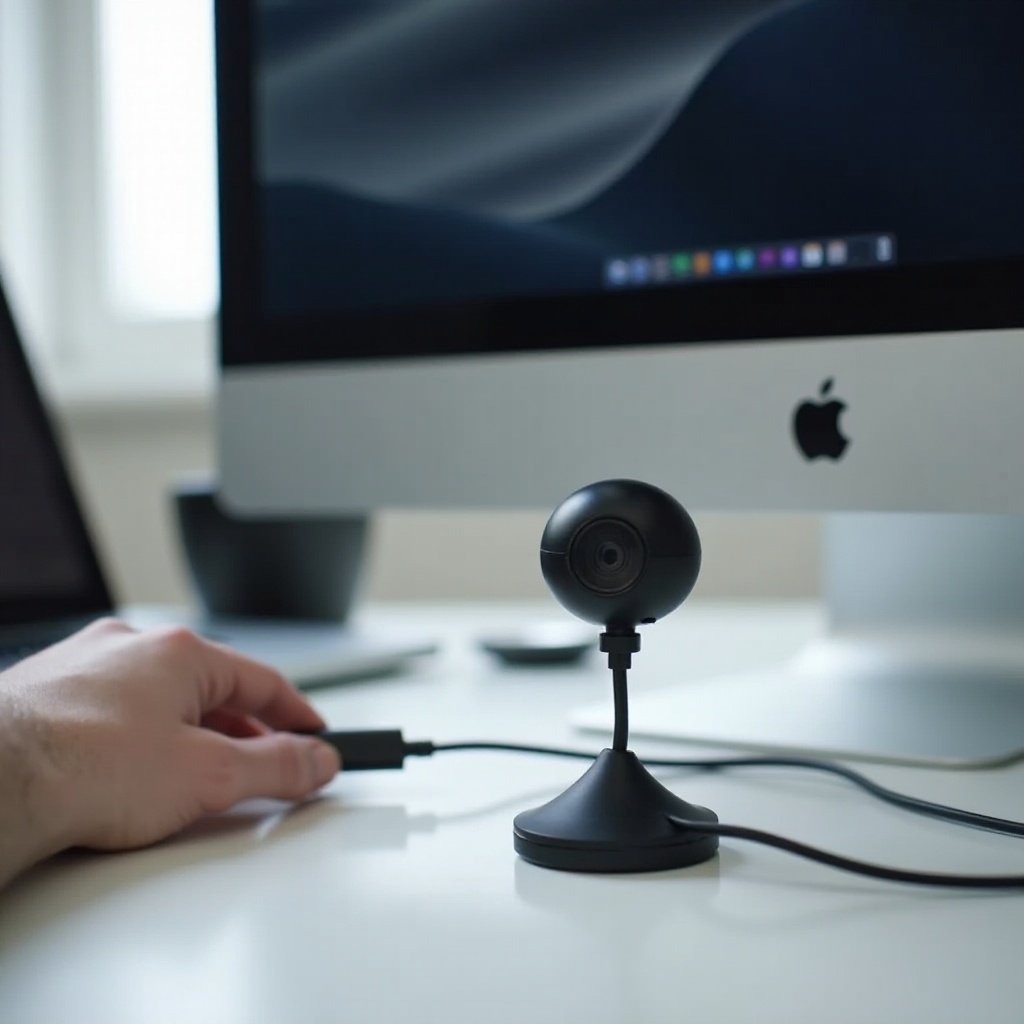
Étape 4 – Utilisation de votre caméra Logitech dans les applications populaires (Zoom, Teams, Google Meet, et plus)
Le système d’exploitation peut reconnaître la caméra Logitech, mais vos applications vidéo doivent encore la sélectionner comme périphérique actif. Dans cette section, vous allez définir la webcam comme caméra et microphone principaux dans les outils les plus utilisés.
Sélection de la caméra et du microphone Logitech dans Zoom
Pour configurer Zoom :
- Ouvrez Zoom et connectez-vous.
- Cliquez sur votre photo de profil et choisissez Paramètres.
- Accédez à l’onglet Vidéo.
- Dans le menu déroulant Caméra, sélectionnez votre caméra Logitech.
Pour régler l’audio :
- Ouvrez l’onglet Audio.
- Dans le menu déroulant Microphone, choisissez le microphone de la webcam Logitech ou un autre micro de votre choix.
- Utilisez les boutons de test pour confirmer que Zoom capte votre voix et restitue correctement le son.
Vous pouvez également activer la HD si votre caméra la prend en charge et si votre connexion Internet est suffisamment rapide.
Configuration de la caméra Logitech dans Microsoft Teams
Pour utiliser la webcam Logitech dans Teams :
- Ouvrez Microsoft Teams.
- Cliquez sur votre icône de profil et choisissez Paramètres.
- Sélectionnez Appareils.
- Sous Caméra, choisissez la caméra Logitech.
- Sous Microphone, choisissez le microphone de la webcam ou votre micro principal.
Utilisez la fenêtre d’aperçu pour confirmer que la vidéo est correcte et que l’angle de la caméra est confortable. Si l’aperçu montre votre caméra intégrée, changez à nouveau de périphérique jusqu’à ce que le flux Logitech apparaisse.
Autorisation d’accès à la caméra et choix du périphérique dans Google Meet
Pour configurer Google Meet dans Chrome ou Edge :
- Démarrez ou rejoignez un appel Google Meet.
- Cliquez sur le menu Plus d’options (trois points).
- Sélectionnez Paramètres.
- Sous Vidéo, choisissez votre caméra Logitech.
- Sous Audio, choisissez le micro de la webcam ou un autre microphone.
Si le navigateur bloque la caméra :
- Cherchez une icône de caméra dans la barre d’adresse.
- Cliquez dessus et autorisez l’accès à la caméra et au microphone pour le site.
- Rechargez la page si nécessaire pour que les changements prennent effet.
Une fois cela fait, Google Meet utilisera votre caméra Logitech pour les futurs appels dans ce navigateur.
Utilisation de la caméra Logitech dans Skype, Discord et d’autres applications
La plupart des applications de communication et de streaming utilisent un processus similaire :
- Ouvrez les Paramètres ou Préférences de l’application.
- Accédez à la section Audio & Vidéo ou Périphériques.
- Sélectionnez la caméra Logitech comme périphérique vidéo.
- Sélectionnez le micro de la webcam ou un autre micro comme entrée audio.
Si une application ne voit pas du tout la caméra, fermez les autres applications susceptibles de l’utiliser, puis redémarrez l’application et vérifiez à nouveau.
Une fois que votre caméra fonctionne dans vos principales applications, vous pouvez décider d’ajouter le logiciel Logitech pour affiner l’image et débloquer davantage de fonctionnalités.
Étape 5 – Optionnel : installation des logiciels Logitech pour un meilleur contrôle (Logi Options+, G Hub, Logitech Capture)
Les étapes de connexion de base suffisent à la plupart des utilisateurs. Si vous voulez une vidéo plus nette, un meilleur cadrage et plus de contrôle, les logiciels Logitech ajoutent des fonctions utiles qui se superposent au pilote de base.
Quand installer les logiciels Logitech
Installez les logiciels Logitech si vous :
- Diffusez sur des plateformes comme Twitch ou YouTube
- Enregistrez des tutoriels, démos ou vidéos de formation
- Travaillez dans des pièces sombres et devez ajuster souvent l’image
- Utilisez plusieurs périphériques Logitech et souhaitez un contrôle unifié
Visitez le site officiel de Logitech et téléchargez l’outil recommandé pour votre modèle de caméra. Utilisez uniquement les téléchargements officiels pour éviter les risques de sécurité.
Réglage de l’exposition, de la mise au point et du cadrage avec les outils Logitech
Avec des outils comme Logi Options+ ou Logitech Capture, vous pouvez :
- Modifier la luminosité, le contraste et la saturation
- Activer ou désactiver l’autofocus
- Ajuster l’exposition pour éviter les hautes lumières brûlées ou les ombres trop sombres
- Zoomer et recadrer l’image pour un cadrage plus serré
- Appliquer un flou ou un remplacement d’arrière-plan sur les modèles compatibles
Ces réglages vous aident à paraître plus net et plus professionnel, même dans de petits bureaux à domicile ou des environnements chargés.
Enregistrement de préréglages pour les réunions, le streaming et l’enregistrement
De nombreuses applications Logitech vous permettent d’enregistrer des profils ou préréglages. Par exemple, vous pouvez créer :
- Une vue large et lumineuse pour les réunions de groupe
- Un cadrage plus serré et centré pour les entretiens d’embauche
- Un profil plus stylisé avec plus de contraste pour les streams de jeu
Vous pouvez ensuite basculer entre les préréglages en quelques clics, au lieu de recréer vos réglages à chaque fois.
Si vous constatez des problèmes comme du scintillement ou du lag après l’installation du logiciel, réinitialisez les paramètres par défaut ou fermez temporairement l’application Logitech pour tester à nouveau la fonctionnalité de base. Une fois que vous êtes satisfait de l’image, vous pouvez vous concentrer sur la résolution des derniers problèmes de fiabilité.
Dépannage : caméra Logitech ne fonctionnant pas ou non détectée
Même avec un appareil simple, des problèmes peuvent survenir. Cette section couvre les problèmes les plus courants et la manière de les résoudre afin que votre caméra Logitech fonctionne de manière fiable lorsque vous en avez besoin.
Caméra non détectée par Windows ou macOS
Si votre ordinateur ne voit pas du tout la caméra :
- Essayez un autre port USB sur votre ordinateur.
- Retirez les hubs USB et branchez la caméra directement sur la machine.
- Inspectez le câble pour repérer d’éventuels dommages visibles.
- Redémarrez l’ordinateur avec la caméra déjà branchée.
Sous Windows, vérifiez aussi le Gestionnaire de périphériques pour tout périphérique avec une icône d’avertissement. Sous macOS, vérifiez à nouveau Rapport système > USB.
Si la caméra n’apparaît jamais sur aucun port ni sur aucun ordinateur, le périphérique lui-même est peut-être défectueux et vous pouvez avoir besoin de l’assistance ou d’un remplacement de la part de Logitech.
Caméra Logitech n’apparaissant pas dans les listes de périphériques des applications
Si le système d’exploitation voit la caméra mais pas vos applications :
- Confirmez les autorisations des applications dans Windows Confidentialité et sécurité > Caméra ou macOS Confidentialité et sécurité > Appareil photo.
- Fermez puis rouvrez l’application.
- Déconnectez-vous puis reconnectez-vous si l’application utilise des comptes et la synchronisation.
- Mettez l’application à jour vers la dernière version.
Si une application voit la caméra mais pas une autre, le problème vient généralement des autorisations ou d’un bug interne de l’application, et non de la webcam elle-même.
Correction d’un écran noir, de décalage ou de mauvaise qualité vidéo
Si vous voyez un écran noir ou figé :
- Assurez-vous qu’aucune autre application n’utilise la caméra. Une seule application peut l’utiliser à la fois.
- Fermez les applications vidéo une par une et testez à nouveau dans une application simple comme Caméra ou Photo Booth.
Si la vidéo est en retard ou très pixellisée :
- Fermez les autres programmes qui utilisent beaucoup de CPU ou de bande passante réseau.
- Réduisez la résolution de la caméra dans Zoom ou d’autres applications (par exemple, de 1080p à 720p).
- Utilisez un port USB plus rapide et évitez les rallonges longues ou de mauvaise qualité.
Si l’image est très sombre ou délavée, ajustez votre éclairage et, si possible, modifiez l’exposition et la luminosité dans le logiciel Logitech.
Résolution des problèmes de microphone avec les caméras Logitech
Lorsque les autres ne vous entendent pas clairement :
- Vérifiez le réglage du microphone dans l’application. Assurez-vous qu’elle utilise le micro de la webcam Logitech ou votre microphone préféré.
- Sous Windows, allez dans Paramètres > Système > Son et vérifiez le périphérique d’entrée et le volume d’entrée.
- Sous macOS, allez dans Réglages Système > Son > Entrée et choisissez le bon microphone.
Si le micro de la webcam semble lointain ou capte trop de bruit ambiant, rapprochez-vous de la caméra ou envisagez d’utiliser un micro USB dédié ou un casque pour une meilleure qualité audio.
Une fois que votre caméra Logitech fonctionne de manière fiable et que votre audio est clair, vous pouvez vous concentrer sur l’amélioration de votre apparence à l’écran grâce à quelques conseils simples de qualité.
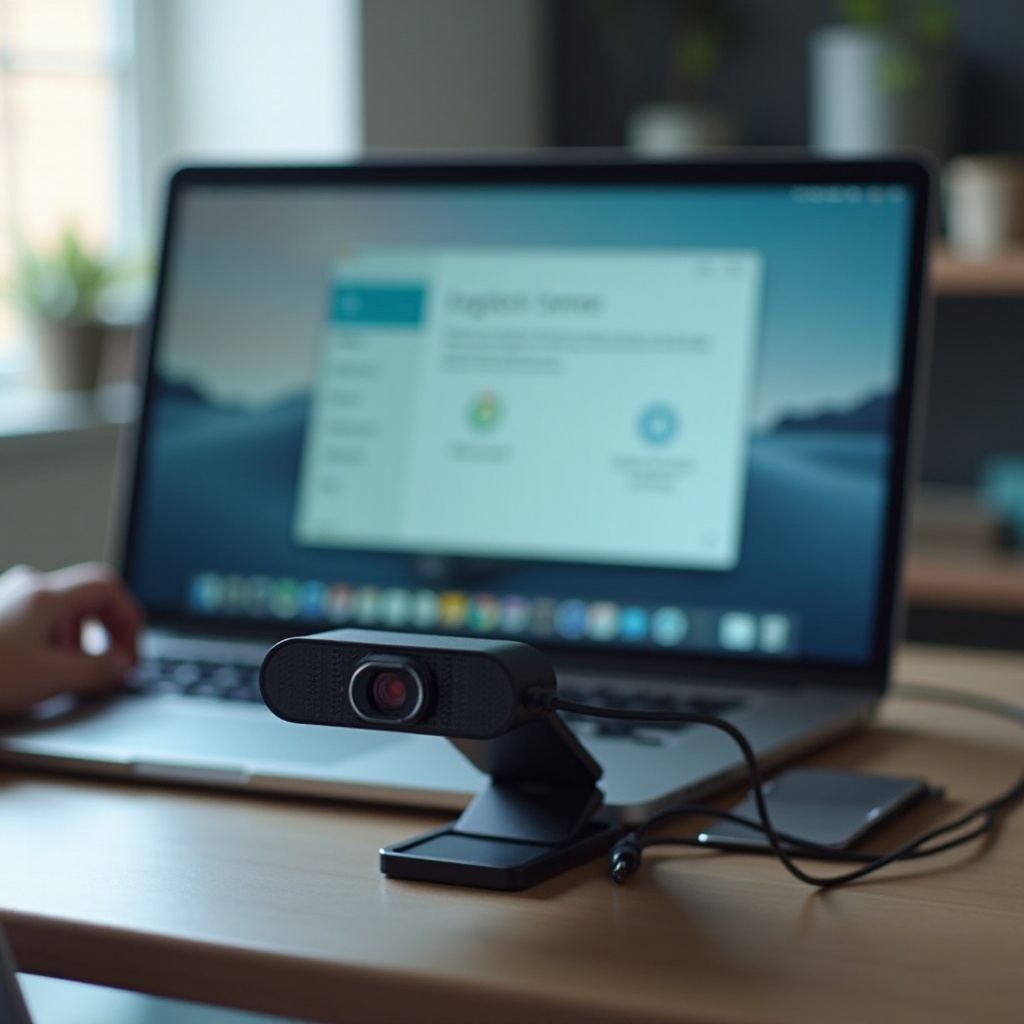
Conseils pour obtenir la meilleure qualité vidéo avec votre caméra Logitech
Vous n’avez pas besoin de matériel de studio coûteux pour mieux apparaître à l’écran. De petits changements de position, d’éclairage et d’arrière-plan peuvent transformer l’image de votre webcam Logitech.
Positionnement et angle pour un contact visuel naturel
Suivez ces règles de positionnement de base :
- Placez la caméra à hauteur des yeux ou légèrement au-dessus.
- Centrez votre visage dans le cadre avec un peu d’espace au-dessus de votre tête.
- Asseyez-vous à environ une longueur de bras de la caméra.
Cet angle vous fait paraître plus confiant et engagé. Il réduit aussi la distorsion qui peut survenir lorsque la caméra est trop basse ou trop proche.
Améliorations simples de l’éclairage pour une vidéo plus nette
L’éclairage a plus d’impact qu’on ne le pense. Pour l’améliorer :
- Faites face à une fenêtre ou une source lumineuse, afin que la lumière frappe votre visage de face.
- Évitez les sources lumineuses ou fenêtres très lumineuses directement derrière vous.
- Si la pièce est sombre, utilisez une lampe de bureau ou une lampe annulaire placée derrière votre écran.
- Utilisez une lumière douce et indirecte plutôt qu’une lumière dure dirigée droit sur votre visage.
Un bon éclairage aide votre caméra Logitech à produire une image plus nette et plus propre, même si la webcam est un modèle d’entrée de gamme.
Nettoyage de l’objectif et réduction des distractions en arrière-plan
Une petite quantité de poussière ou des traces de doigts sur l’objectif peuvent adoucir l’image. Pour la garder nette :
- Essuyez délicatement l’objectif de la caméra avec un chiffon en microfibre.
- Évitez d’utiliser des mouchoirs rugueux ou des nettoyants pouvant rayer le verre.
Vous pouvez également améliorer l’ensemble en gérant votre arrière-plan :
- Enlevez le désordre derrière vous, comme des piles de vêtements ou des cartons.
- Choisissez un arrière-plan simple avec des couleurs unies si possible.
- Utilisez le flou d’arrière-plan dans Zoom, Teams ou le logiciel Logitech si votre environnement est chargé.
Un objectif propre, un arrière-plan simple et un bon éclairage concentrent l’attention sur vous, et non sur votre pièce.
Conclusion
La connexion d’une caméra Logitech devient simple lorsque vous suivez un processus clair. Vous commencez par vérifier la compatibilité et les ports, puis installez et branchez la caméra correctement. Windows et macOS détectent généralement la webcam automatiquement, et vous le confirmez à l’aide des outils intégrés comme l’application Caméra, FaceTime ou Photo Booth.
À partir de là, vous choisissez la caméra et le microphone Logitech dans des applications comme Zoom, Microsoft Teams et Google Meet, et vous accordez les bonnes autorisations de caméra dans votre système d’exploitation et vos applications. Les logiciels Logitech optionnels vous aident à affiner la qualité d’image et à enregistrer des préréglages pour différentes situations, tandis que quelques étapes de dépannage de base résolvent la plupart des problèmes de détection, d’audio et de qualité.
Une fois la configuration terminée et après quelques améliorations simples de positionnement, d’éclairage et d’arrière-plan, votre caméra Logitech offrira une vidéo nette et fiable pour les appels, les enregistrements et les diffusions, vous aidant à apparaître clairement et professionnellement chaque fois que vous passez devant la caméra.
Foire aux questions
Dois-je installer le logiciel Logitech, ou ma caméra est-elle plug-and-play ?
La plupart des webcams Logitech sont plug-and-play sous Windows 10, Windows 11, macOS Ventura et macOS Sonoma. Vous pouvez connecter la caméra et l’utiliser immédiatement dans des applications comme Zoom, Teams et Google Meet. Le logiciel Logitech est facultatif. Installez-le si vous souhaitez des contrôles avancés tels que l’exposition manuelle, le zoom, les préréglages et les effets d’arrière-plan.
Puis-je connecter une caméra Logitech à un Chromebook ou à une tablette en 2024 ?
De nombreuses webcams Logitech fonctionnent avec les Chromebooks et certaines tablettes USB-C en 2024. Vous branchez généralement simplement la caméra sur un port USB-A ou utilisez un adaptateur USB-C. ChromeOS et certains systèmes de tablettes les détectent comme des caméras USB standard. Cependant, les fonctionnalités peuvent être limitées et le logiciel de bureau de Logitech ne fonctionne généralement pas sur ces appareils, de sorte que vous risquez de ne pas bénéficier de contrôles d’image avancés.
Pourquoi ma caméra Logitech indique-t-elle qu’elle est utilisée par une autre application, et comment résoudre ce problème ?
Une seule application peut utiliser votre caméra Logitech à la fois. Si vous voyez un message du type « caméra utilisée par une autre application », fermez toutes les applications susceptibles d’utiliser la webcam, comme Zoom, Teams, Skype, Discord, OBS ou les onglets de navigateur contenant des réunions. Sous Windows, le redémarrage de l’ordinateur réinitialise également le service Camera Frame Server. Ensuite, ouvrez uniquement l’application que vous souhaitez utiliser et sélectionnez à nouveau la caméra Logitech.