
Introduction
Une caméra Logitech peut instantanément améliorer vos appels vidéo, réunions en ligne et diffusions. Vous obtenez une image plus nette, de meilleures couleurs et plus de contrôle que avec la plupart des webcams intégrées aux ordinateurs portables. Pour bénéficier de cette qualité, vous devez configurer la webcam correctement dès le départ.
Ce guide explique étape par étape comment utiliser une caméra Logitech. Vous apprendrez à la connecter, à installer le bon logiciel et à la configurer sur Windows 11 et macOS. Vous verrez également comment sélectionner votre caméra Logitech dans des applications populaires comme Zoom, Microsoft Teams, Google Meet et OBS Studio.
En cours de route, vous obtiendrez des conseils pratiques pour améliorer la qualité de l’image et du son et résoudre les problèmes courants tels que « caméra non détectée », écran noir ou vidéo saccadée. À la fin, vous disposerez d’un processus simple à suivre chaque fois que vous branchez votre caméra Logitech sur n’importe quel ordinateur compatible.
Avant de commencer à modifier les paramètres, vous devez confirmer que votre appareil, vos ports et les prérequis de base sont prêts pour la webcam.
Ce dont vous avez besoin avant d’utiliser une caméra Logitech
Avant de brancher votre caméra Logitech, vérifiez que votre appareil, vos ports et vos accessoires peuvent la prendre en charge. Une vérification rapide maintenant évite des problèmes frustrants plus tard et rend le reste de la configuration plus fluide.
Appareils et systèmes d’exploitation compatibles (Windows, macOS, Chromebook)
La plupart des webcams Logitech récentes fonctionnent avec :
- Windows 11 et les versions actuelles de Windows 10
- macOS Sonoma et les versions majeures plus récentes de macOS
- De nombreux Chromebooks (ChromeOS) avec prise en charge USB
Pour une meilleure expérience :
- Consultez la page produit Logitech de votre modèle exact (par exemple, C920, Brio, StreamCam).
- Confirmez que Logitech indique votre système d’exploitation comme pris en charge en 2024.
- Si vous utilisez un Chromebook, notez que certaines fonctions logicielles avancées peuvent être limitées ou indisponibles.
Si votre appareil répond à ces exigences de base, vous êtes prêt à passer à la partie physique de la configuration.
Ports, câbles et connexion internet nécessaires
La plupart des caméras Logitech se connectent via USB. Vous aurez besoin de :
- Un port USB-A ou USB-C libre sur votre ordinateur
- Du câble USB fourni ou d’un câble compatible
- Pour certains ordinateurs portables ou Mac avec uniquement des ports USB-C, d’un adaptateur USB-C vers USB-A
Vous n’avez pas besoin d’internet pour que la caméra fonctionne, mais vous en avez besoin pour :
- Les appels vidéo, réunions en ligne et diffusions en direct
- Télécharger les logiciels Logitech et les mises à jour de pilotes ou de firmware
Si votre connexion internet est instable, la webcam peut toujours afficher une image nette localement, mais les personnes en appel peuvent voir une vidéo pixelisée ou saccadée. Dans ce cas, le problème vient du réseau, pas de la caméra.
Choisir le bon modèle de caméra Logitech selon vos besoins
Si vous n’avez pas encore acheté de caméra, choisissez le modèle selon votre usage principal :
- Pour les appels vidéo et le travail à distance : Logitech C920 ou C930e
- Pour le streaming et la création de contenu : Logitech Brio ou StreamCam
- Pour les environnements professionnels et salles de conférence : webcams Logitech Brio ou Rally
Faites attention à ces caractéristiques :
- Résolution : 1080p suffit pour la plupart des utilisateurs ; la 4K offre plus de détail mais nécessite plus de bande passante.
- Fréquence d’images : 30 i/s est la norme ; 60 i/s offre une image plus fluide pour les mouvements rapides et le streaming.
- Champ de vision (FOV) : étroit pour une seule personne ; large si vous voulez montrer davantage la pièce ou plusieurs personnes.
Une fois que vous avez un modèle adapté et un appareil compatible, il est temps de déballer la caméra et de la connecter correctement.
Déballage et installation physique de votre caméra Logitech
La configuration physique constitue la base d’une bonne vidéo. Un montage stable, une lentille propre et le bon angle peuvent faire une plus grande différence que la plupart des réglages logiciels. Réussissez d’abord cette étape, puis passez aux logiciels et aux applications.
Vérification du contenu de la boîte et de l’authenticité
Lorsque vous ouvrez la boîte, vérifiez que vous avez :
- La caméra Logitech
- Le câble USB fixé ou fourni
- Un guide de démarrage rapide ou les informations de sécurité
Vérifiez l’étiquette sur la caméra et l’emballage :
- Cherchez le logo Logitech et le nom de modèle correct.
- Assurez-vous que les numéros de série et codes-barres sont nets et intacts.
- Évitez les emballages manifestement abîmés ou re-scellés qui pourraient indiquer un produit retourné ou contrefait.
Si quelque chose semble incorrect, contactez le vendeur ou l’assistance Logitech avant de continuer. Un produit authentique et non endommagé facilite grandement le dépannage ultérieur.
Fixation de la caméra sur un moniteur, un ordinateur portable ou un trépied
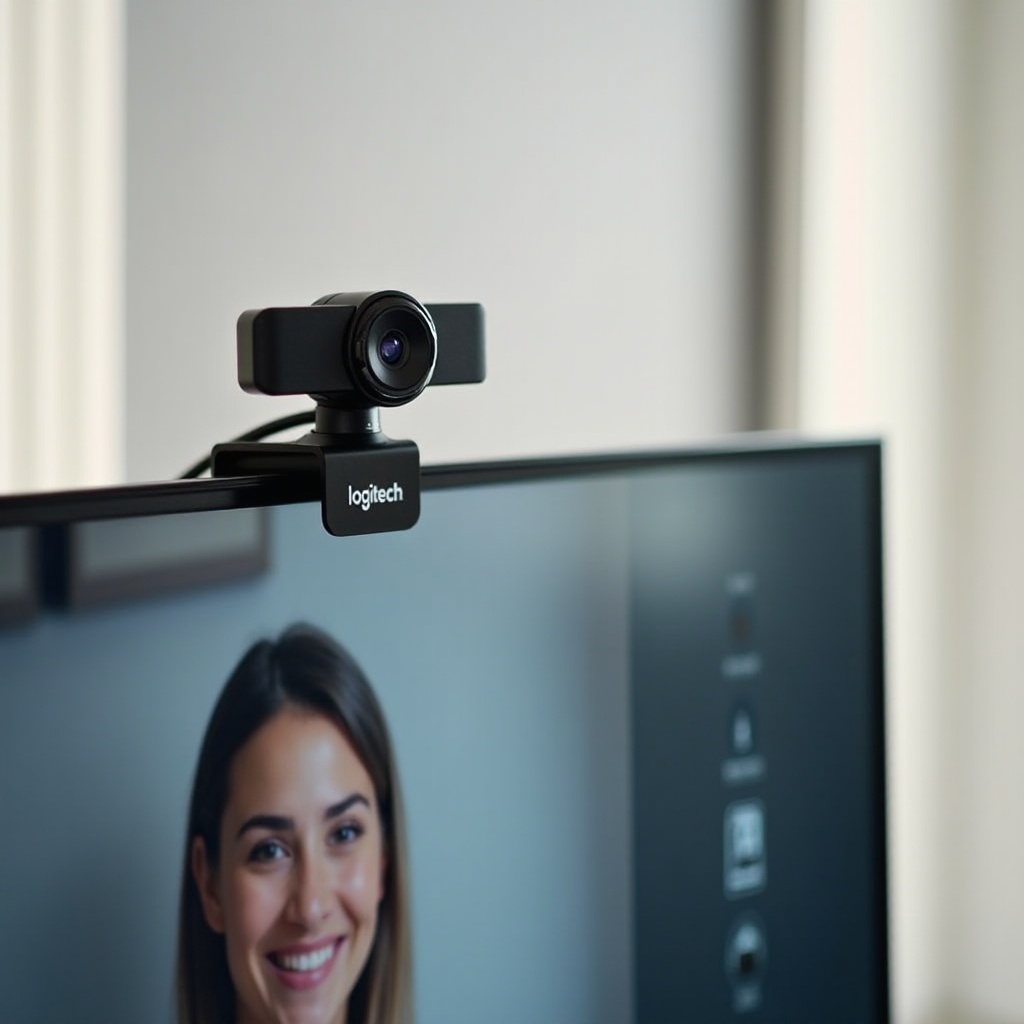
Les webcams Logitech sont généralement livrées avec un clip de fixation flexible :
- Ouvrez le clip.
- Placez la lèvre avant sur le bord supérieur de votre moniteur ou de l’écran de votre ordinateur portable.
- Ajustez la partie arrière pour qu’elle serre fermement l’arrière de l’écran.
- Inclinez la tête de la caméra jusqu’à ce qu’elle pointe directement vers vos yeux.
Pour de meilleurs résultats :
- Placez la caméra à hauteur des yeux, et non en contrebas de votre visage.
- Centrez la caméra afin que vous apparaissiez au milieu du cadre.
- Assurez-vous que l’écran n’est pas trop fin au point que le clip glisse ou tombe.
Si votre caméra possède un filetage pour trépied :
- Vissez-la sur un petit trépied ou pied lumineux.
- Placez le trépied derrière ou à côté de votre moniteur pour un positionnement plus flexible.
- Assurez-vous que le trépied est stable pour que la caméra ne bouge pas lorsque vous tapez.
Connexion via USB-A ou USB-C et vérifications de base de l’alimentation
Ensuite, connectez le câble :
- Branchez le connecteur USB dans un port libre de votre ordinateur.
- Pour la configuration initiale, privilégiez un port directement sur l’ordinateur plutôt que sur un hub à faible puissance.
Vérifications de base :
- Attendez quelques secondes. Windows ou macOS devrait détecter un nouveau périphérique vidéo USB.
- Vous pouvez voir une petite notification indiquant qu’une nouvelle caméra est prête à l’emploi.
- Si rien ne se passe, essayez un autre port ou un autre câble (si détachable).
Avec la caméra physiquement connectée et alimentée, vous pouvez passer à l’installation des logiciels et pilotes Logitech pour déverrouiller davantage de fonctionnalités et affiner l’image.
Installation des logiciels et pilotes de caméra Logitech
La plupart des caméras Logitech sont plug-and-play. Elles fonctionnent avec les pilotes de base fournis par votre système d’exploitation. Toutefois, les applications Logitech dédiées vous offrent davantage de contrôle sur la qualité et les fonctionnalités. Les installer maintenant facilitera les étapes suivantes sur Windows et macOS.
Quand utiliser les logiciels Logitech plutôt que le plug-and-play
Vous pouvez ignorer les logiciels supplémentaires si vous :
- N’utilisez la caméra que pour des appels basiques et des réunions simples.
- N’avez pas besoin d’ajuster des paramètres avancés comme le zoom ou la couleur.
Vous devriez installer les logiciels Logitech si vous :
- Souhaitez ajuster le zoom, le champ de vision ou des paramètres d’image détaillés.
- Prévez d’utiliser des fonctionnalités comme le cadrage automatique, le suivi du visage ou des effets.
- Possédez un modèle récent géré par Logi Options+ ou Logi Camera.
En 2024, de nombreuses webcams récentes s’appuient sur des outils modernes comme Logi Options+ et l’application Logi Camera plutôt que sur d’anciens logiciels comme Logitech Capture.
Téléchargement et installation de Logi Options+ / Logi Camera / G Hub
Pour installer le bon logiciel :
- Allez sur le site officiel Logitech dans votre navigateur.
- Accédez à la section « Support » ou « Téléchargements ».
- Recherchez le nom de modèle de votre webcam (par exemple, « Logitech C920 » ou « Logitech Brio »).
- Téléchargez l’application recommandée pour votre système d’exploitation, comme :
- Logi Options+
- Logi Camera
- Logitech G Hub (pour certains usages de jeu ou de streaming)
- Lancez le programme d’installation et suivez les instructions à l’écran.
Après l’installation :
- Ouvrez l’application Logitech.
- Vérifiez qu’elle détecte votre caméra Logitech.
- Essayez de modifier des paramètres simples comme la luminosité ou le zoom pour confirmer que le contrôle fonctionne.
Maintenir pilotes et firmware à jour en 2024
Les pilotes et firmwares à jour corrigent des bugs et améliorent la stabilité :
- Utilisez les applications Logitech ou Windows Update pour rechercher les mises à jour de pilotes.
- Si l’application Logitech vous invite à mettre à jour le firmware, fermez d’abord toutes les applications de caméra.
- Ne débranchez pas la caméra et n’éteignez pas l’ordinateur pendant une mise à jour de firmware.
Avec la partie logicielle prête, vous pouvez maintenant configurer votre caméra Logitech sur votre système d’exploitation spécifique. Commencez par Windows 11, puis répétez des étapes similaires sur macOS si vous utilisez les deux plateformes.
Configuration d’une caméra Logitech sur Windows 11
Windows 11 détecte généralement les webcams Logitech automatiquement. Après détection, vous devez choisir la caméra comme périphérique par défaut, la tester et autoriser les applications à l’utiliser. Le faire maintenant aide plus tard lors de la configuration des applications de réunion individuelles.
Confirmation de la détection dans le Gestionnaire de périphériques et dans Paramètres
Pour confirmer que Windows voit la caméra :
- Cliquez avec le bouton droit sur le bouton Démarrer et choisissez « Gestionnaire de périphériques ».
- Développez « Caméras » ou « Périphériques d’imagerie ».
- Cherchez votre webcam Logitech dans la liste.
Si vous ne la voyez pas :
- Essayez un autre port USB sur votre ordinateur.
- Redémarrez votre PC et vérifiez à nouveau.
- Testez la caméra sur un autre ordinateur si possible pour exclure une panne matérielle.
Vous pouvez aussi ouvrir « Paramètres > Bluetooth et appareils > Caméras » pour voir et configurer votre webcam. Si elle apparaît, Windows la reconnaît.
Sélection de la caméra Logitech comme défaut dans l’application Caméra
L’application Caméra intégrée est un moyen simple de tester :
- Ouvrez « Caméra » depuis le menu Démarrer.
- Si vous avez plusieurs caméras, cliquez sur l’icône de caméra pour basculer entre elles.
- Choisissez votre caméra Logitech.
- Vérifiez que l’image est nette, réactive et correctement cadrée.
Si cela fonctionne ici, votre caméra est prête à être utilisée dans d’autres applications comme Zoom, Teams et les navigateurs.
Accorder les autorisations de caméra et de microphone aux applications
Windows 11 vous permet de contrôler quelles applications peuvent utiliser la caméra et le microphone :
- Allez dans « Paramètres > Confidentialité et sécurité > Caméra ».
- Assurez-vous que « Accès à la caméra » est activé pour l’appareil.
- Autorisez l’accès pour des applications comme Zoom, Teams et votre navigateur web.
Faites de même pour le microphone :
- Ouvrez « Paramètres > Confidentialité et sécurité > Microphone ».
- Activez l’accès au niveau de l’appareil.
- Activez l’accès pour vos applications de réunion et d’enregistrement.
Une fois Windows configuré, de nombreux utilisateurs doivent également configurer les caméras Logitech sur Mac. L’idée de base est similaire, mais les menus et autorisations sont différents.
Configuration d’une caméra Logitech sur macOS
macOS fonctionne de manière fluide avec les caméras Logitech une fois que vous avez accordé les autorisations et sélectionné le bon périphérique dans chaque application. Après avoir configuré Windows, vous remarquerez que les étapes sur Mac suivent la même logique : confirmer la détection, autoriser l’accès, puis choisir la caméra dans chaque application.
Autoriser l’accès à la caméra et au micro dans Réglages Système
Pour contrôler l’accès à la caméra :
- Ouvrez « Réglages Système » depuis le menu Apple.
- Allez dans « Confidentialité et sécurité > Caméra ».
- Activez l’accès pour des applications comme Zoom, Teams, FaceTime et votre navigateur.
Pour l’audio :
- Allez dans « Confidentialité et sécurité > Microphone ».
- Activez l’accès pour les mêmes applications que vous utilisez pour les appels et l’enregistrement.
Si vous n’accordez pas ces autorisations, l’application peut afficher un écran noir ou indiquer qu’elle ne trouve pas la caméra ou le microphone.
Sélection de la caméra Logitech dans FaceTime, Zoom et autres applications
Chaque application vous permet de choisir la caméra à utiliser :
- FaceTime
- Ouvrez FaceTime.
- Dans la barre de menus, allez dans « Vidéo ».
- Sélectionnez votre caméra Logitech.
- Zoom
- Ouvrez Zoom et allez dans « Paramètres > Vidéo ».
- Choisissez votre webcam Logitech dans la liste « Caméra ».
- Microsoft Teams
- Ouvrez Teams et cliquez sur votre photo de profil.
- Ouvrez « Paramètres > Appareils ».
- Sélectionnez votre caméra Logitech sous « Caméra ».
Répétez le processus dans toute application où vous avez besoin de la webcam externe. Assurez-vous que la caméra intégrée de votre MacBook n’est pas sélectionnée par défaut.
Résolution des problèmes « caméra non détectée » ou « caméra utilisée » sur Mac
Si macOS ne détecte pas la caméra :
- Débranchez la webcam et rebranchez-la sur un autre port USB.
- Fermez les applications qui pourraient déjà utiliser la caméra, comme FaceTime, Photo Booth ou d’autres applications de réunion.
- Redémarrez votre Mac et réessayez.
Si vous voyez un message du type « caméra utilisée » :
- Quittez complètement toutes les applications vidéo, ne les réduisez pas seulement.
- Rouvrez uniquement l’application que vous souhaitez utiliser.
- Si le problème persiste, redémarrez le Mac pour réinitialiser les services de caméra.
Avec votre webcam désormais opérationnelle sous Windows et macOS, vous êtes prêt à la connecter aux applications que vous utilisez réellement au quotidien pour le travail, les études et le streaming.
Utilisation d’une caméra Logitech dans les applications vidéo populaires
La même caméra Logitech peut fonctionner dans de nombreuses applications, mais chacune possède ses propres paramètres et options. Une fois que votre système d’exploitation reconnaît la webcam, l’étape suivante consiste à la configurer dans Zoom, Teams, Google Meet et tout logiciel de streaming que vous utilisez.
Zoom : activation de la HD, flou d’arrière-plan et test vidéo
Pour configurer votre caméra Logitech dans Zoom :
- Ouvrez Zoom et cliquez sur l’icône d’engrenage « Paramètres ».
- Allez dans l’onglet « Vidéo ».
- Choisissez votre webcam Logitech dans la liste « Caméra ».
- Cochez « HD » si disponible pour une image plus nette.
Pour peaufiner votre apparence :
- Utilisez « Retoucher mon apparence » pour un lissage subtil.
- Utilisez « Arrière-plan et effets » pour activer le flou d’arrière-plan ou un arrière-plan virtuel.
Cliquez toujours sur « Tester la vidéo » ou démarrez une réunion test avant les appels importants pour confirmer que tout fonctionne.
Microsoft Teams : réglage des périphériques et prévisualisation du flux vidéo
Dans Microsoft Teams :
- Cliquez sur votre photo de profil et ouvrez « Paramètres ».
- Allez dans la section « Appareils ».
- Sélectionnez votre caméra Logitech sous « Caméra ».
- Vérifiez l’aperçu en direct pour le cadrage et l’éclairage.
Ajustez votre position, votre bureau ou vos lumières jusqu’à ce que l’aperçu paraisse net et professionnel. Un rapide coup d’œil à la prévisualisation évite les surprises au moment de rejoindre une réunion.
Google Meet et applications dans le navigateur : autorisations et sélection de la caméra
Pour Google Meet et d’autres applications web :
- Ouvrez votre lien de réunion dans Chrome ou un autre navigateur compatible.
- Lorsque vous y êtes invité, autorisez le navigateur à accéder à votre caméra et à votre microphone.
- Cliquez sur l’icône de caméra dans la barre d’adresse du navigateur pour confirmer que la caméra Logitech est sélectionnée.
Si la mauvaise caméra apparaît :
- Ouvrez le menu des paramètres de Meet (trois points > « Paramètres »).
- Choisissez votre webcam Logitech sous « Vidéo ».
- Faites de même sous « Audio » si vous souhaitez utiliser le microphone de la webcam.
Ajout de votre caméra Logitech comme source dans OBS Studio
Si vous faites du streaming ou de l’enregistrement avec OBS Studio :
- Ouvrez OBS et sélectionnez une scène.
- Cliquez sur « + » sous « Sources » et choisissez « Périphérique de capture vidéo ».
- Créez une nouvelle source et sélectionnez votre caméra Logitech dans la liste des périphériques.
- Réglez la résolution et la fréquence d’images selon vos besoins (par exemple, 1920×1080 à 30 i/s).
Vous pouvez maintenant ajouter des superpositions, du texte et d’autres éléments par-dessus votre flux de caméra. Pour améliorer encore votre image et votre son, vous devriez optimiser la qualité vidéo et audio à l’étape suivante.
Optimisation de la qualité d’image et de son de la caméra Logitech
Une fois la configuration de base effectuée, de petits ajustements peuvent grandement améliorer votre apparence et votre son lors de chaque appel ou diffusion. L’objectif est d’obtenir une image claire et stable et un son propre, adaptés aux réunions longues.
Réglage de la résolution, des FPS et du champ de vision pour une image nette
Utilisez votre application Logitech ou votre logiciel vidéo pour ajuster :
- Résolution
- 1080p pour la plupart des appels et diffusions.
- 720p si votre connexion internet est lente ou si votre PC est ancien.
- Fréquence d’images (FPS)
- 30 i/s pour des appels et réunions standard.
- 60 i/s si votre caméra et votre application le prennent en charge et si vous souhaitez un mouvement plus fluide pour le streaming.
- Champ de vision (FOV)
- Étroit pour un cadrage serré tête et épaules.
- Large si vous souhaitez montrer davantage la pièce ou plusieurs personnes.
Des résolutions et FPS plus élevés consomment plus de bande passante et de CPU. Si votre vidéo saccade ou si votre ordinateur devient bruyant et chauffe, essayez de réduire la résolution ou la fréquence d’images.
Ajustement de l’exposition, de la luminosité et des couleurs dans le logiciel Logitech
Dans des applications comme Logi Camera ou Logi Options+ :
- Désactivez « exposition automatique » si votre image devient constamment plus claire ou plus sombre.
- Ajustez manuellement la luminosité et le contraste jusqu’à ce que votre visage paraisse naturel.
- Modifiez la saturation pour éviter d’avoir l’air trop pâle ou trop orangé.
Si vous êtes assis avec une fenêtre lumineuse derrière vous, la caméra peut peiner. Fermer les rideaux, changer de place ou ajouter une lumière devant vous fonctionne mieux que des réglages logiciels extrêmes.
Amélioration du son : utilisation du micro intégré ou d’un microphone séparé
La plupart des caméras Logitech incluent un microphone. Il est correct pour des appels occasionnels, mais pas idéal pour un son professionnel. Vous avez deux options principales :
- Utiliser le micro intégré de la webcam
- Sélectionnez-le dans les paramètres audio de votre application.
- Asseyez-vous près de la caméra pour réduire l’écho de la pièce et le bruit de fond.
- Utiliser un micro USB ou un casque séparé
- Offre généralement un son plus clair et plus focalisé.
- Sélectionnez-le comme périphérique « Microphone » dans chaque application.
Faites toujours un court appel ou enregistrement test pour vérifier le niveau et la clarté du son. Si on vous dit que vous semblez lointain, rapprochez le micro ou passez à un casque.
Conseils simples d’éclairage et de cadrage pour un rendu professionnel
Un bon éclairage améliore n’importe quelle caméra :
- Placez une source de lumière douce devant vous, légèrement au-dessus du niveau des yeux.
- Évitez les lumières vives directement derrière vous, comme des fenêtres ouvertes.
- Si vous n’avez qu’une fenêtre, asseyez-vous face à elle, pas dos à elle.
Pour le cadrage :
- Gardez vos yeux environ au tiers supérieur du cadre.
- Laissez un peu d’espace au-dessus de votre tête, sans trop de vide.
- Centrez-vous, sauf si vous utilisez volontairement une autre composition.
Même avec une configuration soignée, il est possible que vous rencontriez parfois des problèmes techniques. La section suivante explique comment résoudre les problèmes les plus courants rencontrés avec les caméras Logitech.
Problèmes courants avec les caméras Logitech et comment les résoudre
La plupart des problèmes de webcam viennent des autorisations, des ports ou de conflits entre applications. Traitez-les un par un et testez après chaque modification. Cette approche méthodique fait gagner du temps et facilite l’identification de ce qui a réellement résolu le problème.
Caméra non reconnue par l’ordinateur ou l’application
Si votre ordinateur ne détecte pas du tout la caméra :
- Débranchez puis rebranchez fermement le câble USB.
- Essayez un autre port USB, de préférence directement sur l’ordinateur.
- Redémarrez votre ordinateur.
- Vérifiez dans le Gestionnaire de périphériques (Windows) ou Informations Système (macOS) si la caméra apparaît.
Si la caméra apparaît dans le système mais pas dans une application :
- Vérifiez les autorisations de caméra dans les paramètres système.
- Assurez-vous qu’aucune application de sécurité ou antivirus ne bloque la webcam.
- Mettez à jour ou réinstallez l’application qui ne voit pas la caméra.
Écran noir, image figée ou vidéo saccadée
Un écran noir ou une image figée signifie généralement :
- Qu’une autre application utilise la caméra. Fermez toutes les applications susceptibles d’accéder à la vidéo.
- Que l’application a perdu la connexion à la caméra. Coupez puis réactivez la vidéo.
- Que la connexion USB est instable. Essayez un autre port ou un autre câble.
Une vidéo saccadée peut être due à :
- Une connexion internet lente ou instable. Réduisez la résolution dans Zoom, Meet ou Teams.
- Une forte utilisation du CPU. Fermez les autres programmes gourmands pendant les appels.
- Des problèmes de Wi-Fi. Si possible, utilisez une connexion Ethernet filaire pour les appels importants.
« Une autre application utilise la caméra » et conflits d’autorisations
Dans de nombreux cas, une seule application peut contrôler la caméra à la fois. Pour résoudre les conflits :
- Fermez toutes les applications vidéo : Zoom, Teams, Meet, OBS et même l’application Caméra.
- Fermez les onglets de navigateur qui utilisent la caméra, comme Google Meet ou d’autres outils web.
- Rouvrez uniquement l’application que vous souhaitez utiliser et testez à nouveau.
Sur Windows 11, vérifiez aussi « Paramètres > Applications > Démarrage » et désactivez les applications vidéo qui se lancent automatiquement et monopolisent la caméra discrètement.
Problèmes audio : pas de son, volume faible ou mauvais périphérique sélectionné
Pour les problèmes audio :
- Dans votre application de réunion, ouvrez les paramètres « Audio » ou « Son ».
- Confirmez que le bon microphone est sélectionné (micro de la webcam Logitech ou micro externe).
- Parlez et vérifiez que le vu-mètre de niveau d’entrée réagit.
Si les niveaux sont faibles :
- Augmentez le volume d’entrée dans l’application ou dans les paramètres son du système.
- Rapprochez-vous du micro ou réduisez le bruit de fond.
- Évitez de couvrir le micro de la webcam avec vos mains ou des objets.
Une fois que vous disposez d’une configuration stable et fonctionnelle, il vaut la peine de réfléchir à la confidentialité et aux bonnes pratiques quotidiennes pour garder le contrôle sur ce que votre caméra voit et entend.
Confidentialité, sécurité et bonnes pratiques au quotidien
Utiliser une webcam signifie que vous devez contrôler quand elle peut voir et entendre. De simples habitudes vous protègent, préservent votre vie privée et vous aident à paraître plus professionnel lors de chaque appel.
Utilisation des volets de confidentialité, caches-caméras et désactivation de la vidéo
Certaines webcams Logitech incluent un volet de confidentialité intégré :
- Faites coulisser le volet sur l’objectif lorsque vous n’êtes pas en appel.
- Rétractez-le uniquement lorsque vous êtes prêt à utiliser la caméra.
Si votre caméra n’a pas de volet, utilisez un cache-objectif à clipser ou un petit cache coulissant. De plus :
- Désactivez la vidéo dans votre application de réunion lorsque vous n’en avez pas besoin.
- Coupez votre microphone pour éviter de partager des sons non désirés.
- Vérifiez l’aperçu vidéo avant de réactiver la vidéo dans une réunion.
Gestion sûre des autorisations d’applications sous Windows et macOS
Contrôlez quelles applications peuvent utiliser votre caméra :
- Sous Windows 11, allez dans « Paramètres > Confidentialité et sécurité > Caméra » et désactivez l’accès pour les applications auxquelles vous ne faites pas confiance.
- Sous macOS, ouvrez « Réglages Système > Confidentialité et sécurité > Caméra » et désactivez l’accès pour les applications inutiles.
- Vérifiez les autorisations du microphone dans les mêmes menus.
Revoyez ces paramètres régulièrement, surtout après avoir installé de nouvelles applications qui demandent l’accès à la caméra ou au microphone.
Liste de contrôle rapide avant les appels pour le travail à distance et les réunions en ligne
Avant toute réunion importante, parcourez rapidement cette liste :
- Nettoyez la lentille de la caméra avec un chiffon doux et sec pour enlever les traces.
- Vérifiez votre cadrage et votre éclairage dans l’aperçu vidéo de l’application.
- Confirmez que la bonne caméra et le bon microphone sont sélectionnés dans les paramètres.
- Fermez les applications inutiles pour réduire la charge CPU et la bande passante utilisée.
- Vérifiez que votre arrière-plan est ordonné ou activez le flou si nécessaire.
Ces petites étapes vous aident à éviter les problèmes techniques de dernière minute et à garder des appels fluides. Elles renforcent également les étapes de configuration que vous avez apprises plus tôt.
Conclusion
Vous savez maintenant comment utiliser une caméra Logitech de bout en bout. Vous avez vérifié la compatibilité, connecté la webcam et installé le bon logiciel Logitech pour un contrôle supplémentaire. Vous avez également configuré la caméra sur Windows 11 et macOS, et l’avez paramétrée dans Zoom, Teams, Google Meet et OBS Studio.
En ajustant la résolution, l’éclairage et les périphériques audio, vous pouvez paraître et sonner beaucoup plus professionnel lors de chaque appel. Lorsque quelque chose se passe mal, vous disposez d’une démarche claire pour résoudre les problèmes courants comme « caméra non détectée », écran noir et problèmes audio.
En combinant ces étapes techniques avec de simples habitudes de confidentialité et une liste de contrôle rapide avant les appels, votre caméra Logitech devient un outil fiable pour le travail à distance, le streaming, l’apprentissage et les réunions en ligne. Chaque fois que vous branchez la caméra sur un nouvel appareil ou dans une nouvelle application, suivez le même processus et vous serez prêt en quelques minutes.
Foire aux questions
Pourquoi ma caméra Logitech ne fonctionne-t-elle pas alors qu’elle est branchée ?
Commencez par essayer un autre port USB et redémarrez votre ordinateur. Vérifiez ensuite le Gestionnaire de périphériques sous Windows ou Informations système sur macOS pour confirmer que le système détecte la caméra. Si elle apparaît là mais pas dans votre application, vérifiez les autorisations de la caméra, fermez les autres applications vidéo susceptibles d’utiliser la webcam et mettez à jour l’application de réunion ou de streaming.
Comment passer de la caméra intégrée de mon ordinateur portable à ma caméra Logitech dans les applications ?
Ouvrez les paramètres vidéo de votre application, comme Zoom, Microsoft Teams, Google Meet ou FaceTime. Cherchez une liste de périphériques « Caméra » ou « Vidéo » et sélectionnez votre caméra Logitech au lieu de celle intégrée. La plupart des applications affichent un aperçu en direct, ce qui vous permet de confirmer que le changement a fonctionné avant de rejoindre un appel.
Ai-je besoin d’un logiciel Logitech pour utiliser ma caméra en 2024, ou le plug-and-play suffit-il ?
Pour les appels vidéo de base, le plug-and-play suffit généralement, car Windows et macOS peuvent gérer de nombreuses caméras Logitech avec des pilotes intégrés. Cependant, installer des outils Logitech comme Logi Options+ ou Logi Camera vous donne plus de contrôle sur la résolution, l’exposition, le champ de vision et les fonctionnalités spéciales. Si la qualité d’image est importante pour vous ou si vous utilisez votre webcam pour le streaming et la création de contenu, le logiciel supplémentaire vaut la peine d’être installé.