
Introduction
Les casques sans fil Logitech sont populaires parce qu’ils sont confortables, offrent un bon son et fonctionnent avec presque tous les appareils. Pourtant, une petite étape provoque souvent une grande frustration : l’appairage Bluetooth. Vous allumez le casque, votre appareil le recherche, et rien n’apparaît. Ou il apparaît mais ne se connecte pas. Ou il se connecte, mais le son est mauvais ou le micro reste muet.
Ce guide vous accompagne pas à pas dans l’appairage Bluetooth d’un casque sans fil Logitech. Vous apprendrez à identifier votre casque, à le passer en mode d’appairage et à le connecter à des appareils Windows, macOS, Android et iOS. Vous obtiendrez également des étapes de dépannage claires pour les cas où le casque n’apparaît pas, ne s’appaire pas ou se déconnecte sans cesse.
À la fin, vous devriez disposer d’une connexion Bluetooth stable, d’un son clair et d’un microphone fonctionnel, sans avoir à deviner sur quel bouton appuyer ni quel menu ouvrir.
Comprendre votre casque sans fil Logitech et les options Bluetooth
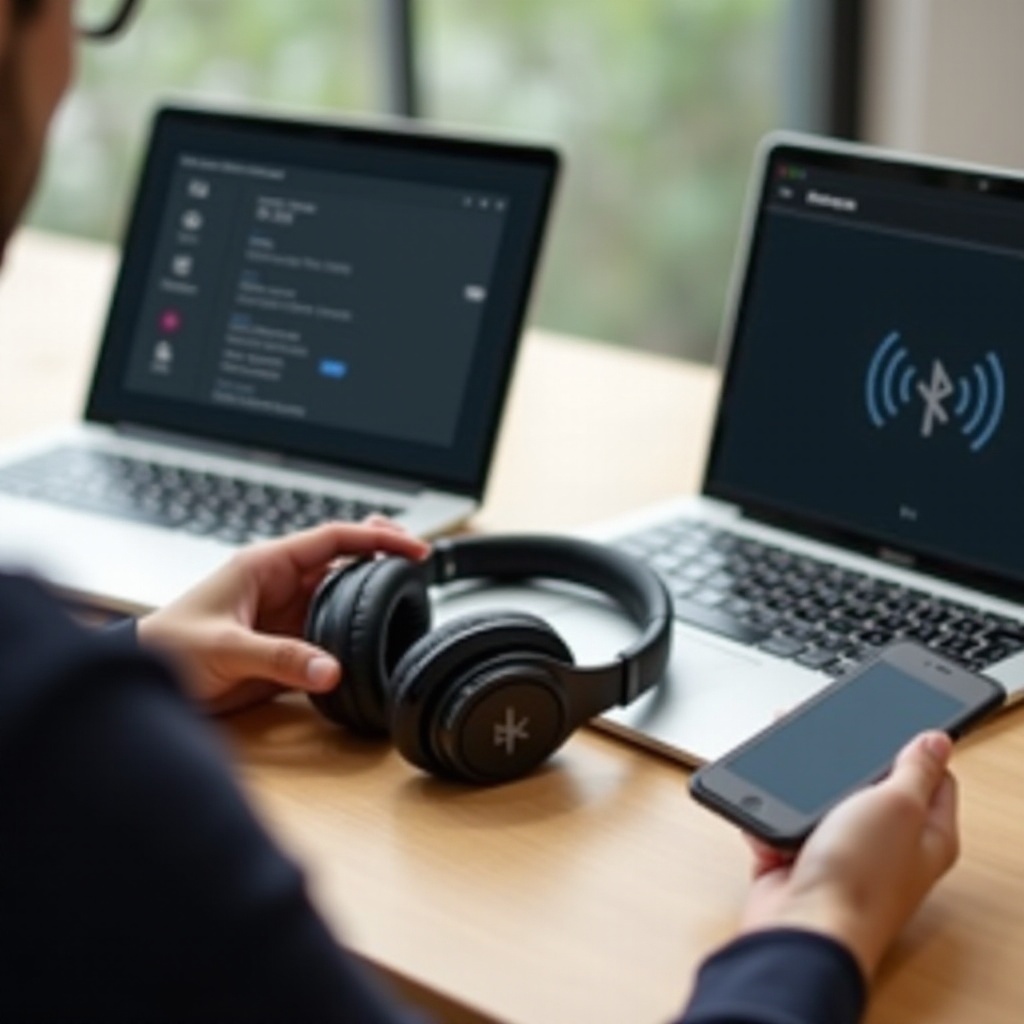
Avant de modifier le moindre réglage sur votre téléphone ou votre ordinateur, vous devez savoir quel type de connexion sans fil votre casque Logitech prend en charge. Tous les casques Logitech « sans fil » n’utilisent pas le Bluetooth. Certains fonctionnent uniquement via un récepteur USB, tandis que d’autres proposent à la fois un récepteur et le Bluetooth.
Une fois que vous comprenez la différence, les étapes d’appairage deviennent plus simples et vous évitez de tenter d’imposer le Bluetooth à un modèle qui ne fonctionne qu’avec un dongle. Cette base vous aidera également à suivre plus sereinement les étapes d’appairage pour Windows, macOS et les appareils mobiles.
Récepteur USB vs Bluetooth natif sur les casques Logitech
Logitech utilise plusieurs technologies sans fil différentes dans ses casques :
-
Récepteur USB (dongle) uniquement
De nombreux casques de bureau et de jeu sont fournis avec un petit récepteur USB. Vous le branchez sur votre PC ou Mac et le casque se connecte automatiquement. Ces modèles ne prennent parfois pas en charge les connexions Bluetooth directes, vous ne les verrez donc jamais dans une liste d’appareils Bluetooth.
-
Bluetooth natif uniquement
Certains casques Logitech se connectent directement aux appareils via Bluetooth sans aucun dongle. Vous les appairez comme des écouteurs ou des enceintes Bluetooth. Ils sont idéaux si vous passez souvent de votre téléphone à votre tablette ou à votre ordinateur portable.
-
Récepteur USB + Bluetooth (double mode)
Les modèles haut de gamme, en particulier les casques professionnels ou mobiles, prennent souvent en charge les deux. Vous pouvez utiliser le récepteur USB pour votre ordinateur et le Bluetooth pour votre téléphone. Cela vous offre plus de flexibilité au bureau comme en déplacement.
Consultez le guide de démarrage rapide, la page produit Logitech ou la documentation d’assistance de votre modèle exact pour vérifier si le Bluetooth est pris en charge. Si le Bluetooth n’est pas mentionné, vous devez utiliser le récepteur USB ou un câble.
Comment identifier le modèle exact de votre casque Logitech
Pour trouver des instructions d’appairage précises, vous devez d’abord connaître le nom exact du modèle. De nombreuses questions sur l’appairage proviennent d’utilisateurs qui ne sont pas sûrs du modèle qu’ils possèdent.
Vous pouvez l’identifier en :
- Vérifiant l’arceau ou les écouteurs : de nombreux casques Logitech ont le modèle, comme « Zone Wireless » ou « H600 », imprimé à l’intérieur de l’arceau ou sous un écouteur.
- Regardant la boîte d’origine ou le reçu : le nom du produit et le numéro de pièce figurent sur l’étiquette et la facture.
- Utilisant le logiciel Logitech : si le casque est déjà connecté via USB, des applications comme Logi Tune ou G HUB afficheront le nom du modèle dans la liste des appareils.
Une fois que vous connaissez le modèle, vous pouvez confirmer s’il prend en charge le Bluetooth et consulter, si besoin, les instructions spécifiques au modèle sur le site d’assistance Logitech.
Comment mettre votre casque sans fil Logitech en mode d’appairage Bluetooth
Maintenant que vous savez que votre casque prend en charge le Bluetooth, l’étape suivante consiste à le passer en mode d’appairage. C’est souvent là que les utilisateurs rencontrent des difficultés, soit parce qu’ils appuient sur le mauvais bouton, soit parce qu’ils ne le maintiennent pas enfoncé assez longtemps. Le casque ne devient jamais détectable, et l’appareil ne peut pas le trouver.
La bonne nouvelle, c’est que presque tous les casques Bluetooth Logitech suivent des schémas similaires pour les boutons Bluetooth et les voyants LED. Une fois que vous savez déclencher de manière fiable le mode d’appairage, le reste de la procédure sur chaque appareil devient plus simple.
Séquences standard de boutons d’appairage et indicateurs LED
Voici une méthode typique pour passer en mode d’appairage Bluetooth sur de nombreux casques Logitech :
-
Éteignez le casque.
S’il est déjà allumé, maintenez le bouton d’alimentation jusqu’à ce qu’il s’éteigne. Certains modèles utilisent un interrupteur coulissant ; faites-le glisser sur la position arrêt.
-
Appuyez et maintenez le bouton Bluetooth ou le bouton d’alimentation.
Sur certains modèles, l’interrupteur d’alimentation fait également office d’interrupteur Bluetooth. Sur d’autres, il existe un bouton Bluetooth ou multi-fonction distinct. Appuyez sur ce bouton et maintenez-le enfoncé pendant plusieurs secondes.
-
Attendez que la LED clignote.
Vous devriez voir une LED bleue ou blanche commencer à clignoter rapidement. Cela signifie généralement que le casque est en mode d’appairage et prêt à être détecté par votre appareil.
-
Continuez à maintenir pendant plusieurs secondes.
Si vous relâchez trop tôt, le casque risque simplement de s’allumer sans passer en mode d’appairage. De nombreux modèles nécessitent une pression de trois à cinq secondes, comptez donc lentement avant de relâcher.
Le comportement de la LED varie légèrement selon les modèles, mais en général :
- Clignotement rapide = mode d’appairage
- Clignotement lent = allumé et en recherche
- Lumière fixe = connecté
En cas de doute, consultez le guide d’utilisation de votre modèle pour confirmer la signification de chaque motif de LED.
Durée du mode d’appairage et moment où il faut réessayer
Le mode d’appairage Bluetooth ne reste généralement pas actif indéfiniment. Sur la plupart des casques Logitech, il dure environ 30 à 60 secondes. Si vous ne terminez pas l’appairage sur votre appareil pendant ce laps de temps, le casque quitte le mode d’appairage et peut s’éteindre ou revenir à son fonctionnement normal.
Si cela se produit :
- Éteignez le casque.
- Rallumez-le et répétez les étapes de mise en mode d’appairage.
- Lancez immédiatement la recherche d’appareils Bluetooth sur votre téléphone ou votre ordinateur afin de le sélectionner avant la fin du mode d’appairage.
Si la LED ne commence jamais à clignoter ou si le casque ignore la séquence d’appairage, chargez-le complètement puis recommencez la procédure. Une batterie très faible peut empêcher le mode d’appairage de fonctionner correctement.
Appairer un casque sans fil Logitech avec Windows 10 et Windows 11
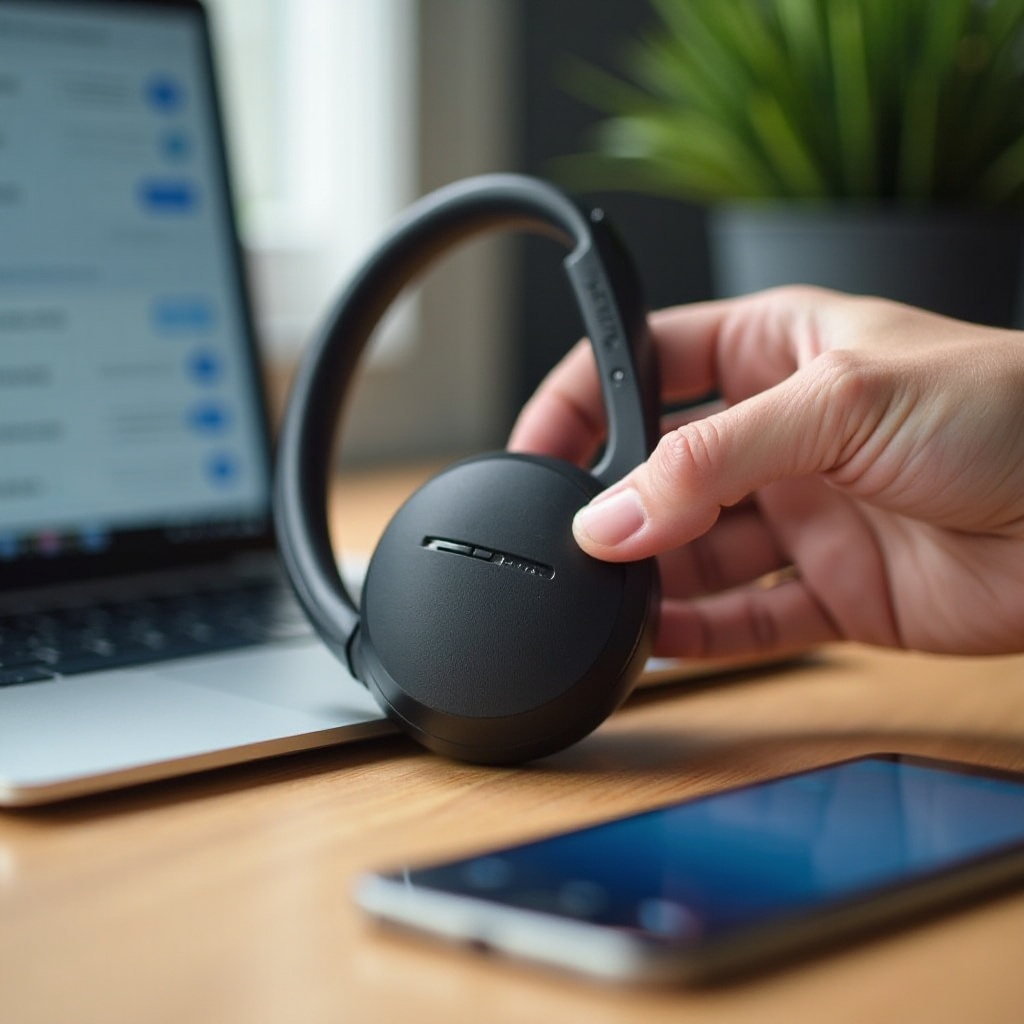
Une fois votre casque en mode d’appairage, vous pouvez le connecter à votre ordinateur portable ou de bureau sous Windows. Windows 10 et Windows 11 sont très similaires, mais les menus peuvent avoir un aspect légèrement différent. Les étapes ci-dessous fonctionnent pour les deux versions et vous aident à vérifier que l’appairage Bluetooth de votre casque sans fil Logitech fonctionne correctement sur un PC.
Si vous parvenez à l’appairer avec Windows mais pas avec un autre appareil, vous saurez que le casque lui-même fonctionne généralement bien et vous pourrez concentrer votre dépannage sur l’autre appareil.
Activation du Bluetooth et mise de votre PC en mode détectable
Suivez ces étapes sous Windows 10 ou Windows 11 :
- Cliquez sur le bouton Démarrer et ouvrez Paramètres.
- Allez dans Périphériques ou Bluetooth et appareils sous Windows 11.
- Assurez-vous que l’interrupteur Bluetooth est activé.
- Cliquez sur Ajouter un appareil ou Ajouter un appareil Bluetooth ou autre.
- Choisissez Bluetooth dans la fenêtre qui s’affiche.
Votre PC commence à rechercher les appareils Bluetooth à proximité. Gardez votre casque Logitech en mode d’appairage pendant cette recherche. Restez près de l’ordinateur, idéalement à un ou deux mètres.
Si vous ne voyez aucune option Bluetooth, il est possible que votre PC ne dispose pas de matériel Bluetooth ou que les pilotes soient manquants. Rendez-vous sur le site du fabricant de votre ordinateur portable ou de votre carte mère pour vérifier et installer les pilotes appropriés.
Ajouter votre casque Logitech et le définir comme périphérique audio par défaut
Lorsque votre casque apparaît dans la liste, souvent avec « Logitech » dans le nom :
- Cliquez sur le nom du casque.
- Confirmez toute demande d’appairage qui s’affiche à l’écran.
- Attendez que Windows indique « Connecté » ou « Appairé ».
Ensuite, définissez-le comme périphérique audio principal afin que le son et le micro utilisent le casque :
- Faites un clic droit sur l’icône de haut-parleur dans la barre des tâches.
- Sélectionnez Paramètres de son.
- Sous Sortie, choisissez votre casque Logitech.
- Sous Entrée, sélectionnez le même casque pour le microphone.
Lancez un son de test et parlez dans le micro pour vérifier que l’audio et la voix fonctionnent. De nombreuses applications d’appels vidéo proposent également des outils de test, que vous pouvez utiliser pour confirmer que le bon périphérique est actif.
Correction de « Connecté voix, pas musique » sous Windows
Parfois, Windows affiche deux entrées pour le même casque, telles que « Casque » et « Micro-casque » ou « Mains libres ». Le profil « Micro-casque » ou « Mains libres » utilise une qualité audio inférieure pour prendre en charge le microphone, tandis que le profil « Casque » ou « Stéréo » offre une meilleure qualité pour la musique.
Si vous ne voyez que « Connecté voix » ou si la musique semble faible et bruyante, choisissez le périphérique stéréo ou « Casque » pour la lecture multimédia. Utilisez le profil « Micro-casque » uniquement lorsque vous avez besoin du micro pour des appels et que votre application ne peut pas basculer automatiquement entre les profils.
Appairer un casque sans fil Logitech avec macOS (MacBook & iMac)
Après avoir configuré Windows, beaucoup souhaitent utiliser le même casque Logitech avec un Mac. macOS gère l’appairage Bluetooth de façon similaire mais avec des menus et des libellés différents. Une fois que vous connaissez le bon chemin dans les réglages, passer d’un Mac à un PC Windows devient beaucoup plus simple.
Cette section s’appuie sur ce que vous venez de faire sous Windows, mais vous montre la version Mac de chaque étape, de l’activation du Bluetooth au choix des périphériques d’entrée et de sortie.
Activer le Bluetooth et ajouter un nouvel appareil Bluetooth
Sous macOS :
- Cliquez sur le menu Apple et ouvrez Réglages Système.
- Allez dans Bluetooth.
- Assurez-vous que le Bluetooth est activé.
- Gardez votre casque Logitech en mode d’appairage.
- Lorsque vous voyez le casque dans la liste des appareils, cliquez sur Connecter.
Si le casque n’apparaît pas, désactivez puis réactivez le Bluetooth et réessayez pendant que la LED du casque clignote. Approchez également le casque du Mac pour éviter les problèmes de portée lors du premier appairage.
Sélectionner votre casque Logitech pour le son d’entrée et de sortie
Une fois le Mac connecté, vous devez encore diriger l’audio et le micro vers le casque :
- Ouvrez à nouveau Réglages Système.
- Allez dans Son.
- Sous Sortie, sélectionnez votre casque Logitech pour la lecture.
- Sous Entrée, sélectionnez le même casque pour le microphone.
Testez en lisant une vidéo ou un fichier audio, puis en utilisant l’application Dictaphone intégrée ou une application d’appel vidéo pour confirmer que le micro fonctionne. Si le volume est faible, ajustez à la fois le volume du Mac et les boutons de volume matériels du casque.
Gérer plusieurs périphériques audio sur macOS
Si votre Mac est également connecté à des enceintes, moniteurs, stations d’accueil ou interfaces audio, il peut changer de sortie automatiquement lorsque des appareils se connectent ou se déconnectent. Si vous entendez le son depuis le mauvais appareil, retournez dans les réglages Son et re-sélectionnez le casque Logitech comme sortie.
Vous pouvez aussi maintenir la touche Option enfoncée et cliquer sur l’icône de volume dans la barre de menus pour changer rapidement de périphérique audio. Ce raccourci facilite le passage entre votre casque et vos enceintes lorsque nécessaire.
Appairer un casque sans fil Logitech avec des téléphones et tablettes Android
Beaucoup de personnes utilisent principalement leur casque sans fil Logitech avec leur téléphone pour les appels, la musique et le streaming vidéo. Une fois qu’il fonctionne sur Windows ou macOS, l’appairage avec Android est généralement simple. Néanmoins, les téléphones Android de différentes marques peuvent placer les paramètres Bluetooth à des endroits légèrement différents.
Les étapes clés sur Android sont d’activer le Bluetooth, de lancer une recherche pendant que le casque est en mode d’appairage, puis de confirmer la connexion. Vous pouvez ensuite gérer depuis un seul endroit l’audio des appels, l’audio multimédia et les fonctions de l’assistant vocal.
Rechercher des appareils Bluetooth et réussir l’appairage
Sur la plupart des téléphones et tablettes Android :
- Ouvrez Paramètres.
- Appuyez sur Appareils connectés ou Bluetooth.
- Activez le Bluetooth s’il est désactivé.
- Appuyez sur Associer un nouvel appareil ou Ajouter un appareil.
- Assurez-vous que votre casque Logitech est en mode d’appairage.
- Sélectionnez le nom du casque lorsqu’il apparaît.
- Confirmez la demande d’appairage.
Vous pouvez voir une demande d’autorisation pour l’accès aux contacts ou à l’historique des appels. Acceptez-la si vous voulez que le casque gère les appels téléphoniques avec l’affichage des noms de contacts et du numéro de l’appelant.
Gérer les appels, les médias et les commandes de l’assistant vocal
Une fois connecté, vous pouvez :
- Utiliser le bouton d’appel du casque pour répondre ou raccrocher.
- Utiliser les boutons de volume pour ajuster le niveau des appels et des médias.
- Maintenir un bouton multi-fonction pour déclencher l’Assistant Google sur de nombreux modèles.
Si les médias sont lus sur le haut-parleur du téléphone au lieu du casque, ouvrez les paramètres Bluetooth, appuyez sur le nom du casque et assurez-vous que l’audio multimédia et l’audio des appels sont activés. Certains téléphones permettent également de contrôler si le casque gère la sonnerie.
Résoudre les erreurs d’appairage Bluetooth courantes sur Android
Si l’appairage échoue ou reste bloqué :
- Appuyez sur le casque dans la liste des appareils et choisissez Oublier ou Dissocier.
- Désactivez puis réactivez le Bluetooth.
- Redémarrez votre téléphone ou votre tablette.
- Remettez le casque en mode d’appairage et réessayez.
Si la connexion s’établit mais se coupe fréquemment, recherchez les mises à jour système Android, mettez à jour les pilotes Bluetooth du fabricant s’ils sont disponibles et testez dans un autre endroit avec moins d’interférences sans fil provenant du Wi-Fi et d’autres appareils.
Appairer un casque sans fil Logitech avec iPhone et iPad (iOS / iPadOS)
Passer d’Android à des appareils Apple change les menus, mais pas le principe de base. Vous devez toujours activer le Bluetooth, mettre le casque en mode d’appairage et le sélectionner dans une liste. Cependant, l’iPhone et l’iPad offrent une expérience Bluetooth très cohérente, donc une fois que vous connaissez les étapes, vous pouvez les répéter rapidement.
Cela vous permet aussi de passer facilement de votre casque Logitech entre un iPhone et un MacBook, ce qui est courant dans les configurations modernes de travail à domicile et hybrides.
Ajouter le casque sous « Autres appareils » dans les réglages
Sur iPhone ou iPad :
- Ouvrez l’app Réglages.
- Appuyez sur Bluetooth.
- Assurez-vous que le Bluetooth est activé.
- Gardez votre casque Logitech en mode d’appairage.
- Recherchez le nom de votre casque sous Autres appareils.
- Appuyez sur le nom pour lancer l’appairage.
- Attendez que le casque passe dans Mes appareils et s’affiche comme Connecté.
Une fois connecté, le casque se reconnectera généralement automatiquement la prochaine fois que vous l’allumerez à proximité de l’iPhone ou de l’iPad, tant que le Bluetooth reste activé sur l’appareil.
Résoudre les messages « Connexion impossible »
Si vous voyez un message « Connexion impossible » lorsque vous appuyez sur le casque :
- Appuyez sur l’icône i à côté du nom du casque et choisissez Oublier cet appareil.
- Désactivez puis réactivez le Bluetooth.
- Redémarrez votre iPhone ou iPad.
- Remettez le casque en mode d’appairage et réessayez.
Assurez-vous également que le casque n’est pas déjà connecté à un autre appareil à proximité, comme un ordinateur portable ou un ancien téléphone. Déconnectez-le d’abord de ces appareils si nécessaire.
Passer d’un appareil Apple à l’autre avec un seul casque Logitech
Si vous utilisez à la fois un Mac et un iPhone avec le même casque :
- Déconnectez-le d’un appareil avant de le connecter à l’autre lorsque vous changez manuellement.
- Sur iPhone, allez dans Bluetooth et appuyez sur le casque pour vous connecter.
- Sur Mac, utilisez les réglages Bluetooth pour connecter ou déconnecter le casque.
Certains modèles Logitech prennent en charge le multi-appareil, mais même sans cela, vous pouvez changer manuellement en quelques secondes avec ces étapes simples.
Utiliser un récepteur USB Logitech et le Bluetooth en même temps
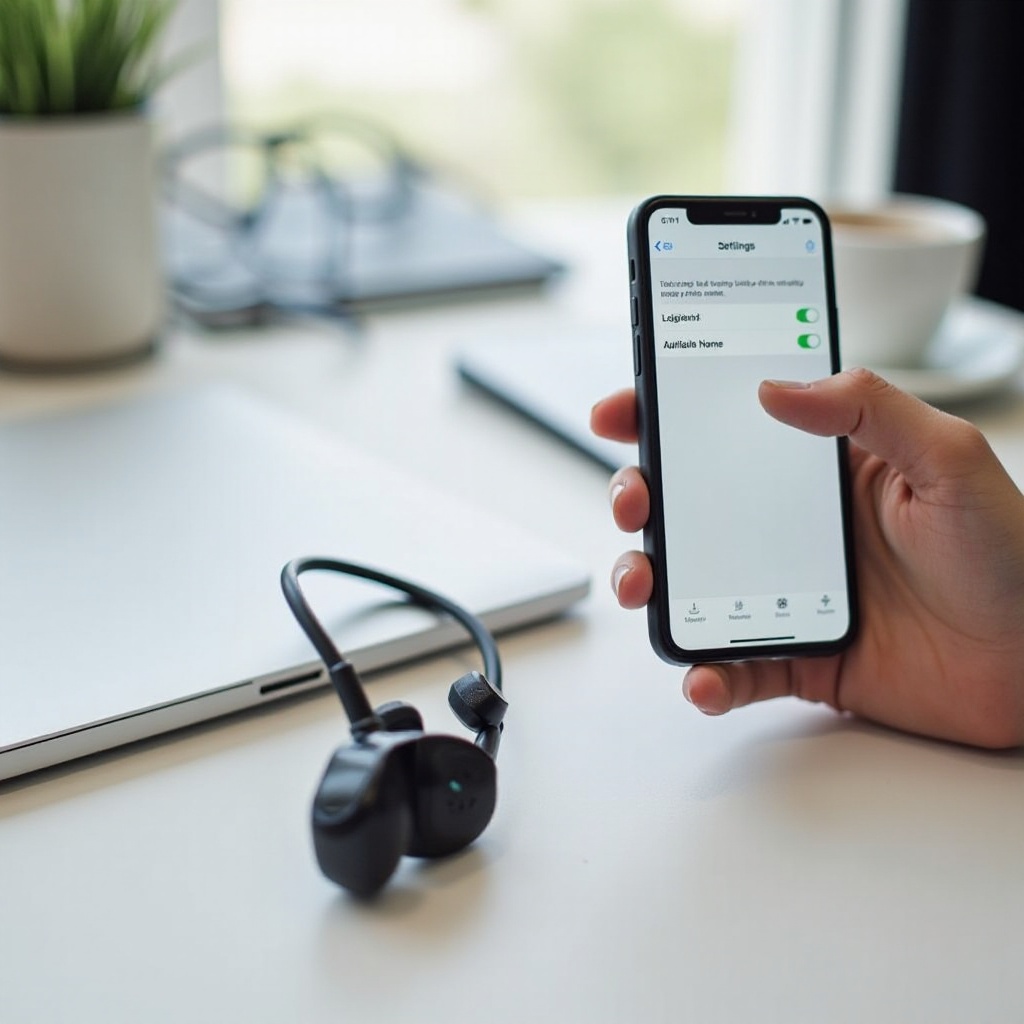
De nombreux casques sans fil Logitech donnent le meilleur d’eux-mêmes lorsque vous utilisez à la fois leur récepteur USB et le Bluetooth. Par exemple, vous pouvez utiliser le récepteur pour les appels vidéo sur votre ordinateur portable et le Bluetooth pour les appels téléphoniques. Comprendre comment le casque se comporte avec les deux actifs vous aide à éviter la confusion lorsque le son passe d’un appareil à l’autre ou lorsque des notifications interrompent votre audio.
Cette section relie les étapes d’appairage précédentes à un flux de travail multi-appareils plus avancé que de nombreux télétravailleurs et joueurs utilisent au quotidien.
Quand utiliser le dongle USB plutôt que le Bluetooth
Le récepteur USB offre souvent des avantages clés par rapport au Bluetooth sur un ordinateur :
- Latence plus faible pour les jeux et les appels vidéo.
- Connexion plus stable dans les bureaux chargés en signaux sans fil.
- Meilleure intégration avec les logiciels Logitech pour des fonctionnalités comme le retour de voix (side-tone) et l’égalisation (EQ).
Si vous êtes assis à un bureau la plupart du temps, utilisez le dongle pour votre ordinateur et gardez le Bluetooth pour votre téléphone lorsque vous vous déplacez. Cette configuration facilite une expérience audio fluide en appels tout en vous permettant de répondre aux appels mobiles sans changer de casque.
Peut-on se connecter à deux appareils à la fois ? (Bases du multi-appareil)
Certains casques Logitech prennent en charge le multi-point ou l’appairage multi-appareils. Cela permet généralement :
- Une connexion via le récepteur USB, et
- Une connexion via Bluetooth en même temps.
Dans cette configuration, vous pouvez écouter de la musique sur votre ordinateur portable et recevoir des appels téléphoniques avec le même casque. Lorsqu’un appel arrive, le casque met souvent la lecture audio de l’ordinateur en pause ou en réduit le volume automatiquement.
Vérifiez les spécifications de votre modèle pour confirmer si le multi-point est pris en charge et combien d’appareils il peut gérer. Si votre casque ne prend pas en charge le multi-point, vous pouvez toujours l’appairer à plusieurs appareils, mais il ne se connectera qu’à un seul à la fois.
Ce qui se passe lorsque l’USB et le Bluetooth sont tous deux actifs
Si les deux connexions sont actives :
- Le casque privilégie généralement les appels par rapport aux médias.
- Certains modèles basculent automatiquement le son vers l’appareil qui lit de l’audio ou démarre un appel.
- Si le basculement devient confus, vous pouvez déconnecter manuellement l’appareil que vous n’utilisez pas.
Si vous subissez des changements audio aléatoires, vous pouvez désactiver temporairement le Bluetooth sur l’appareil dont vous n’avez pas besoin ou débrancher le récepteur USB lorsque vous êtes en déplacement avec votre ordinateur portable et que vous ne souhaitez utiliser que le Bluetooth.
Dépannage rapide des problèmes d’appairage Bluetooth Logitech
Même avec les bonnes étapes, le Bluetooth peut rester capricieux. Les appareils peuvent ne pas se voir, l’appairage peut échouer ou les connexions se couper au hasard. Au lieu de tout recommencer à zéro à chaque fois, vous pouvez suivre une courte liste structurée pour isoler le problème.
Utilisez ces solutions rapides avant de conclure que le casque est défectueux ou que l’appareil est en panne. Souvent, une simple réinitialisation ou la suppression d’anciens appairages suffit à rétablir une connexion stable.
Casque absent de la liste Bluetooth
Si votre appareil ne voit pas du tout le casque :
- Confirmez que le casque prend en charge le Bluetooth et n’est pas uniquement compatible récepteur.
- Assurez-vous qu’il est en mode d’appairage avec la LED qui clignote rapidement.
- Rapprochez le casque de l’appareil, à quelques mètres au maximum.
- Désactivez puis réactivez le Bluetooth de votre téléphone ou ordinateur.
- Redémarrez l’appareil et réessayez.
Si d’autres appareils voient le casque mais qu’un seul ne le voit pas, le problème vient probablement du matériel Bluetooth ou des pilotes de cet appareil plutôt que du casque.
Échec d’appairage, déconnexions ou coupures fréquentes
Si l’appairage démarre mais échoue, ou si la connexion se coupe souvent :
- Supprimez ou oubliez le casque dans les paramètres Bluetooth.
- Redémarrez le casque et l’appareil.
- Essayez de procéder à l’appairage dans une autre pièce avec moins d’appareils sans fil.
- Mettez à jour le système d’exploitation et les pilotes Bluetooth de votre appareil.
- Vérifiez les mises à jour de firmware du casque via les logiciels Logitech.
Si le casque se déconnecte à une distance précise, il peut atteindre la limite de portée Bluetooth ou subir des interférences dues à des murs et des surfaces métalliques. Gardez l’appareil appairé plus près si possible.
Aucun son ou microphone après un appairage réussi
Si le casque indique « Connecté » mais que vous n’entendez rien :
- Définissez-le comme périphérique de sortie par défaut dans les paramètres audio.
- Augmentez le volume du casque et assurez-vous qu’il n’est pas en sourdine.
- Pour les appels, vérifiez que le profil mains libres ou micro-casque est sélectionné si nécessaire.
- Dans des applications comme Zoom ou Teams, choisissez le casque Logitech comme haut-parleur et microphone.
Si le micro fonctionne dans une application mais pas dans une autre, ajustez les paramètres audio à l’intérieur de cette application et vérifiez les autorisations. Certaines applications mobiles nécessitent que vous accordiez l’accès au microphone avant de pouvoir utiliser celui du casque.
Maintenir votre casque sans fil Logitech stable et à jour en 2024
Des connexions Bluetooth stables dépendent non seulement d’un appairage correct, mais aussi des logiciels, du firmware et de votre environnement. Logitech améliore les performances des casques au fil du temps grâce à des mises à jour, et quelques habitudes simples peuvent réduire les coupures et les bugs.
En combinant les mises à jour de firmware avec des habitudes simples de positionnement et de charge, vous pouvez maintenir l’appairage Bluetooth de votre casque sans fil Logitech fluide et fiable jour après jour.
Mettre à jour le firmware avec les applications Logitech (Logi Tune, G HUB)
Si votre modèle est pris en charge par les logiciels Logitech :
- Installez Logi Tune ou Logitech G HUB sur votre ordinateur.
- Connectez le casque via le récepteur USB ou un câble.
- Ouvrez l’application et recherchez les mises à jour de firmware.
- Suivez les instructions à l’écran et laissez le casque connecté jusqu’à la fin de la mise à jour.
Les mises à jour de firmware corrigent souvent des problèmes de connexion, améliorent le comportement de la batterie, affinent les performances du microphone et renforcent la compatibilité avec les nouvelles versions de Windows et macOS.
Réduire les interférences Bluetooth à la maison et au bureau
Le Bluetooth partage la bande 2,4 GHz avec de nombreux autres appareils. Pour réduire les interférences :
- Gardez le casque et l’appareil appairé en ligne de vue lorsque c’est possible.
- Éloignez-vous des routeurs Wi-Fi, des fours à micro-ondes et des murs épais.
- Évitez de placer votre téléphone ou ordinateur portable dans des armoires ou tiroirs métalliques pendant l’utilisation du Bluetooth.
Si les interférences sont constantes à un endroit donné, envisagez d’utiliser le récepteur USB pour votre appareil principal à cet endroit et le Bluetooth seulement lorsque vous vous trouvez dans un environnement radio plus propre.
Niveau de batterie, habitudes de charge et stabilité de l’appairage
Une batterie faible peut provoquer :
- Des déconnexions aléatoires.
- Des coupures audio.
- Des difficultés à entrer en mode d’appairage.
Gardez votre casque chargé :
- Branchez-le régulièrement, surtout si vous l’utilisez toute la journée.
- Évitez de laisser la batterie tomber à zéro à chaque fois.
- Si vous le rangez pour un moment, chargez-le à environ la moitié avant de l’éteindre.
Une batterie en bon état favorise des performances Bluetooth stables et rend l’appairage plus prévisible.
Quand réinitialiser, faire réparer ou remplacer votre casque Logitech
Si vous avez essayé toutes les étapes d’appairage et de dépannage et que le casque refuse toujours de fonctionner correctement, il est peut-être temps de le réinitialiser ou d’envisager une réparation. Comprendre la différence entre un problème logiciel et une panne matérielle vous aide à décider de la suite et à savoir si une demande de prise en charge sous garantie est pertinente.
Cette dernière section vous offre une marche à suivre claire lorsque les simples correctifs d’appairage ne suffisent pas.
Réinitialiser votre casque sans fil Logitech aux paramètres d’usine
De nombreux casques Logitech prennent en charge une réinitialisation d’usine qui :
- Efface tous les appareils appairés.
- Restaure les paramètres par défaut.
La séquence de réinitialisation varie selon les modèles, mais implique souvent de maintenir un ou deux boutons pendant plusieurs secondes pendant que le casque est allumé. Consultez le manuel ou la page d’assistance Logitech pour connaître les étapes de réinitialisation propres à votre modèle.
Après la réinitialisation, mettez le casque en mode d’appairage et essayez de l’appairer d’abord avec un seul appareil. S’il s’appaire et fonctionne avec cet appareil, ajoutez ensuite vos autres appareils un par un.
Reconnaître les signes d’une panne matérielle par rapport à un problème logiciel
Vous pouvez être confronté à un problème matériel si :
- Le casque ne s’allume pas, même après chargement.
- Aucune LED ne s’allume.
- Le casque se déconnecte de tous les appareils, même après réinitialisation.
- Des dommages physiques sont visibles sur l’arceau, les boutons ou le port de charge.
Si le casque s’appaire avec un appareil mais pas avec un autre, le problème est plus probablement lié au logiciel ou à la configuration Bluetooth de l’appareil qui échoue, et non au casque lui-même.
Contacter l’assistance Logitech avec les bonnes informations
Avant de contacter l’assistance Logitech :
- Notez le nom du modèle et le numéro de série.
- Rassemblez la preuve d’achat si elle est disponible.
- Dressez la liste des appareils que vous avez testés et de ce qui se produit exactement avec chacun.
- Listez les étapes de dépannage que vous avez déjà effectuées.
Fournir ces informations aide les agents d’assistance à diagnostiquer le problème plus rapidement et vous permet de bénéficier des options de garantie si votre casque y est éligible.
Conclusion
L’appairage Bluetooth d’un casque sans fil Logitech devient beaucoup plus simple dès que vous connaissez trois choses : si votre modèle prend en charge le Bluetooth, comment entrer en mode d’appairage et où sélectionner le casque dans les paramètres audio de votre appareil. À partir de là, vous pouvez le connecter à Windows, macOS, Android et iOS, passer d’un appareil à l’autre et utiliser le récepteur USB lorsque vous avez besoin de la connexion la plus stable.
Si l’appairage échoue encore après avoir suivi les étapes de ce guide, une mise à jour de firmware, une réinitialisation ou une demande d’assistance peut être nécessaire. Dans la plupart des cas cependant, une approche claire et méthodique résout le problème et vous permet de profiter chaque jour d’un son sans fil fiable et d’un microphone fonctionnel.
Foire aux questions
Pourquoi mon casque sans fil Logitech n’apparaît-il pas dans le menu de jumelage Bluetooth de mon appareil ?
Cela signifie généralement que le casque n’est pas en véritable mode de jumelage ou qu’il ne prend pas en charge le Bluetooth. Assurez-vous que votre modèle est compatible Bluetooth, que la LED clignote rapidement et que le Bluetooth est activé et en cours de recherche sur votre téléphone ou votre ordinateur. S’il n’apparaît toujours pas, redémarrez les deux appareils, rapprochez-les et réessayez, ou supprimez les anciens jumelages qui pourraient provoquer des conflits.
Puis-je jumeler mon casque sans fil Logitech avec plusieurs appareils en même temps ?
De nombreux casques Logitech peuvent mémoriser plusieurs appareils et certains peuvent se connecter à plus d’un à la fois, souvent l’un via le récepteur USB et l’autre via Bluetooth. Vérifiez les spécifications de votre modèle pour la prise en charge du multi-point. Même sans cela, vous pouvez basculer entre les appareils en vous déconnectant de l’un et en vous connectant à l’autre via les paramètres Bluetooth de chaque appareil en seulement quelques tapes ou clics.
Dois-je utiliser le récepteur USB Logitech ou puis-je me fier uniquement au Bluetooth ?
Si votre casque prend en charge les deux, vous pouvez choisir l’une ou l’autre méthode. Le récepteur USB offre généralement une latence plus faible et une meilleure stabilité pour les PC, tandis que le Bluetooth vous donne plus de flexibilité avec les téléphones et les tablettes. Si votre modèle fonctionne uniquement avec récepteur, vous devez utiliser le dongle USB ou un câble, car ce casque n’apparaîtra pas dans les listes Bluetooth et ne pourra pas se jumeler directement via Bluetooth.