
Introduzione
Ti metti al lavoro, muovi la mano e non succede nulla. Il cursore non si muove. I clic non vengono registrati. Il tuo mouse Logitech ha improvvisamente smesso di funzionare e il tuo flusso di lavoro si blocca con lui. La buona notizia: la maggior parte dei problemi del mouse si può risolvere con pochi, semplici passaggi e di solito non è necessario comprare subito un nuovo mouse.
I mouse Logitech sono affidabili, ma dipendono da diversi elementi che devono funzionare insieme: alimentazione, connessione USB o Bluetooth, driver e software Logitech. Se uno solo di questi elementi si guasta, il mouse può sembrare completamente morto anche quando l’hardware è integro. Un approccio calmo e passo dopo passo è il modo più rapido per trovare la vera causa.
Questa guida ti accompagna attraverso le soluzioni più efficaci, iniziando dai controlli di base per poi passare alla risoluzione dei problemi di connessione, Windows, macOS e software Logitech. Alla fine saprai se puoi risolvere il problema da solo oppure se è il caso di contattare l’assistenza Logitech o valutare una sostituzione.

Passaggio 1 – Conferma che il problema sia davvero il mouse
Prima di modificare qualsiasi impostazione o reinstallare driver, devi capire se il problema è causato dal mouse o dal computer. Un rapido test con un altro dispositivo può farti risparmiare molto tempo.
Prova il mouse Logitech su un altro dispositivo
Inizia verificando se il mouse funziona su un dispositivo diverso:
- Scollega il ricevitore USB o il cavo dal tuo computer principale.
- Collegalo a un altro PC, laptop o tablet che supporti un mouse esterno.
- Attendi qualche secondo e muovi il mouse per vedere se il cursore risponde.
- Prova clic sinistro, clic destro e scorrimento per confermare le funzioni di base.
Se il mouse funziona senza problemi sul secondo dispositivo, è probabile che il mouse sia a posto. Questo suggerisce un problema sul tuo computer principale, come porte USB, driver o impostazioni del sistema operativo.
Prova un altro mouse sul tuo attuale computer
Poi, testa lo scenario opposto:
- Scollega il mouse Logitech dal tuo computer principale.
- Collega un altro mouse, cablato o wireless, di qualsiasi marca.
- Muovi il cursore e prova clic e scorrimento di base.
Se il secondo mouse funziona subito, il tuo computer è in grado di gestire un mouse standard. Questo riporta l’attenzione al tuo mouse Logitech o al suo ricevitore come probabile causa del problema.
Se anche il secondo mouse non funziona, il probabile responsabile è il computer. In tal caso, concentrati su porte USB, Bluetooth e driver di sistema.
Cosa ti dicono i risultati dei test sul vero problema
Puoi trarre alcune rapide conclusioni:
- Logitech funziona su un altro dispositivo, gli altri mouse non funzionano sul tuo computer principale:
- Il tuo computer principale necessita di una diagnosi. Concentrati su porte, driver e impostazioni del sistema operativo.
- Logitech non funziona da nessuna parte, altri mouse funzionano:
- È probabile che il tuo mouse Logitech o il suo ricevitore siano guasti.
- Sia Logitech sia altri mouse non funzionano sul tuo computer principale ma funzionano altrove:
- Il tuo computer ha un problema più profondo con USB, Bluetooth o il sistema operativo.
Una volta che sai se la colpa è del mouse o del computer, puoi passare a semplici controlli fisici che risolvono molti casi in pochi minuti.
Passaggio 2 – Controlla alimentazione, porte e superficie
Un gran numero di problemi del tipo ‘il mio mouse Logitech ha smesso di funzionare’ è dovuto a questioni semplici: batterie scariche, connettori USB allentati o una superficie non adatta. Vale la pena escludere questi fattori prima di intervenire su software o driver.
Assicurati che il mouse sia acceso e alimentato
Parti dalle basi:
- Cerca un interruttore di accensione nella parte inferiore del mouse.
- Assicurati che sia in posizione ‘On’ e non spento per errore.
Se il mouse ha un indicatore LED:
- Controlla se la luce si accende brevemente quando muovi o clicchi.
- Se non c’è alcuna luce, il mouse potrebbe non avere alimentazione.
Per i mouse cablati:
- Verifica che il connettore USB sia collegato saldamente.
- Muovi delicatamente il cavo vicino al connettore. Se il mouse si collega e scollega, il cavo o la porta potrebbero essere danneggiati.
Sostituisci o ricarica le batterie nei mouse Logitech wireless
Batterie scariche o esaurite causano blocchi, lag o un cursore morto. Per escludere questa causa:
- Apri il vano batterie.
- Sostituisci la batteria con una nuova pila AA o AAA di alta qualità.
- Assicurati che i poli ‘+’ e ‘-‘ corrispondano alle indicazioni all’interno del mouse.
- Se il mouse ha una batteria integrata, collegalo al caricatore e lascialo caricare per almeno 15–30 minuti.
Dopodiché, spegni e riaccendi il mouse, quindi muovilo e controlla il cursore. Se prende vita per un attimo e poi si spegne di nuovo, i contatti della batteria o il circuito di alimentazione interno potrebbero essere difettosi.
Prova porte USB diverse ed evita hub USB
Le porte USB possono usurarsi o fornire alimentazione instabile, soprattutto su macchine più vecchie o su hub economici. Per testare questo aspetto:
- Scollega il ricevitore USB o il cavo.
- Collegalo a un’altra porta USB.
- Preferisci le porte direttamente sul laptop o sul retro del desktop, dove sono collegate direttamente alla scheda madre.
- Evita hub USB e docking station durante i test.
Se il mouse inizia a funzionare in un’altra porta, la porta o l’hub originali non sono affidabili. Mantieni il ricevitore o il cavo in una porta diretta e stabile per prestazioni migliori.
Usa un tappetino adeguato e pulisci l’area del sensore
I sensori Logitech sono progettati per tracciare bene, ma hanno comunque bisogno di una superficie decente e di una lente pulita:
- Evita superfici lucide, di vetro o riflettenti.
- Per le prove, usa un semplice tappetino opaco o anche un normale foglio di carta.
Per pulire il sensore:
- Spegni il mouse o scollegalo.
- Girali e osserva l’apertura del sensore.
- Usa un panno morbido e asciutto o un cotton fioc per pulire delicatamente intorno al sensore.
Se il cursore inizia a muoversi ma è scattoso o poco affidabile, sei passato da un totale malfunzionamento a un problema di tracciamento. Il passo successivo è controllare il collegamento wireless e la connessione Bluetooth, che spesso causano guasti intermittenti o parziali.
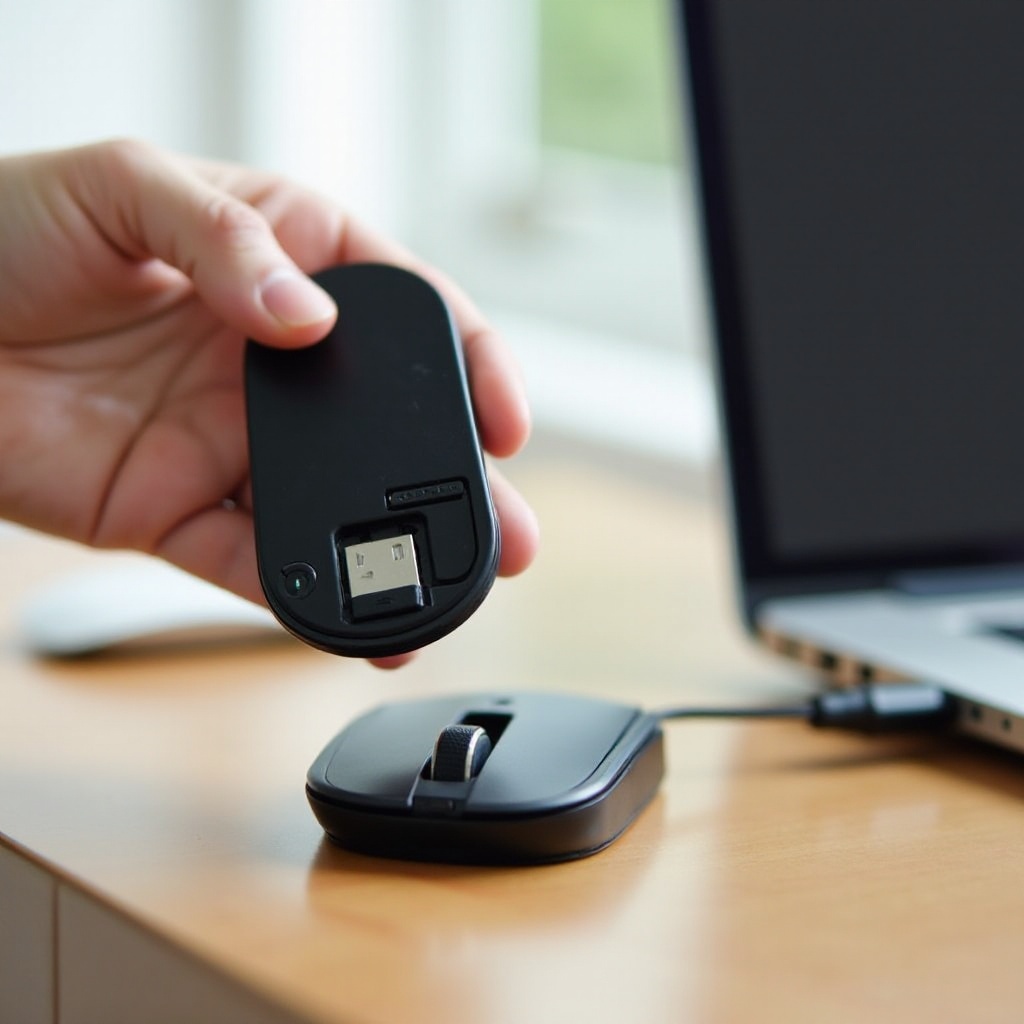
Passaggio 3 – Risolvi i problemi del ricevitore wireless e del Bluetooth
I mouse Logitech wireless dipendono da una connessione stabile. Questa connessione può utilizzare un ricevitore USB (Unifying o Logi Bolt) o il Bluetooth. Quando questo collegamento fallisce, il mouse può sembrare morto anche se ha alimentazione e l’hardware è pulito.
Rimuovi e reinserisci il ricevitore USB e spostalo in una porta migliore
Se il tuo mouse utilizza un ricevitore USB:
- Estrai il ricevitore dalla porta USB.
- Attendi 5–10 secondi.
- Reinseriscilo saldamente.
- Osserva se compare una notifica di rilevamento del dispositivo.
Su un desktop, una porta USB frontale può talvolta offrire un segnale migliore rispetto a una porta posteriore nascosta dietro il case. Su un laptop, prova il lato opposto se un lato sembra inaffidabile.
Riduci le interferenze da router Wi‑Fi e altri dispositivi
La maggior parte dei ricevitori Logitech utilizza la affollata banda a 2,4 GHz. Le interferenze possono causare lag, scatti o disconnessioni complete. Per ridurre le interferenze:
- Sposta il ricevitore lontano da router Wi‑Fi, dischi esterni e hub USB 3.0.
- Usa un breve cavo di prolunga USB per posizionare il ricevitore sulla scrivania, più vicino al mouse.
- Tieni il mouse a breve distanza dal ricevitore, idealmente entro uno o due metri.
Se spostare il ricevitore migliora le prestazioni, è probabile che le interferenze fossero una parte importante del problema.
Riassocia i ricevitori Unifying e Logi Bolt
I ricevitori Logitech appartengono principalmente a due famiglie: Unifying e Logi Bolt. Entrambi possono perdere l’associazione dopo reset, aggiornamenti o quando li sposti tra dispositivi.
Per riassociare:
- Scarica e installa Logitech Options+ o il software Logi Bolt dal sito ufficiale Logitech.
- Apri il software e scegli l’opzione per aggiungere o associare un dispositivo.
- Metti il mouse in modalità di associazione, di solito spegnendolo e riaccendendolo o premendo un piccolo pulsante sul fondo.
- Segui le istruzioni sullo schermo per completare l’associazione.
Dopo l’associazione, prova il mouse per alcuni minuti per confermare che la connessione rimanga stabile.
Riconnetti un mouse Logitech Bluetooth dalle impostazioni di sistema
Se usi il Bluetooth invece di un ricevitore:
- Apri le impostazioni Bluetooth del tuo computer.
- Disattiva il Bluetooth, attendi qualche secondo, quindi riattivalo.
- Rimuovi o dimentica il mouse Logitech dall’elenco dei dispositivi associati.
- Metti il mouse in modalità di associazione Bluetooth.
- Aggiungi di nuovo il mouse e conferma che risulti connesso.
Se l’associazione Bluetooth fallisce o cade ripetutamente, il problema potrebbe essere più profondo nel sistema operativo. A quel punto è il momento di analizzare più nel dettaglio le impostazioni di Windows o macOS.
Passaggio 4 – Risoluzione dei problemi su Windows 10 e Windows 11
Quando il mouse Logitech è alimentato e connesso, ma continua a non rispondere correttamente su Windows, la causa è spesso nei driver o nelle impostazioni di gestione dell’energia. Correggere questi aspetti può ripristinare un cursore stabile e reattivo.
Controlla le impostazioni del mouse e le opzioni puntatore in Windows
Per prima cosa, assicurati che Windows non sia semplicemente configurato in un modo che fa sembrare il mouse morto:
- Apri ‘Impostazioni > Dispositivi > Mouse’ oppure ‘Impostazioni > Bluetooth e dispositivi > Mouse’ in Windows 11.
- Aumenta la velocità del puntatore se è impostata molto bassa.
- Conferma che il pulsante principale sia impostato correttamente per la tua mano.
- Controlla le impostazioni di scorrimento e disabilita temporaneamente le opzioni insolite.
A volte il cursore si muove così lentamente da sembrare bloccato. Un piccolo aggiustamento della velocità del puntatore può risolvere il problema.
Aggiorna, ripristina o reinstalla i driver del mouse in Gestione dispositivi
I driver possono danneggiarsi dopo aggiornamenti, crash o conflitti con altri dispositivi. Per ripristinarli:
- Fai clic destro sul pulsante ‘Start’ e scegli ‘Gestione dispositivi’.
- Espandi la sezione ‘Mouse e altri dispositivi di puntamento’.
- Fai clic destro sul tuo mouse Logitech o su ‘Mouse compatibile HID’.
- Prova queste opzioni una alla volta:
- ‘Aggiorna driver’ e lascia che Windows cerchi automaticamente.
- ‘Proprietà > Driver’ > ‘Ripristina driver’ se disponibile.
- ‘Disinstalla dispositivo’, quindi scollega e ricollega il mouse o il ricevitore affinché Windows lo reinstalli.
Dopo ogni modifica, muovi il mouse e prova i clic per vedere se il problema scompare.
Disattiva il risparmio energia USB e la sospensione selettiva
Windows può disattivare le porte USB per risparmiare energia. Questo può scollegare il mouse.
Disabilitalo così:
- Apri ‘Gestione dispositivi’.
- Espandi ‘Controller USB (Universal Serial Bus)’.
- Fai clic destro su ogni ‘Hub radice USB’ o ‘Hub USB generico’ e seleziona ‘Proprietà’.
- Nella scheda ‘Risparmio energia’, deseleziona ‘Consenti al computer di spegnere il dispositivo per risparmiare energia’.
- Fai clic su ‘OK’.
Poi regola il piano di alimentazione:
- Vai a ‘Pannello di controllo > Hardware e suoni > Opzioni risparmio energia’.
- Accanto al piano attivo, fai clic su ‘Modifica impostazioni combinazione’, quindi su ‘Cambia impostazioni avanzate risparmio energia’.
- Espandi ‘Impostazioni USB > Impostazione sospensione selettiva USB’.
- Imposta entrambe le opzioni su ‘Disabilitato’.
- Applica le modifiche e riavvia il computer.
Se il tuo mouse Logitech si disconnetteva casualmente, questo spesso elimina le disconnessioni.
Risolvi i problemi iniziati dopo un recente aggiornamento di Windows
A volte un aggiornamento di Windows modifica i driver o introduce un conflitto. Se il mouse ha smesso di funzionare subito dopo un aggiornamento:
- Apri ‘Impostazioni > Windows Update > Cronologia aggiornamenti’ e controlla le modifiche recenti.
- Cerca aggiornamenti dei driver relativi a dispositivi di input, Bluetooth o USB.
Puoi provare a:
- Ripristinare uno specifico driver in Gestione dispositivi, se l’opzione è disponibile.
- Usare il Ripristino configurazione di sistema, se hai punti di ripristino, per tornare a un momento precedente alla comparsa del problema.
Se le impostazioni di Windows sembrano a posto e il mouse non funziona ancora, il passo successivo è verificare problemi simili su macOS se lo utilizzi, oppure passare al software e firmware Logitech.
Passaggio 5 – Risoluzione dei problemi su macOS Sonoma e versioni successive
Anche gli utenti Mac possono affrontare problemi con i mouse Logitech, soprattutto dopo aggiornamenti di sistema o modifiche alle impostazioni Bluetooth e privacy. Alcuni controlli mirati di solito rivelano se macOS è la fonte del problema.
Verifica il Bluetooth, rimuovi il mouse e associane di nuovo uno nuovo
Per i mouse Logitech Bluetooth su macOS:
- Apri ‘Impostazioni di sistema > Bluetooth’.
- Conferma che il Bluetooth sia attivo.
- Se il tuo mouse Logitech risulta connesso ma non risponde, fai clic su ‘i’ accanto al nome e rimuovilo o dimenticalo.
- Metti il mouse in modalità di associazione Bluetooth.
- Fai clic su ‘Aggiungi dispositivo’ o attendi che il mouse compaia, quindi associane di nuovo uno.
Per i mouse che usano un ricevitore, assicurati di non avere attiva nello stesso momento un’associazione Bluetooth in conflitto per lo stesso mouse.
Regola velocità di tracciamento e scorrimento in Impostazioni di sistema
macOS offre un controllo preciso sul comportamento del puntatore:
- Vai su ‘Impostazioni di sistema > Mouse’.
- Aumenta la velocità di tracciamento se il cursore si muove a malapena.
- Regola la velocità di scorrimento a un livello confortevole.
- Disattiva temporaneamente gesti avanzati o funzioni extra per vedere se interferiscono con il movimento normale.
Se queste modifiche non hanno alcun effetto, qualcosa d’altro, come il software Logitech, potrebbe sovrascriverle.
Reimposta i servizi Bluetooth e le preferenze di input
Occasionalmente è il Bluetooth stesso ad avere bisogno di un reset:
- Disattiva il Bluetooth in ‘Impostazioni di sistema’, attendi 10–15 secondi, quindi riattivalo.
- Riavvia il Mac se il mouse continua a non rispondere.
Puoi anche:
- Creare un nuovo account utente sul Mac.
- Accedere a quell’account e associare lì il mouse.
Se il mouse funziona bene nel nuovo profilo, significa che una preferenza o impostazione danneggiata nel tuo profilo principale sta causando il problema.
Controlla le autorizzazioni Accessibilità per il software Logitech
Le utility Logitech spesso richiedono l’autorizzazione Accessibilità per controllare pulsanti e scorrimento. Senza questa autorizzazione, alcune funzioni possono smettere di funzionare o il mouse può comportarsi in modo strano.
Per verificare:
- Apri ‘Impostazioni di sistema > Privacy e sicurezza > Accessibilità’.
- Cerca Logitech Options+, Logi Bolt o Logitech G HUB.
- Assicurati che siano abilitati.
- Disattiva e riattiva il permesso se risultano già autorizzati.
- Riavvia l’app Logitech e poi prova il mouse.
Se il mouse si comporta meglio dopo questa modifica, è probabile che il problema fosse legato a permessi limitati.
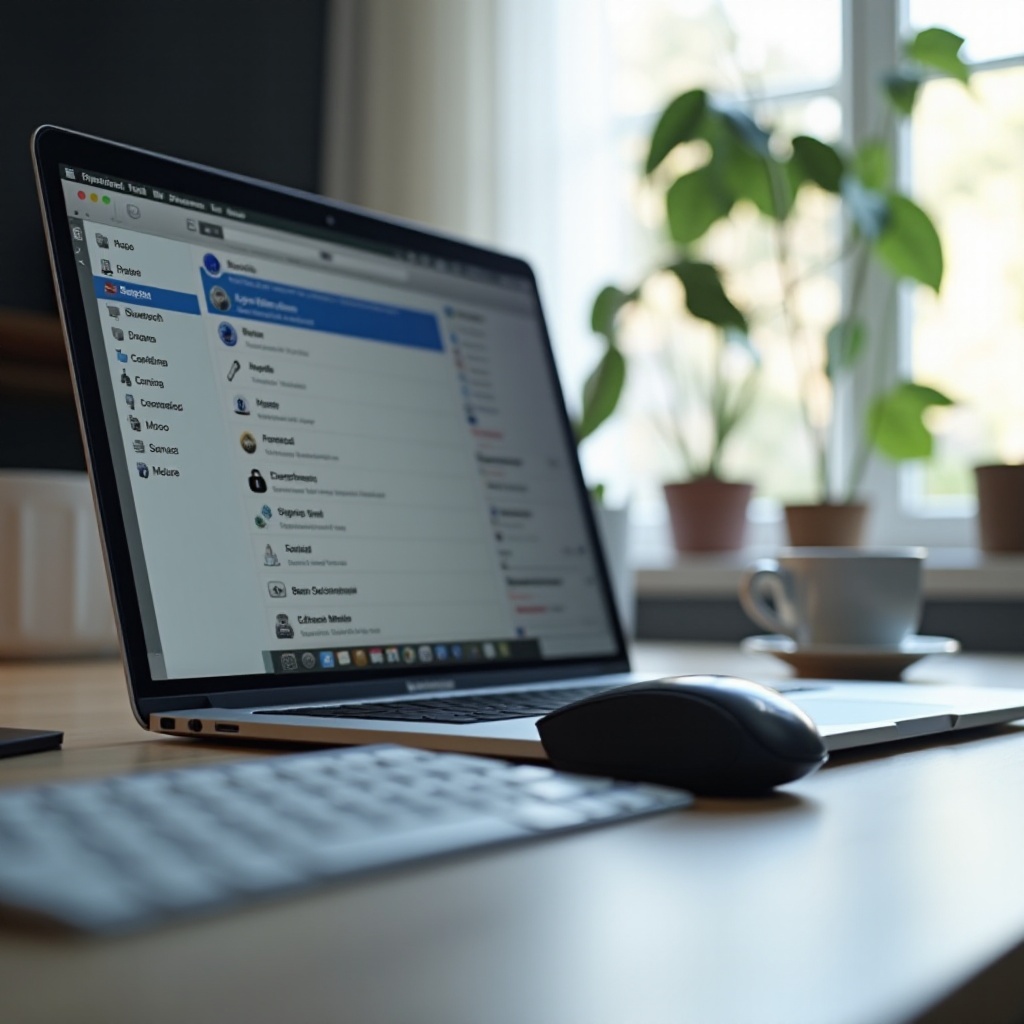
Passaggio 6 – Reinstalla o reimposta il software Logitech (Options+, Logi Bolt, G HUB)
Il software Logitech aggiunge funzioni potenti come pulsanti personalizzati, profili e scorrimento avanzato. Quando queste app si guastano, possono impedire al mouse di funzionare correttamente, anche se hardware e sistema operativo sono a posto.
Quando il software Logitech è la causa delle disconnessioni
Potresti sospettare il software Logitech se noti questi segnali:
- Il mouse funziona per un breve periodo e poi si blocca.
- Logitech Options+ o G HUB non rilevano il mouse, mentre Windows o macOS sì.
- I profili non vengono caricati o l’assegnazione dei pulsanti è in ritardo.
In questi casi, reinstallare o reimpostare il software spesso risolve il problema.
Disinstallazione pulita e reinstallazione di Logitech Options+
Per i mouse per ufficio e produttività che dipendono da Logitech Options+:
- Disinstalla Logitech Options o Options+ da ‘App e funzionalità’ su Windows o spostalo nel Cestino su macOS.
- Riavvia il computer.
- Scarica l’ultima versione di Logitech Options+ dal sito ufficiale Logitech.
- Installa Options+ e aprilo.
- Lascia che rilevi il mouse e applichi le impostazioni predefinite.
Prova il mouse per un po’ prima di ricreare profili complessi. Se ora funziona in modo affidabile, è probabile che la precedente installazione fosse danneggiata.
Risolvi i problemi di rilevamento in Logitech G HUB per mouse da gaming
I mouse da gaming spesso dipendono da Logitech G HUB per DPI, illuminazione e profili. Se G HUB si blocca, il mouse può risultare impreciso o smettere di rispondere.
Prova questa procedura:
- Chiudi completamente G HUB, inclusa la chiusura dall’area di notifica o dalla barra dei menu.
- Apri Gestione attività su Windows o Monitoraggio attività su macOS e termina qualsiasi processo correlato a Logitech.
- Disinstalla G HUB dal sistema.
- Riavvia il computer.
- Scarica l’ultima versione di G HUB dal sito Logitech e reinstallala.
- Collega il mouse da gaming direttamente a una porta USB affidabile e apri G HUB.
Se G HUB ora rileva il mouse e propone un aggiornamento firmware, installalo, quindi prova di nuovo movimento del cursore e clic.
Prova il mouse usando solo i driver predefiniti del sistema operativo
Per confermare se il software Logitech fa parte del problema:
- Disinstalla Logitech Options+, Logi Bolt e G HUB.
- Riavvia il computer in modo che Windows o macOS possano caricare i driver generici.
- Collega il ricevitore o il cavo, oppure associa il mouse tramite Bluetooth.
Ora testa il mouse:
- Se funziona senza problemi solo con i driver predefiniti, il problema proveniva dal software Logitech.
- Puoi quindi reinstallare solo lo strumento di cui hai davvero bisogno ed evitare di eseguire più app Logitech contemporaneamente.
Se il problema rimane anche senza software Logitech installato, aumentano le probabilità che tu abbia a che fare con un guasto hardware fisico.
Passaggio 7 – Identifica i problemi hardware fisici
Dopo aver controllato alimentazione, porte, connessioni, sistemi operativi e software, i problemi hardware diventano la causa più probabile del fatto che il tuo mouse Logitech abbia smesso di funzionare.
Ispeziona cavi, connettori USB e contatti della batteria
Osserva attentamente eventuali danni:
- Per i mouse cablati, controlla la presenza di tagli, pieghe accentuate o sezioni sfilacciate nel cavo.
- Esamina i connettori USB alla ricerca di pin piegati o involucri metallici allentati.
- Per i ricevitori, assicurati che l’involucro di plastica non sia crepato o traballante.
Nei mouse wireless:
- Rimuovi la batteria.
- Esamina i contatti metallici all’interno del vano batterie.
- Usa un cotton fioc asciutto per pulire eventuale polvere o leggera corrosione visibile.
- Inserisci saldamente una batteria nuova.
Se muovere delicatamente il cavo o il ricevitore provoca connessioni e disconnessioni del mouse, probabilmente c’è un collegamento interno difettoso.
Pulisci in sicurezza sensore, pulsanti e rotellina di scorrimento
Lo sporco può causare un sorprendente numero di problemi, inclusi clic fantasma e scorrimento irregolare. Per pulire il mouse in sicurezza:
- Spegni il mouse o scollegalo.
- Pulisci l’esterno con un panno morbido e asciutto.
- Usa aria compressa per rimuovere la polvere da pulsanti e rotellina.
- Pulisci delicatamente intorno all’apertura del sensore con un cotton fioc asciutto.
Non usare detergenti liquidi direttamente sul mouse ed evita di premere con forza nell’area del sensore.
Riconosci interruttori usurati, doppio clic e zone morte
Col tempo, gli interruttori interni si usurano. I segnali includono:
- Clic singoli che si trasformano in doppi clic.
- Clic che non vengono registrati a meno che non si prema con molta forza.
- Disconnessioni casuali quando muovi o tocchi il mouse.
Questi sintomi indicano di solito interruttori usurati o giunti di saldatura crepati. Sebbene gli utenti più esperti possano riparare questi problemi con saldature e pezzi di ricambio, la maggior parte delle persone troverà più pratico affidarsi alla garanzia Logitech o acquistare un nuovo mouse.
Passaggio 8 – Garanzia, assistenza e opzioni di sostituzione
Una volta provate tutte le soluzioni pratiche, devi decidere se contattare l’assistenza Logitech o sostituire il mouse. Una chiara visione delle opzioni di garanzia ti aiuta a prendere questa decisione.
Controlla la garanzia Logitech e la prova d’acquisto
Logitech offre garanzie che variano in base alla linea di prodotto e alla regione. Per vedere se sei coperto:
- Controlla il nome del modello e il numero di serie sul fondo del mouse o all’interno del vano batterie.
- Recupera lo scontrino d’acquisto o la conferma dell’ordine digitale.
- Visita il sito di supporto Logitech e consulta i termini di garanzia per il tuo modello specifico.
Se il tuo mouse è ancora in garanzia e puoi fornire la prova d’acquisto, potresti avere diritto a riparazione o sostituzione.
Cosa preparare prima di contattare l’assistenza Logitech
Una buona preparazione accelera la conversazione con l’assistenza e aumenta le probabilità di una soluzione rapida. Prima di aprire un ticket o iniziare una chat:
- Annota modello del mouse, numero di serie e data approssimativa di acquisto.
- Scrivi quale sistema operativo utilizzi e se lo hai provato su un altro dispositivo.
- Elenca i passaggi di risoluzione dei problemi che hai già eseguito: batterie nuove, cambio porte, reinstallazione driver, reinstallazione software e test su altre macchine.
- Se possibile, registra un breve video che mostri il problema, come doppi clic o disconnessioni casuali.
Con queste informazioni, l’assistenza Logitech può decidere rapidamente se il mouse è difettoso e se offrire una sostituzione.
Scegliere un mouse Logitech affidabile nel 2024
Se il mouse non è più in garanzia o il danno è evidente, potrebbe essere il momento di sostituirlo. Quando scegli un nuovo mouse Logitech nel 2024, pensa a come lo utilizzi:
- Per lavoro d’ufficio e uso quotidiano, cerca un modello wireless confortevole con buone recensioni in termini di affidabilità e durata della batteria.
- Per i viaggi, scegli un mouse compatto che supporti Bluetooth o l’associazione multi-dispositivo in modo da poter passare tra laptop, tablet e telefono.
- Per il gaming, seleziona un mouse Logitech G che si adatti al tuo stile di presa e al tipo di gioco, con software stabile e aggiornamenti firmware regolari.
Valuta anche l’acquisto di un mouse di riserva, cablato o wireless, di base. In questo modo, se il tuo mouse Logitech principale dovesse smettere di funzionare di nuovo, potrai continuare a lavorare mentre risolvi il problema.
Conclusione
Quando il tuo mouse Logitech smette di funzionare, la situazione sembra urgente e dirompente, ma spesso la causa è semplice. Controllando prima alimentazione, porte e superficie del mouse, quindi testando ricevitori, Bluetooth, Windows, macOS e software Logitech, puoi restringere il problema senza andare a tentoni.
La maggior parte degli utenti ripristina un mouse funzionante con uno di questi passaggi ed evita un acquisto non necessario. Quando nulla aiuta e rimangono chiari segni di guasto fisico, la soluzione migliore è usare la garanzia Logitech o scegliere una sostituzione adatta. Con un approccio strutturato e calmo, ‘il mio mouse Logitech ha smesso di funzionare’ diventa un contrattempo temporaneo invece di un problema a lungo termine.
Domande frequenti
Perché il mio mouse Logitech ha smesso improvvisamente di funzionare anche se è alimentato?
Se il tuo mouse Logitech ha alimentazione ma non risponde, il problema riguarda di solito la connessione o il software piuttosto che l’hardware stesso. Il ricevitore USB potrebbe essere allentato, inserito in una porta difettosa o posizionato vicino a dispositivi che creano interferenze wireless, come router Wi‑Fi e hub USB 3.0. Anche gli abbinamenti Bluetooth possono danneggiarsi dopo aggiornamenti o crash. I driver e il software Logitech possono smettere di funzionare quando si aggiorna il sistema operativo. Prova il mouse su un altro dispositivo, reinserisci o riabbina il ricevitore, prova una porta USB diversa e reinstalla o ripristina driver e applicazioni Logitech per escludere queste cause comuni.
Come faccio a sistemare un mouse wireless Logitech che continua a disconnettersi?
Disconnessioni frequenti da un mouse wireless Logitech indicano solitamente problemi di segnale o di alimentazione. Sposta il ricevitore USB su una porta USB diretta del computer o usa un breve cavo di prolunga USB per posizionarlo più vicino al mouse. Sostituisci o ricarica le batterie per assicurarti che il mouse abbia una fonte di alimentazione stabile. In Windows, disattiva la sospensione selettiva USB e le opzioni di risparmio energetico per gli hub USB. Tieni il ricevitore lontano da router e dispositivi USB 3.0 che creano interferenze. Se utilizzi Logitech Options+, Logi Bolt o G HUB, reinstallali e aggiorna il firmware. Questi passaggi spesso stabilizzano la connessione e fermano le disconnessioni casuali.
Quando dovrei smettere di eseguire la risoluzione dei problemi e sostituire il mio mouse Logitech?
Dovresti prendere in considerazione la sostituzione del tuo mouse Logitech quando il guasto hardware diventa evidente e tutti i passaggi pratici di risoluzione dei problemi hanno fallito. Segnali di avvertimento includono doppi clic quando fai un singolo clic, clic che non vengono registrati a meno che tu non prema molto forte e disconnessioni casuali che si verificano quando muovi delicatamente il cavo o tocchi il mouse. Se il mouse non funziona su più computer anche con batterie nuove, connessioni USB dirette, driver puliti e senza software Logitech installato, è probabilmente usurato o danneggiato. Se il mouse è in garanzia, contatta l’assistenza Logitech fornendo modello, numero di serie e prova d’acquisto. Se è fuori garanzia, scegliere un nuovo mouse è di solito più efficiente che tentare una riparazione hardware.