
Introduzione
Colleghi il tuo telefono Android, ma la percentuale della batteria continua a diminuire invece di aumentare. Il cavo è collegato, l’icona di ricarica potrebbe persino apparire, eppure la batteria si scarica. È frustrante e preoccupante, soprattutto quando hai bisogno del telefono per il resto della giornata.
Questa guida spiega passo dopo passo come risolvere il problema della batteria che diminuisce durante la ricarica su Android. Scoprirai perché accade, come verificare se si tratta di un problema hardware, software o di utilizzo e cosa puoi fare subito per fermare lo scaricamento.
Inizieremo spiegando come funziona realmente la ricarica, poi passeremo ai controlli rapidi, alle soluzioni hardware, alle ottimizzazioni software e alle abitudini a lungo termine. Alla fine saprai se puoi risolvere il problema da solo a casa o se è il momento di rivolgerti a un centro riparazioni.
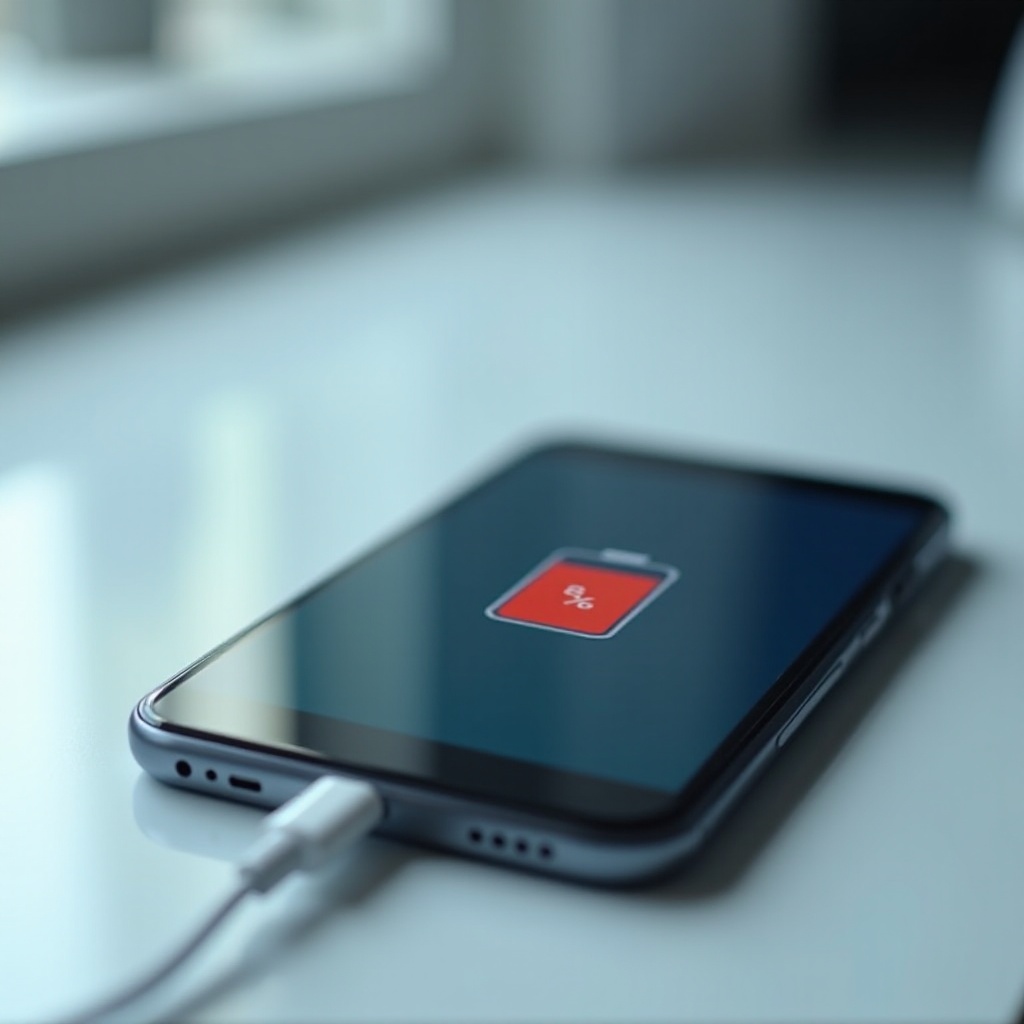
Perché la batteria del tuo Android diminuisce mentre è in carica
Prima di poter risolvere il problema, devi capire cosa succede dietro le quinte. È possibile che la batteria non sia guasta in senso semplice. Spesso il telefono consuma più energia di quanta il caricatore riesca a fornire, quindi la batteria si scarica anche se è collegato un cavo.
Due fattori principali determinano cosa fa la percentuale:
- Quanta energia forniscono il caricatore e il cavo.
- Quanta energia il telefono utilizza allo stesso tempo.
Se il consumo energetico del telefono è più alto della potenza di ricarica, vedrai diminuire la percentuale della batteria. Questo può accadere con i giochi, lo streaming, caricabatterie scadenti o processi nascosti in background.
Scomponiamo questa idea in maggior dettaglio in modo che le soluzioni successive siano più chiare.
Come funzionano ricarica e assorbimento di energia su Android
Quando colleghi il tuo telefono Android a un caricatore, l’energia passa tramite l’adattatore e il cavo nel circuito di ricarica del telefono. Il telefono decide quindi quanta corrente inviare alla batteria e quanta utilizzarne per far funzionare il sistema.
Se il caricatore è abbastanza potente e il telefono è inattivo, la maggior parte dell’energia va alla batteria. Il livello della batteria sale. Se il telefono è sotto carico pesante, più energia viene usata dallo schermo, dalla CPU, dalla GPU, dalle antenne e dai sensori.
Se questo utilizzo diventa troppo alto e il caricatore non fornisce abbastanza corrente, il telefono compensa prelevando energia extra dalla batteria. È allora che vedi il livello della batteria scendere mentre è in carica.
Spiegazione della ricarica netta vs. scarica netta
Pensa al tuo telefono come a un conto in banca:
- Il caricatore deposita energia.
- Le tue app e l’hardware prelevano energia.
Quando i depositi sono più alti dei prelievi, hai una ricarica netta e la percentuale della batteria sale. Quando i prelievi sono maggiori, ottieni una scarica netta anche se sei collegato alla corrente.
Caricatori deboli, cavi difettosi, porte sporche, surriscaldamento e app che consumano molta energia riducono tutti la ricarica netta. Il tuo obiettivo è aumentare la potenza in ingresso e ridurre la potenza in uscita. Il resto di questa guida ti mostra esattamente come farlo.
Ora che hai capito il concetto base di ricarica netta, puoi passare a controlli semplici e pratici che spesso risolvono il problema senza interventi tecnici complessi.
Controlli rapidi da eseguire prima delle soluzioni avanzate
Ora che sai perché la batteria può scendere mentre è in carica, inizia con controlli semplici. Molti problemi di ricarica derivano da questioni di base che puoi risolvere in pochi minuti.
Questi controlli rapidi ti aiutano a evitare di perdere tempo con diagnosi approfondite quando il problema è solo un cavo lento, un alimentatore debole o una presa difettosa.
Verifica che il telefono stia effettivamente caricando
Per prima cosa, assicurati che il telefono stia davvero caricando:
- Controlla l’icona della batteria nella barra di stato. Dovresti vedere un fulmine o un simbolo di ricarica.
- Nella schermata di blocco, cerca del testo come “In carica” o “Ricarica rapida”.
- Muovi delicatamente il cavo nella porta. Se l’icona lampeggia o scompare, la connessione è instabile.
Se il tuo telefono non mostra alcun segno di ricarica, probabilmente hai un problema alla porta, al cavo o al caricatore. Se indica che sta caricando ma la percentuale continua a scendere, passa ai controlli successivi.
Prova un’altra presa, un altro cavo e un altro alimentatore
Le sorgenti di alimentazione e gli accessori causano spesso questo problema. Verifica quanto segue:
- Collega il caricatore a un’altra presa a muro.
- Usa un altro adattatore di ricarica, preferibilmente quello originale o un sostituto certificato.
- Prova un altro cavo USB-C che sai funzionare bene con altri dispositivi.
Se la batteria inizia a salire con un altro caricatore e cavo, il problema deriva dai vecchi accessori. Sostituiscili ed evita opzioni economiche e senza marca che non possono fornire energia stabile.
Riavvia il tuo Android mentre è collegato alla corrente
Alcuni servizi in background o app bloccate possono consumare energia in modo anomalo. Un rapido riavvio può eliminarli.
- Lascia il telefono collegato al caricatore.
- Riavvia il dispositivo.
- Dopo che si è riacceso, blocca lo schermo e attendi 5–10 minuti.
Se la percentuale della batteria inizia a salire dopo il riavvio, potresti avere un problema di software o di app. Le prossime sezioni ti aiuteranno a individuarlo.
Se questi controlli di base non risolvono il problema, è il momento di esaminare più attentamente l’attrezzatura di ricarica, perché hardware debole o difettoso è spesso al centro di questa situazione.
Soluzione 1 – Controlla caricatore, cavo e fonte di alimentazione
Se i controlli rapidi suggeriscono un possibile problema hardware o di alimentazione, concentrati su caricatore, cavo e sorgente. Accessori deboli o difettosi sono una delle principali cause della batteria che diminuisce durante la ricarica.
Come riconoscere caricatori di bassa qualità o incompatibili
Non tutti i caricatori sono uguali. Alcuni sono troppo deboli per stare al passo con i moderni telefoni Android, soprattutto se usi il telefono mentre è in carica.
Presta attenzione a:
- Blocchi molto piccoli e leggeri senza indicazione della potenza stampata.
- Adattatori senza specifiche chiare come “5V 3A” o “9V 2A”.
- Nessuna marca o marchi sconosciuti che danno una sensazione di scarsa qualità.
Usa caricatori con una potenza almeno pari a quella supportata dal tuo telefono. Per molti recenti telefoni Android, un caricatore da 15W–25W (o superiore, a seconda del modello) è normale. Controlla sempre le raccomandazioni del produttore ed evita caricatori che appaiono sospetti o fragili.
Presa a muro vs. USB del portatile vs. power bank
Anche la fonte di alimentazione è importante:
- Le prese a muro di solito forniscono l’energia più stabile e potente.
- Le porte USB di laptop o PC spesso erogano solo 0,5–0,9A, il che è poco.
- I power bank variano molto; alcuni non riescono a fornire abbastanza corrente.
Se la batteria si scarica mentre si carica da una porta USB del portatile, passa a un caricatore da muro. Usa il telefono il meno possibile mentre carichi da fonti più deboli come power bank economici.
Quando sostituire cavi vecchi o danneggiati
I cavi si deteriorano nel tempo. I danni riducono la quantità di energia che possono trasportare e rendono la connessione instabile.
Sostituisci il cavo se noti:
- Fili sfilacciati o esposti.
- Connessioni lente alle estremità del connettore.
- Il cavo funziona solo se piegato in determinate angolazioni.
Usa un cavo USB-C di alta qualità e certificato. Molti problemi di “ricarica rapida” scompaiono non appena sostituisci un cavo usurato con uno nuovo.
Una volta che hai fiducia nel caricatore, nel cavo e nella fonte di alimentazione, dovresti esaminare cosa fa il tuo telefono mentre è collegato. Le tue abitudini di utilizzo possono facilmente sovraccaricare anche un buon caricatore.
Soluzione 2 – Riduci l’uso ad alto consumo durante la ricarica
Dopo aver verificato che il sistema di ricarica sia adeguato, concentrati su come usi il telefono mentre è in carica. Un utilizzo intenso può facilmente sovrastare anche un buon caricatore e causare scarica netta.
Smetti di giocare e fare streaming mentre è collegato
Giochi, videochiamate e streaming in HD sono tra le attività che consumano più energia. Mettono sotto stress CPU, GPU, schermo e rete.
Per ridurre lo scaricamento:
- Evita di giocare mentre il telefono è in carica, soprattutto con giochi 3D o online.
- Metti in pausa lunghe videochiamate o sessioni di streaming finché non hai più batteria.
- Se devi guardare qualcosa, riduci la qualità video (per esempio, da 1080p a 480p).
Il telefono si caricherà più velocemente e resterà più fresco quando riduci il carico durante la ricarica.
Disattiva Wi-Fi, dati mobili, GPS e hotspot
Anche le antenne consumano molta energia. Quando stai caricando e non ti servono, spegnile.
Valuta di disattivare:
- Hotspot mobile e tethering.
- GPS/servizi di localizzazione se non stai usando le mappe.
- Bluetooth se non sono collegati accessori.
- Dati mobili se è disponibile il Wi-Fi, o viceversa se uno dei due è instabile.
Usa il pannello Impostazioni rapide per attivarle/disattivarle velocemente. Meno attività radio significa più energia disponibile per la ricarica della batteria.
Riduci la luminosità e la frequenza di aggiornamento dello schermo
Il display è solitamente il componente che consuma più energia sul telefono.
Prova questi passaggi:
- Riduci la luminosità a un livello confortevole ma più basso.
- Disattiva la luminosità automatica se continua ad impostare un livello troppo alto.
- Se il tuo telefono lo supporta, abbassa la frequenza di aggiornamento da 120 Hz o 90 Hz a 60 Hz mentre è in carica.
Questi semplici cambiamenti possono trasformare una scarica lenta in una ricarica lenta ma costante, soprattutto se combinati con un uso più leggero.
Quando ridurre l’utilizzo non basta, il probabile colpevole successivo è il software: app che consumano batteria in background o impostazioni di sistema non ottimizzate.
Soluzione 3 – Individua e controlla le app che consumano batteria
Se il tuo Android continua a perdere energia mentre è in carica, anche quando fai poco o nulla, potresti avere una o più app che scaricano la batteria in background. Individuarle è fondamentale per risolvere il problema in modo definitivo.
Controlla il consumo di batteria per app nelle Impostazioni Android
Android include una schermata integrata per il consumo di batteria. Per usarla:
- Apri Impostazioni.
- Vai a Batteria o Batteria e manutenzione dispositivo (il nome varia a seconda del marchio).
- Tocca Utilizzo batteria o un’opzione simile.
Cerca app che mostrano:
- Consumo molto elevato nelle ultime 24 ore.
- Elevato uso in background, anche quando non le hai aperte.
Spesso le app social, di messaggistica, di navigazione e strumenti programmati male appaiono in cima alla lista.
Limita attività in background e dati in background
Una volta identificate le app pesanti, limita la loro libertà:
- Apri la schermata info dell’app.
- Tocca Batteria e scegli Limitato o Ottimizza se disponibile.
- Disattiva Consenti dati in background se non hai bisogno di sincronizzazione costante.
Limitando l’attività in background, riduci il consumo di energia mentre il telefono è in carica e inattivo.
Disinstalla o sostituisci le app problematiche
Alcune app continuano a comportarsi male anche dopo le restrizioni. In quel caso:
- Disinstalla le app di cui non hai realmente bisogno.
- Sostituisci le app molto pesanti con alternative più leggere.
- Evita app di sviluppatori sconosciuti che richiedono troppe autorizzazioni.
Ogni app rimossa è una fonte in meno di consumo di batteria durante la ricarica. Se limitare le app non è sufficiente, il surriscaldamento potrebbe essere il prossimo grande fattore da affrontare.
Soluzione 4 – Affronta il surriscaldamento durante la ricarica
Il calore è nemico sia dell’efficienza di ricarica sia della salute della batteria. Un telefono che si surriscalda può caricarsi più lentamente, smettere di caricarsi o persino scaricarsi per proteggere la batteria.
Come il calore causa scarica della batteria mentre è collegata
Quando il telefono si scalda:
- Il sistema può ridurre la velocità di ricarica per diminuire lo stress.
- La batteria diventa meno efficiente nel trattenere e ricevere carica.
- CPU e GPU possono usare più potenza a causa di processi in background.
Tutto ciò può trasformare una normale sessione di ricarica in una scarica lenta. Se il telefono è molto caldo o mostra un avviso di temperatura, devi intervenire subito.
Ricarica in un luogo fresco e ventilato e rimuovi la cover
Per ridurre il calore durante la ricarica:
- Carica il telefono in un luogo fresco e ombreggiato.
- Non caricare sotto un cuscino, una coperta o alla luce diretta del sole.
- Rimuovi cover spesse, in gomma o metalliche che trattengono il calore.
Dai al telefono spazio per dissipare il calore. Una ricarica più fresca significa solitamente una ricarica più efficiente e meno stress per la batteria.
Segnali di allarme che richiedono di interrompere subito la ricarica
Interrompi la ricarica e scollega il dispositivo se noti:
- La parte posteriore molto calda, difficile da toccare.
- Qualsiasi odore di bruciato da telefono o caricatore.
- Rigonfiamento della batteria o sollevamento della cover posteriore.
Questi sono rischi per la sicurezza. Lascia raffreddare il telefono e contatta il prima possibile un centro riparazioni. Una volta che il surriscaldamento è sotto controllo, dovresti concentrarti sulle impostazioni di sistema e sugli aggiornamenti software, che possono anch’essi avere un grande impatto sul comportamento di ricarica.
Soluzione 5 – Ottimizza impostazioni di sistema e software
Anche con buoni accessori e un uso moderato, impostazioni software e bug possono ancora causare un elevato consumo di batteria. Affinare il sistema aiuta a stabilizzare la ricarica e a prolungare la durata della batteria.
Usa Risparmio energetico e le funzioni di Batteria adattiva
La maggior parte dei telefoni Android ora include funzioni intelligenti per la batteria. Puoi:
- Attivare Risparmio energetico quando carichi. Limita le attività in background e gli effetti grafici.
- Abilitare Batteria adattiva affinché Android impari le tue abitudini e limiti le app raramente utilizzate.
Queste opzioni riducono il consumo energetico e aiutano il telefono a caricarsi più velocemente, soprattutto quando non lo usi attivamente.
Aggiorna il sistema Android e le app all’ultima versione
Gli aggiornamenti spesso correggono bug che causano consumo eccessivo di batteria e problemi di ricarica.
- Vai su Impostazioni → Sistema → Aggiornamento di sistema (o il menu aggiornamenti del tuo marchio).
- Installa gli aggiornamenti disponibili.
- Apri il Google Play Store, tocca il tuo profilo e aggiorna tutte le app.
A volte un aggiornamento di un’app causa un consumo elevato, ma spesso gli aggiornamenti migliorano la gestione energetica e le prestazioni di ricarica.
Reimposta preferenze o impostazioni delle app se necessario
Se il consumo di batteria è iniziato dopo molte modifiche alle autorizzazioni e alle impostazioni, un ripristino può aiutare.
- In Impostazioni, apri App, poi il menu Reimposta preferenze app.
- Questo ripristina le autorizzazioni predefinite e i limiti di background senza cancellare i tuoi dati.
Se nient’altro funziona, puoi valutare un ripristino alle impostazioni di fabbrica, ma solo dopo aver eseguito il backup dei dati. Prima di fare un passo così grande, però, assicurati che la porta di ricarica sia pulita e faccia buon contatto.
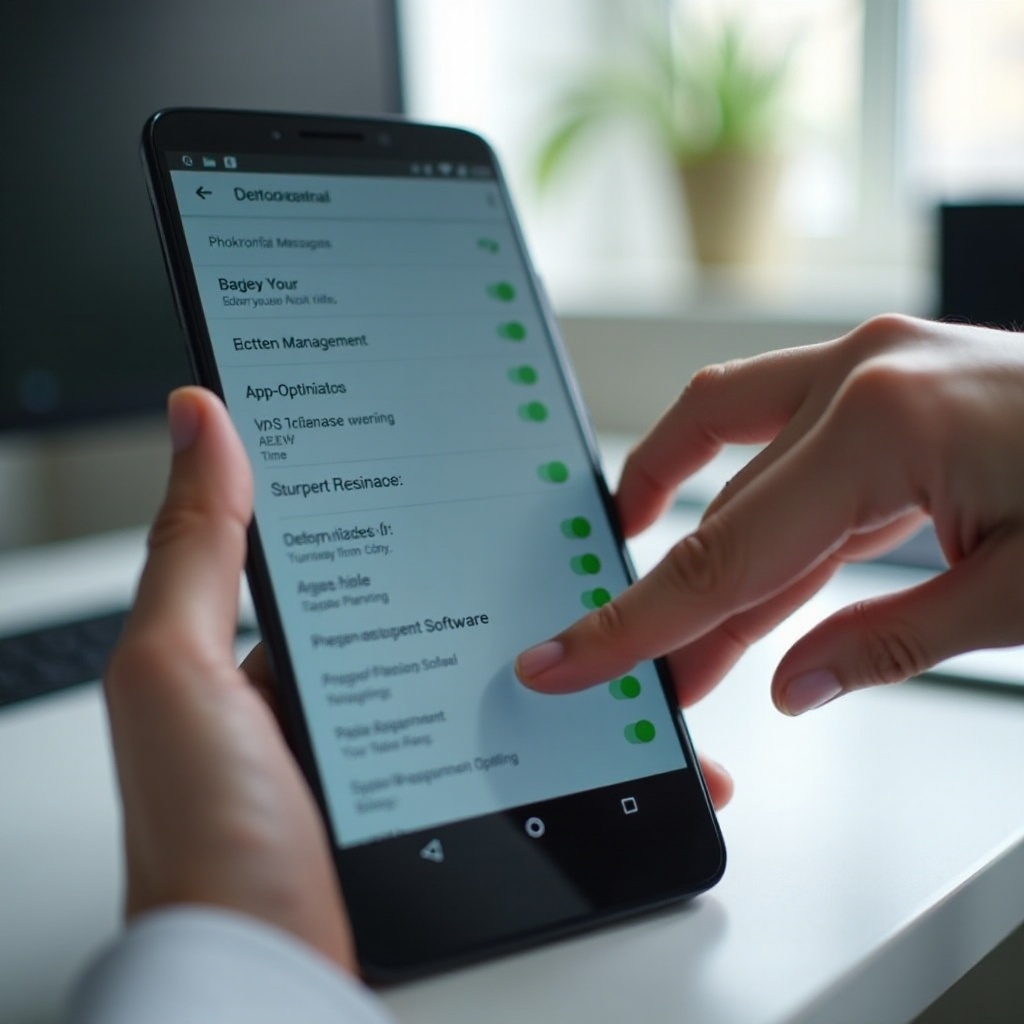
Soluzione 6 – Pulisci e controlla la porta di ricarica
Una porta di ricarica sporca o danneggiata può limitare il flusso di energia, rendere la connessione instabile o impedire la ricarica rapida. Questo può portare a scarica della batteria anche quando è collegata.
Sintomi di una porta di ricarica sporca o lenta
Potresti avere un problema alla porta se:
- Il cavo è lento o si stacca facilmente.
- La ricarica inizia e si interrompe quando muovi il telefono.
- Il telefono carica solo lentamente o per nulla con caricatori notoriamente funzionanti.
I detriti nella porta USB-C sono molto comuni, soprattutto se tieni il telefono in tasca o in borsa.
Modi sicuri per pulire una porta USB-C
Per pulire la porta con attenzione:
- Spegni il telefono.
- Usa uno stuzzicadenti di legno o plastica o un pennellino morbido.
- Rimuovi delicatamente lanugine e polvere. Non usare spilli o oggetti metallici.
Evita liquidi, aria compressa troppo ravvicinata o qualsiasi cosa possa danneggiare i pin. Se non ti senti sicuro, lascia che se ne occupi un tecnico.
Quando la porta necessita di una riparazione professionale
Se la pulizia non aiuta e la porta:
- È molto lenta,
- Mostra danni visibili, oppure
- Non risponde a nessun cavo,
probabilmente è necessaria una riparazione o la sostituzione della porta. Visita un centro di assistenza autorizzato o un laboratorio di riparazione affidabile.
Se la porta è in buone condizioni ma il problema persiste, dovresti eseguire test più approfonditi. Questi test possono rivelare se la causa dello scaricamento è legata ad app di terze parti o a problemi a livello di sistema.
Soluzione 7 – Prova in Modalità sicura e scenari avanzati
Se il problema persiste, hai bisogno di test più approfonditi per capire se un bug di sistema o un’app di terze parti causa la scarica della batteria durante la ricarica.
Usa la Modalità sicura per escludere le app di terze parti
La Modalità sicura carica solo le app di sistema. Per entrarci (i passaggi variano a seconda del marchio):
- Tieni premuto il pulsante di accensione.
- Tocca a lungo “Spegni” e poi tocca OK quando viene proposta la Modalità sicura.
Una volta in Modalità sicura, collega il caricatore e lascia lo schermo spento per 10–20 minuti.
- Se il telefono si carica normalmente, il problema è un’app di terze parti. Rimuovi le app installate di recente o sospette.
- Se continua a scaricarsi, il problema è probabilmente hardware o legato al software di sistema.
Prova la ricarica con schermo spento o telefono spento
Puoi eseguire altri due test utili:
- Test con schermo spento: collega il telefono, blocca lo schermo e non toccarlo.
- Test a telefono spento: spegni completamente il telefono, poi collega il caricatore.
Se la batteria si carica bene da spento ma non da acceso, il sistema o le app consumano troppa energia. Se si scarica anche da spento, probabilmente sei di fronte a un problema hardware o a una batteria danneggiata.
Usa app di monitoraggio della ricarica per controllare corrente e tensione
Puoi installare affidabili app di monitoraggio della ricarica dal Play Store. Queste mostrano:
- Corrente di ricarica (mA).
- Tensione.
- Se il telefono sta caricando o scaricando.
Questi strumenti ti aiutano a confermare se il caricatore è abbastanza potente e se l’uso spinge il telefono in scarica netta. Se più test indicano scarsa capacità o comportamento instabile, è possibile che la batteria sia a fine vita.
Soluzione 8 – Decidi se la batteria va sostituita
Dopo aver provato tutte le soluzioni precedenti, potresti scoprire che la batteria è semplicemente usurata. Le batterie agli ioni di litio perdono capacità col tempo e iniziano a comportarsi male durante la ricarica.
Segnali di batteria usurata o in avaria
I segnali comuni includono:
- Il telefono si scarica molto velocemente, anche con uso leggero.
- Si spegne improvvisamente al 20–30% di carica.
- La percentuale della batteria sale e scende in modo irregolare.
Se questi sintomi compaiono insieme alla diminuzione della batteria durante la ricarica, è probabile che la batteria debba essere sostituita.
Come età del telefono e cicli di carica influenzano la salute della batteria
La maggior parte delle batterie dura qualche centinaio di cicli di carica completi. Dopo due o tre anni di uso quotidiano, molti telefoni mostrano segni evidenti di usura della batteria.
Ricariche rapide frequenti, cicli continui 0–100% e temperature elevate accelerano questo invecchiamento. Una batteria usurata fatica a ricevere e mantenere la carica, cosa che può sembrare una scarica durante la ricarica.
Riparare o sostituire: cosa conviene di più nel 2024
Chiediti:
- Quanto è vecchio il telefono?
- Il dispositivo funziona ancora bene in tutti gli altri aspetti?
- Quanto costa una sostituzione ufficiale della batteria?
Se il telefono funziona bene e il prezzo è ragionevole, sostituire la batteria spesso ti offre un altro anno o più di buon utilizzo. Se il telefono è molto vecchio o ha altri problemi, potresti fare meglio a investire quei soldi in un nuovo dispositivo.
Una volta risolti eventuali problemi hardware, dovresti adottare abitudini quotidiane migliori per mantenere la batteria in salute ed evitare di ritrovarti con le stesse frustrazioni di ricarica.
Consigli a lungo termine per evitare scariche durante la ricarica
Una volta risolto il problema attuale, adotta buone abitudini per evitare che ritorni. Piccoli cambiamenti possono fare una grande differenza nel modo in cui il tuo Android si ricarica e nella durata della batteria.
Adotta abitudini di ricarica quotidiane più sane
Prova queste abitudini:
- Evita di far arrivare spesso la batteria allo 0%.
- Collega il caricatore quando scende intorno al 20–30%.
- Scollega intorno all’80–90% quando possibile.
Non devi essere perfetto, ma restare nella fascia media la maggior parte del tempo mantiene la batteria più sana e stabile.
Evita temperature estreme e cicli completi 0–100%
Caldo e freddo stressano entrambi la batteria:
- Non lasciare il telefono in un’auto calda.
- Non caricare su superfici calde.
Evita anche cicli completi 0–100% tutti i giorni. Usali solo di tanto in tanto se hai bisogno di ricalibrare la lettura della percentuale di batteria.
Usa accessori certificati per una ricarica rapida più sicura
La ricarica rapida è sicura quando usi hardware adeguato. Per proteggere il telefono:
- Usa caricatori e cavi certificati di marchi affidabili.
- Controlla che il caricatore supporti lo standard di ricarica rapida del tuo telefono.
- Evita adattatori molto economici che promettono velocità irrealistiche.
Buoni accessori fanno sì che il telefono si carichi in modo sicuro e più efficiente.
Conclusione
Quando la batteria del tuo Android diminuisce mentre è in carica, sembra che ci sia qualcosa di gravemente sbagliato. In molti casi, la causa è semplice: un caricatore debole, un cavo difettoso, un uso intenso durante la ricarica o alcune app problematiche.
Hai imparato come funzionano ricarica e consumo di energia, come aumentare la ricarica netta e come ridurre la potenza utilizzata dal telefono mentre è collegato. Hai controllato l’hardware, pulito la porta, gestito le app, ottimizzato le impostazioni ed eseguito test in Modalità sicura.
Se dopo tutto questo il telefono continua a scaricarsi, è probabile che batteria o hardware richiedano l’intervento di un professionista. Sostituire una batteria usurata o riparare una porta danneggiata spesso ripristina una ricarica normale. Seguendo i consigli a lungo termine in questa guida, puoi mantenere il tuo Android in carica in modo fluido e proteggere la salute della batteria il più a lungo possibile.
Domande frequenti
Perché la batteria del mio Android si scarica mentre è in carica anche quando non lo uso?
Se la batteria si scarica mentre è inattiva e in carica, il caricatore potrebbe essere troppo debole, il cavo o la porta potrebbero essere danneggiati, oppure le app in background stanno consumando energia. Controlla il caricatore e il cavo, pulisci la porta e verifica l’uso della batteria nelle Impostazioni per individuare e limitare le app più pesanti.
È sicuro usare il telefono mentre è in carica se la batteria continua a scaricarsi?
Usare il telefono mentre è in carica è generalmente sicuro con accessori di qualità, ma se la batteria continua a scaricarsi, il telefono può surriscaldarsi e stressare la batteria. Riduci le attività pesanti come giochi e streaming quando è collegato alla corrente e passa a un caricatore più potente e certificato per evitare danni a lungo termine.
Quando dovrei portare il mio telefono Android in un centro di riparazione per problemi di ricarica?
Rivolgiti a un centro di riparazione se il telefono si scarica anche quando è spento, si surriscalda molto durante la ricarica, mostra danni alla porta o ha una batteria gonfia. Cerca inoltre assistenza se hai provato diversi caricatori, cavi e tutte le soluzioni software in questa guida e il problema persiste.