
Introduzione
Gestire i documenti digitali in modo efficiente è fondamentale quando si tratta di firmare PDF su un Mac. Che si tratti di contratti professionali o documentazione personale, sapere come aggiungere la propria firma digitalmente è una competenza che vale la pena padroneggiare. Questa guida completa ti guiderà su come aggiungere una firma a qualsiasi PDF su un Mac in modo fluido, utilizzando strumenti come Anteprima ed esplorando applicazioni alternative. Approfondiamo questa abilità utile.
Comprendere le firme PDF su Mac
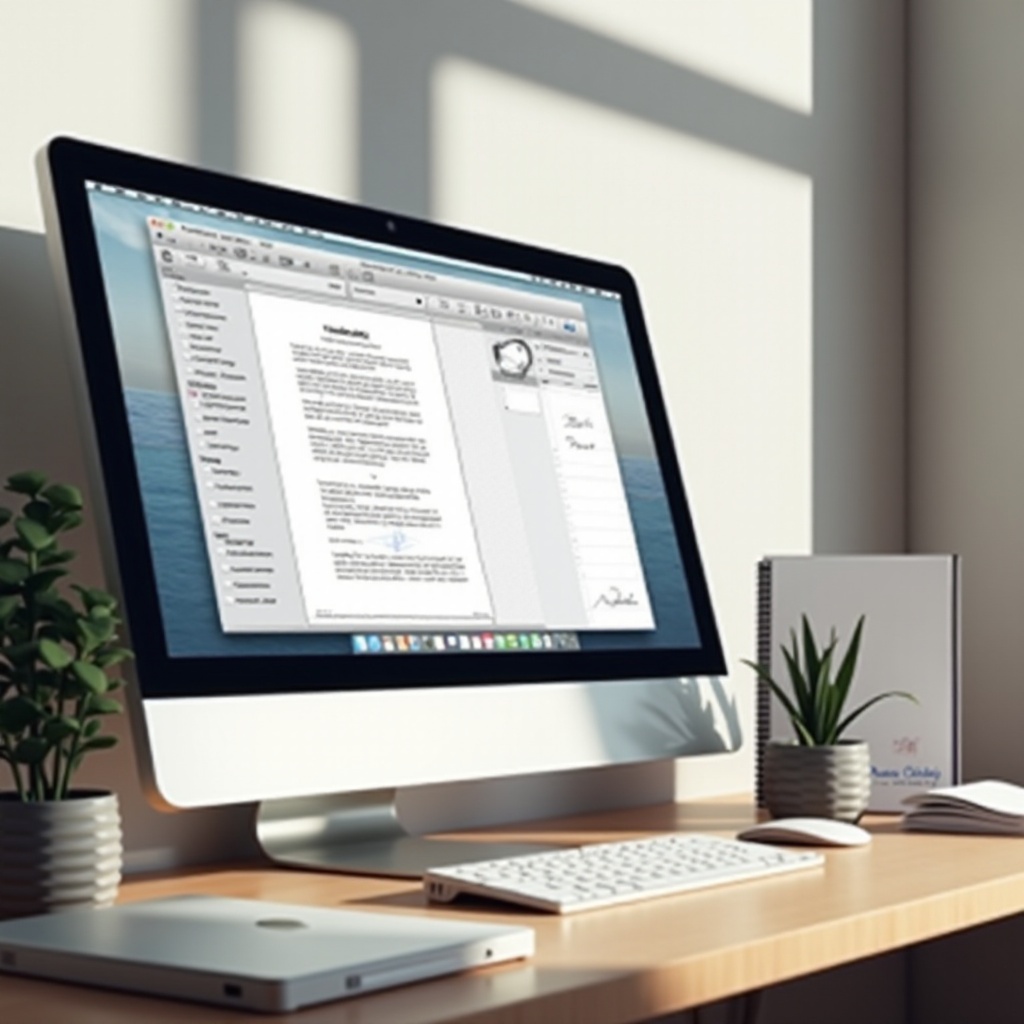
Le firme PDF sono repliche digitali della tua firma autografa e sono legalmente riconosciute. Svolgono un ruolo fondamentale nella verifica dell’autenticità dei documenti. Su Mac, l’applicazione Anteprima integrata fornisce un mezzo efficace per aggiungere queste firme direttamente sui PDF senza bisogno di software aggiuntivo. Questo rende la gestione dei tuoi documenti elettronici sia sicura che conveniente, garantendo che il tuo flusso di lavoro sia sempre efficiente e professionale.
Aggiungere una firma usando Anteprima su Mac
L’app Anteprima di Mac offre il metodo più semplice per aggiungere una firma a un PDF. Segui questi passaggi:
1. Accesso all’app Anteprima
– Apri il tuo PDF con Anteprima facendo clic con il tasto destro sul file, passando su ‘Apri con’ e scegliendo ‘Anteprima’.
- Creare una nuova firma
- Nella barra degli strumenti di Anteprima, seleziona l’icona della penna per entrare in modalità ‘Markup’.
-
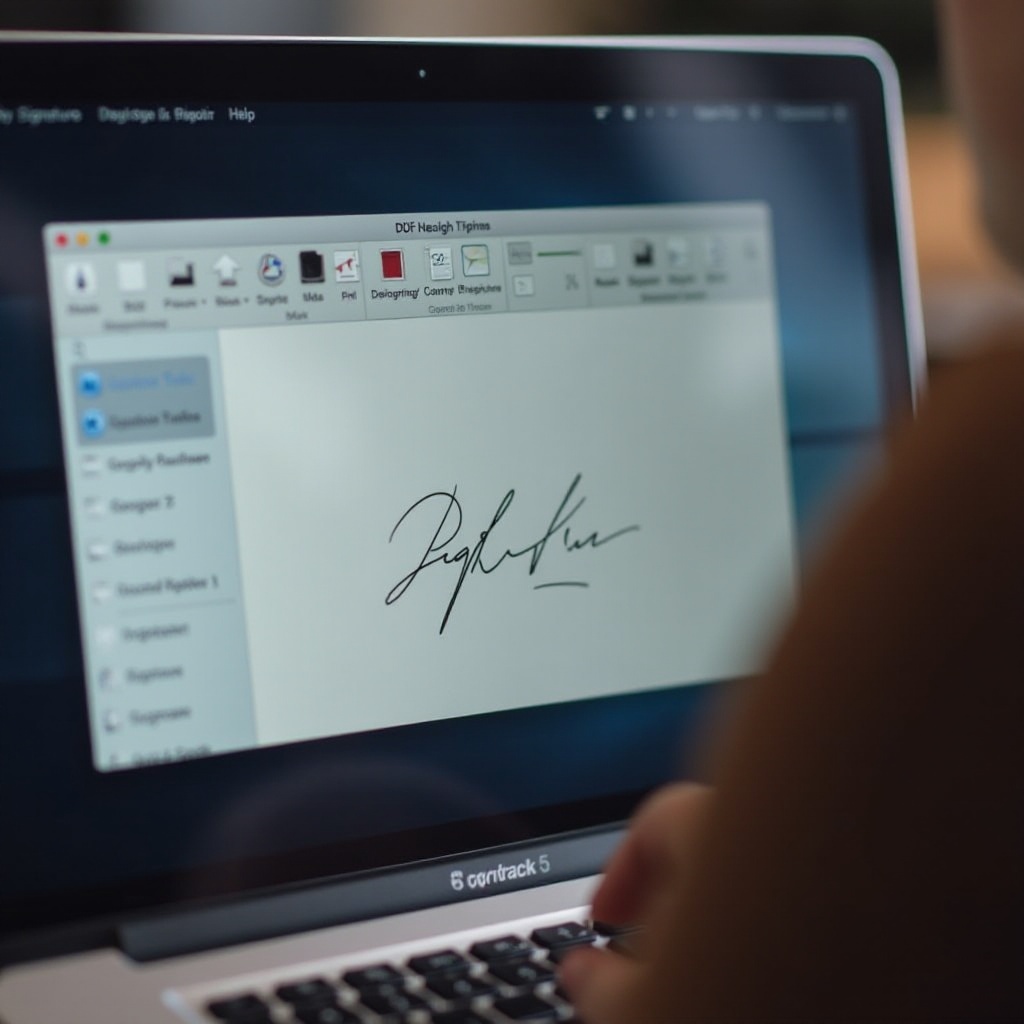
Fare clic su ‘Firma’, quindi ‘Crea firma’. Puoi disegnare la tua firma utilizzando il trackpad o usare la fotocamera del Mac per catturarne una esistente su carta.
-
Applicare la firma
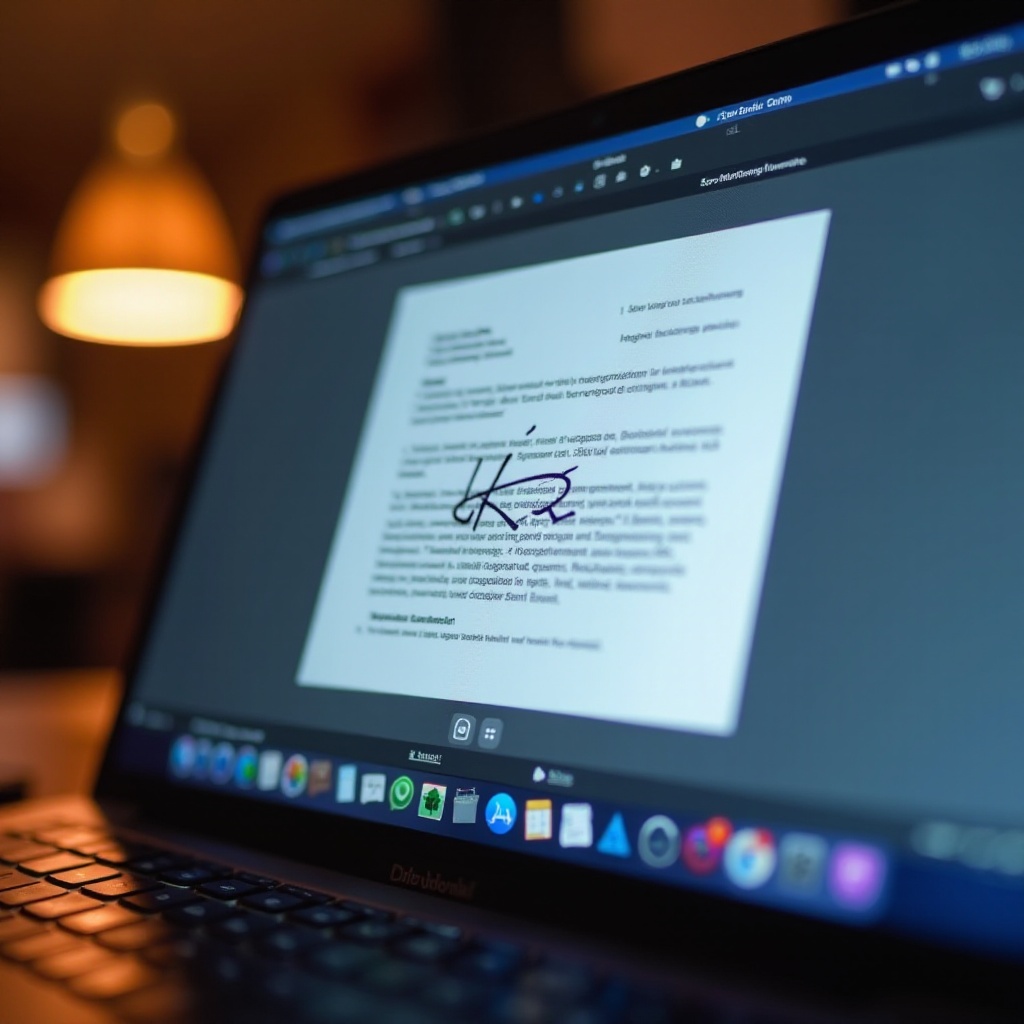
- Una volta creata, fai clic sulla tua firma per posizionarla nel PDF. Puoi trascinarla e ridimensionarla per adattarla alle tue esigenze.
Questo metodo rende la gestione dei documenti veloce e garantisce che la tua documentazione elettronica venga eseguita senza intoppi.
Strumenti alternativi per firmare PDF su Mac
Oltre ad Anteprima, ci sono altri strumenti disponibili per funzionalità più avanzate:
– Utilizzo di Adobe Acrobat Reader
– Scarica e apri il software. Carica il tuo PDF, seleziona ‘Compila e firma’ dal pannello a destra.
– Fai clic su ‘Firma’, quindi ‘Aggiungi firma’, e segui le istruzioni per creare e posizionare la tua firma.
- Esplorare gli editor PDF online
- Siti web come Smallpdf o DocuSign offrono soluzioni online.
- Carica il tuo PDF, crea o importa una firma e posizionala secondo necessità. Scarica il documento firmato per garantire una gestione sicura dei tuoi file.
Queste alternative forniscono flessibilità e funzionalità aggiuntive che possono adattarsi meglio a preferenze specifiche degli utenti rispetto all’app predefinita di macOS.
Risoluzione dei problemi comuni
Sebbene aggiungere firme ai PDF sia generalmente semplice, potrebbero sorgere alcuni problemi:
- Problemi di aspetto della firma
-
Se la tua firma appare pixelata, assicurati di catturarla in buona illuminazione o usa un trackpad di alta qualità. Mantieni aggiornata l’app Anteprima per prestazioni ottimali.
-
Salvataggio e condivisione di PDF firmati
- Salva il tuo documento firmato selezionando ‘File’ > ‘Esporta come PDF’ per garantire che mantenga la firma. Quando condividi, utilizza servizi di messaggistica criptata o imposta una password in Anteprima sotto ‘File’ > ‘Esporta’ e seleziona ‘Cripta’.
Affrontare questi problemi comuni può rendere più fluido il tuo flusso di lavoro con i documenti digitali, garantendo risultati sicuri e dall’aspetto professionale.
Consigli per una gestione efficiente dei PDF su Mac
Per una migliore gestione dei PDF firmati sul tuo Mac, considera questi suggerimenti:
– Organizza le firme digitali all’interno di Anteprima per un accesso più facile.
– Tieni aggiornata la versione del tuo software per trarre vantaggio dalle ultime funzionalità.
– Utilizza iCloud o altri servizi cloud per un accesso e una condivisione comodi dei documenti firmati.
Seguendo queste pratiche, puoi migliorare significativamente come gestisci i documenti digitali, assicurandoti che siano sempre accessibili e organizzati.
Conclusione
Aggiungere firme ai PDF su un Mac è semplice quando conosci gli strumenti e le tecniche giuste. Che si utilizzi Anteprima o applicazioni esterne, la firma digitale è cruciale per mantenere l’integrità dei documenti. Applicando i passaggi descritti in questa guida, sei ben attrezzato per gestire efficacemente qualsiasi esigenza di documenti digitali professionali o personali.
Domande Frequenti
Posso utilizzare Anteprima per firmare in batch più PDF?
Sì, puoi aprire più PDF in Anteprima e applicare la tua firma salvata a ciascun documento separatamente, sebbene ciascuno debba essere firmato individualmente.
Esistono app gratuite di terze parti per firmare PDF su Mac?
Adobe Acrobat Reader è uno strumento gratuito popolare che fornisce funzionalità di firma. Alcuni editor PDF online offrono anche servizi gratuiti con funzionalità limitate.
Come posso garantire la sicurezza delle mie firme digitali?
Per proteggere le tue firme digitali, aggiorna regolarmente il tuo software e utilizza strumenti di crittografia quando memorizzi e condividi documenti firmati. Evita di condividerli su reti non sicure.