
Introduzione
Fare screenshot è diventato una parte integrante delle nostre interazioni digitali — che si tratti di compilare rapporti visivi, creare tutorial o risolvere problemi. La necessità di perfezionare questi screenshot per estrarre contenuti precisi non può essere sottovalutata. Questa guida dettagliata ti guiderà attraverso i metodi per ritagliare uno screenshot su Windows utilizzando strumenti nativi e applicazioni di terze parti, migliorando la precisione e la chiarezza dei tuoi screenshot.
Comprendere gli Screenshot su Windows
Uno screenshot è essenzialmente una cattura di tutto ciò che è visualizzato sul tuo monitor in un determinato momento. Serve a molteplici scopi — registrare istruzioni passo-passo, catturare immagini fugaci o persino conservare informazioni importanti per documentazione. La capacità di ritagliare queste immagini consente una personalizzazione che si focalizza sui dettagli necessari, omettendo le sezioni irrilevanti. Comprendere l’essenza degli screenshot è il preludio per perfezionarli efficacemente in base alle tue esigenze specifiche.
Strumenti per Fare e Ritagliare Screenshot su Windows
Per perfezionare uno screenshot, è cruciale comprendere gli strumenti che Windows ti fornisce.
-
Utilizzare Snipping Tool:
Questo strumento è una pietra miliare per gli utenti Windows, che offre capacità di base ma essenziali per catturare e modificare porzioni dello schermo. È ideale per acquisizioni rapide e modifiche di base. -
Utilizzare Snip & Sketch:
Un’evoluzione di Snipping Tool, Snip & Sketch migliora la tua capacità con più funzionalità, come le annotazioni. È perfetto per coloro che integrano regolarmente testo o linee nei loro screenshot. -
Altri Strumenti Utili per Screenshot:
Anche se gli strumenti integrati di Windows sono potenti, app di terze parti come LightShot e Greenshot forniscono funzionalità avanzate come l’integrazione su cloud e funzionalità di modifica avanzate.
Approfondire la tua familiarità con questi strumenti ti preparerà per compiti di ritaglio senza intoppi.
Guida Passo per Passo per Ritagliare Screenshot con Strumenti Windows
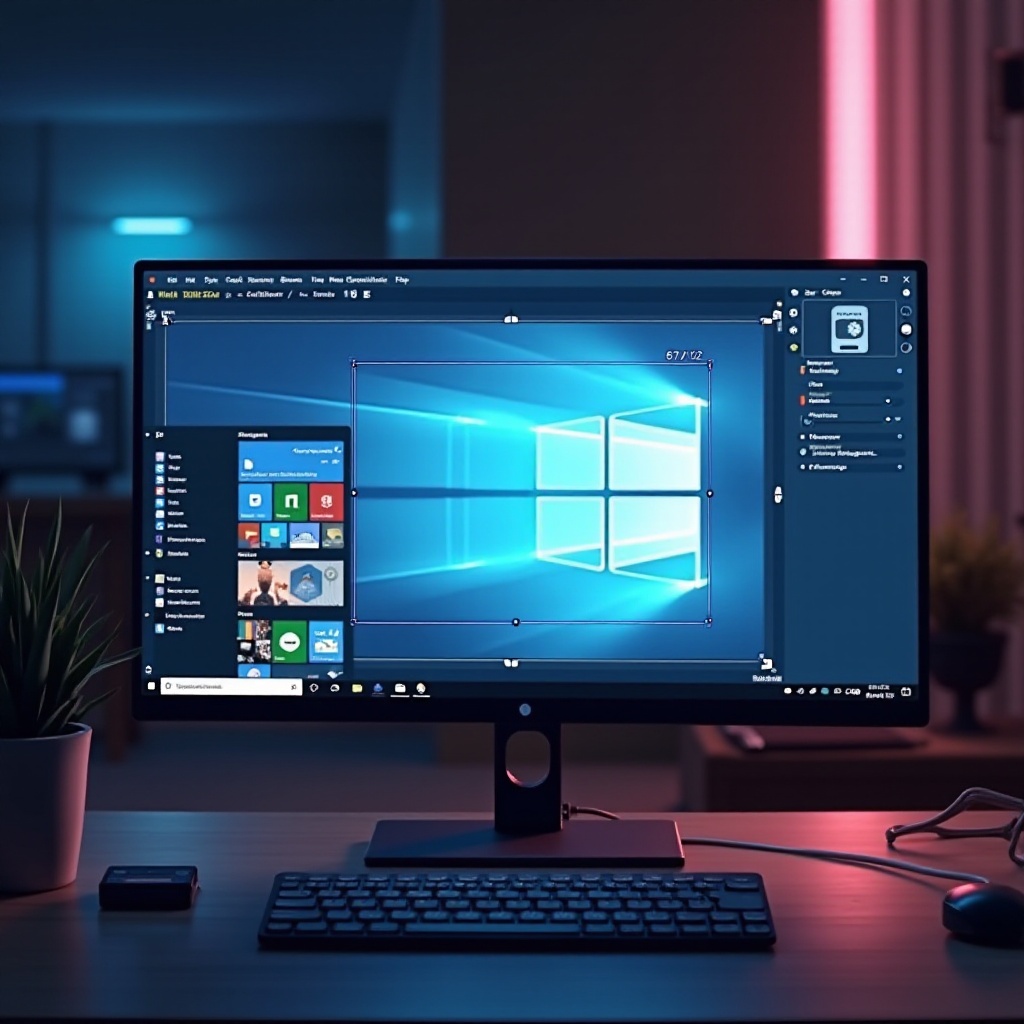
Catturare screenshot è solo la prima parte del processo; ritagliarli efficacemente richiede una strategia passo per passo.
- Ritaglio con Snipping Tool:
- Apri Snipping Tool dal menu Start.
- Seleziona l’opzione ‘Nuovo’ per catturare l’area desiderata.
- Clicca su ‘Modifica con Paint 3D’ per ulteriori opzioni di ritaglio.
- Utilizza la funzione Ritaglia in Paint 3D, regola il frame alla dimensione preferita.
-
Salva l’immagine ritagliata usando l’opzione ‘Salva con nome’.
-
Ritaglio con Snip & Sketch:
- Apri Snip & Sketch per iniziare un nuovo taglio.
- Dopo la cattura, usa lo strumento di ritaglio disponibile per ridurre alla sezione necessaria.
- Salva il risultato perfezionato usando l’opzione di salvataggio nell’app.
Questa guida comprensiva passo per passo garantisce che puoi ritagliare immagini utilizzando strumenti nativi di Windows con il minimo sforzo.
Tecniche Avanzate di Ritaglio con Software di Terze Parti
Per modifiche avanzate oltre le offerte predefinite di Windows, i software di terze parti forniscono la flessibilità per eseguire compiti più sofisticati.
- Ritaglio Utilizzando Photoshop:
- Apri lo screenshot in Photoshop.
- Seleziona lo strumento Ritaglia dalla barra degli strumenti.
- Regola i bordi della selezione per racchiudere la tua area di interesse.
- Premi Invio per finalizzare il ritaglio.
-
Salva tramite il menu ‘File’ usando ‘Salva con nome’.
-
Ritaglio Utilizzando GIMP:
- Carica la tua immagine in GIMP.
- Usa lo strumento Ritaglia trascinando sulla sezione che desideri mantenere.
- Conferma il ritaglio con un doppio clic.
-
Esporta l’immagine nel formato desiderato.
-
Altri Software di Editing Fotografico:
App come Paint.NET e PicPick offrono piattaforme user-friendly per il ritaglio in progetti più orientati ai dettagli. Offrono interfacce intuitive con funzionalità estese, ideali per chi necessita modifiche più approfondite.
Questi strumenti avanzati sono appropriati per gli utenti che cercano di eseguire regolazioni precise alle immagini.
Consigli e Migliori Pratiche per Ritagliare Screenshot
Per perfezionare la tua tecnica di ritaglio, considera queste migliori pratiche:
- Mantieni la precisione: Assicurati che le linee di ritaglio siano allineate per evitare contenuti disorientati.
- Preserva la risoluzione: Ritaglia alla dimensione originale dell’immagine per mantenere la nitidezza.
- Anteprima del tuo lavoro: Controlla sempre come appare la tua immagine finale prima di concludere il processo.
- Seleziona il formato ottimale: Salva in formati come PNG per una qualità superiore.
Queste strategie garantiscono che i tuoi screenshot siano sia nitidi che professionali, pronti per qualsiasi scopo tu abbia in mente.
Problemi Comuni e Soluzioni
Anche con un chiaro processo, possono emergere problemi durante il ritaglio degli screenshot. Affrontando questi problemi comuni si assicurerà un’esperienza più fluida:
- Immagini sfocate: Ritagliare a dimensioni ridotte può causare pixelizzazione; verifica di eseguire il ritaglio in alta risoluzione.
- Distorsione del rapporto di aspetto: Mantieni i rapporti bloccati durante la modifica per proteggere le proporzioni dell’immagine.
- Formati di file errati: Scegli un formato di file che mantenga la qualità e supporti l’uso previsto.
Risolvere questi problemi aiuta a mantenere gli screenshot chiari e coinvolgenti.
Conclusione
Ritagliare uno screenshot su Windows è una funzionalità essenziale che può migliorare la chiarezza e il focus della tua immagine. Sia che tu stia utilizzando gli strumenti integrati o software di terze parti robusto, padroneggiare queste tecniche migliorerà l’efficacia della tua comunicazione visiva. Prova diversi approcci e trova il toolkit che meglio soddisfa le tue esigenze specifiche.
Domande Frequenti
Come posso ritagliare uno screenshot senza perdere qualità?
Usa impostazioni ad alta risoluzione e ritaglia alla dimensione originale. Salva in formati come PNG per mantenere la chiarezza.
Posso ritagliare uno screenshot direttamente dopo averlo scattato?
Sì, usa Strumento di cattura e schizzi di Windows per ritagliare immediatamente dopo la cattura. Utilizza lo strumento di ritaglio prima di salvare.
Cosa dovrei fare se il mio screenshot appare sfocato dopo il ritaglio?
Assicurati di non ridimensionare immagini piccole. Cattura utilizzando un’alta risoluzione ed evita di ridimensionare in modo estremo dopo il ritaglio.