
Introduction
Réinitialiser une caméra Eufy peut rapidement résoudre de nombreux problèmes agaçants : caméras hors ligne, vue en direct défaillante, alertes manquantes ou routines domotiques qui cessent de fonctionner. Mais appuyer sur réinitialiser sans plan peut aussi effacer des paramètres, casser des intégrations et faire perdre du temps.
Ce guide vous montre exactement comment gérer la réinitialisation des caméras Eufy de la bonne manière. Vous apprendrez la différence entre un redémarrage, une réinitialisation partielle (soft reset) et une réinitialisation d’usine, et saurez quand chacune a du sens. Vous verrez également des conseils spécifiques à chaque modèle pour les caméras intérieures, les caméras extérieures sur batterie, les sonnettes et les caméras avec projecteur (floodlight).
Nous passerons de vérifications simples à des correctifs plus approfondis, afin que vous ne passiez pas trop tôt à une réinitialisation d’usine. En cours de route, vous verrez comment reconnecter votre caméra, restaurer les intégrations domotiques avec Alexa et Google Home, et repérer les problèmes qu’une réinitialisation ne peut pas corriger.
Au final, vous disposerez d’une liste de contrôle claire à suivre chaque fois que votre caméra Eufy dysfonctionne, pour que votre maison connectée reste sûre et fiable.
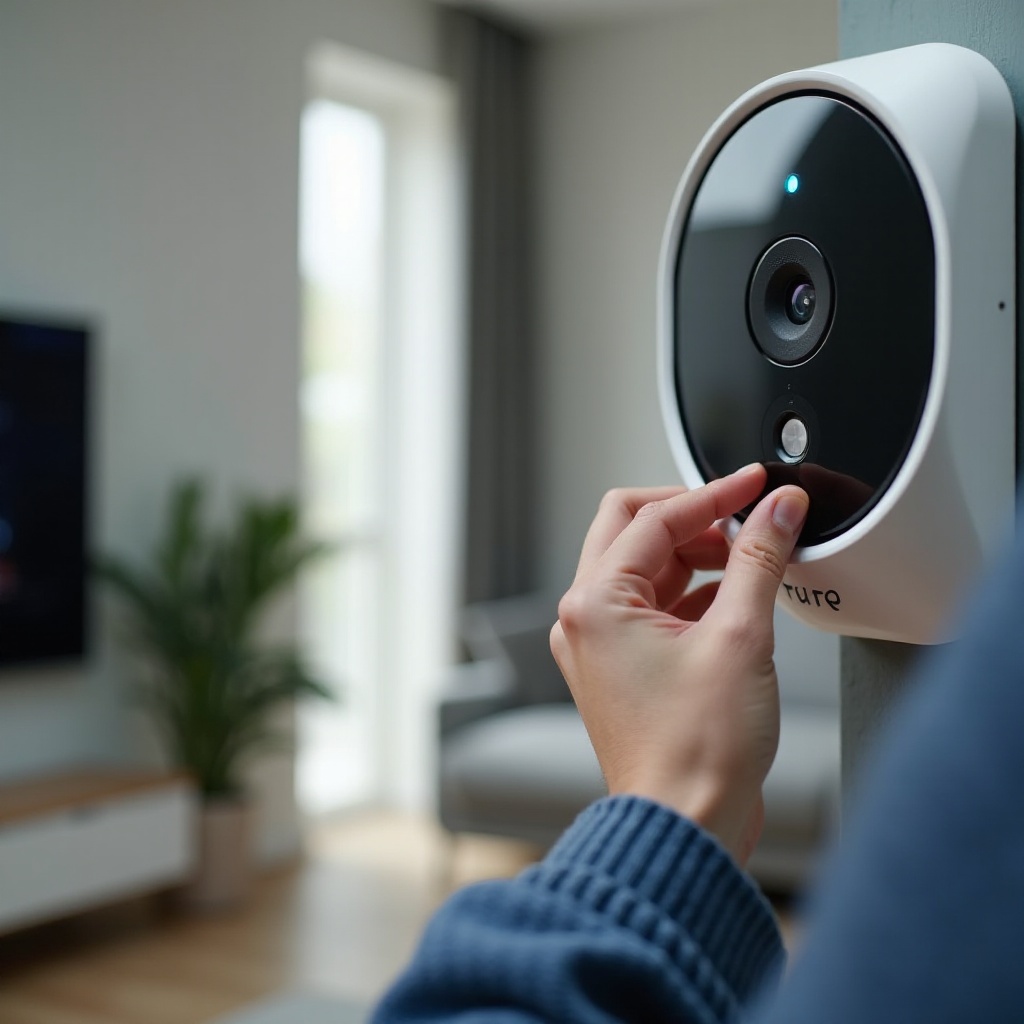
Ce que signifie vraiment « Réinitialiser une caméra Eufy »
Beaucoup de gens considèrent le mot réinitialisation comme s’il s’agissait d’un simple bouton qui corrige magiquement tout. Avec les caméras Eufy, ce bouton peut déclencher des actions très différentes selon la durée pendant laquelle vous appuyez dessus et l’appareil sur lequel vous appuyez. Comprendre ces options vous évite d’effacer par erreur des paramètres importants.
Redémarrage vs réinitialisation partielle vs réinitialisation d’usine
Les caméras Eufy proposent trois principaux niveaux de réinitialisation :
- Redémarrage (reboot)
- Éteint temporairement la caméra puis la rallume.
- N’efface aucun paramètre, aucune information Wi-Fi ni enregistrement.
-
Vous pouvez souvent le faire en débranchant l’alimentation, en réinsérant la batterie ou via l’application si l’option est disponible.
-
Réinitialisation partielle (soft reset)
- Efface les dysfonctionnements temporaires et force la caméra à se reconnecter au réseau.
- Conserve votre compte, les paramètres Wi-Fi et les enregistrements.
-
Souvent déclenchée par un appui court ou un maintien bref du bouton de synchronisation (sync) ou de réinitialisation.
-
Réinitialisation d’usine
- Restaure la caméra à son état par défaut d’origine comme si elle était neuve.
- Supprime les détails Wi-Fi, le lien avec votre compte Eufy et vos paramètres personnels.
- Nécessite de reconfigurer la caméra depuis zéro dans l’application Eufy Security.
Savoir quel niveau vous utilisez vous évite d’effacer toute votre configuration alors qu’un simple redémarrage aurait suffi.
Quand vous devez (et ne devez pas) réinitialiser
Utilisez une réinitialisation lorsque :
- La caméra reste hors ligne après des vérifications réseau de base.
- Les événements de détection de mouvement cessent d’être enregistrés ou les notifications n’arrivent plus.
- L’application ne parvient pas à se connecter alors que l’accès internet et le Wi-Fi semblent corrects.
Évitez une réinitialisation lorsque :
- Vous avez seulement besoin de déplacer la caméra ou de changer de Wi-Fi ; essayez d’abord de mettre à jour les paramètres.
- Le problème provient clairement de votre réseau ou de votre routeur.
- Vous n’avez pas sauvegardé les clips importants stockés sur l’appareil.
Une fois que vous avez compris les types de réinitialisation et quand les utiliser, l’étape suivante consiste à apprendre à reconnaître quand votre caméra Eufy demande réellement une réinitialisation.
Signes courants indiquant que votre caméra Eufy a besoin d’une réinitialisation
Toutes les anomalies ne nécessitent pas une réinitialisation d’usine complète. Certains problèmes pointent vers un simple redémarrage, tandis que d’autres suggèrent des problèmes de configuration plus profonds. Observer les schémas vous aide à choisir la bonne solution et à gagner du temps.
Caméra hors ligne ou absence de vue en direct
Des signes clairs qu’une réinitialisation peut aider incluent :
- La caméra apparaît comme « Hors ligne » dans l’application Eufy Security.
- La vue en direct ne se charge jamais, ou vous voyez une icône de chargement qui tourne sans fin.
- Les autres appareils sur votre réseau fonctionnent correctement, donc le problème semble spécifique à la caméra.
Si vous avez déjà redémarré votre routeur et vérifié l’alimentation de la caméra, une réinitialisation partielle est souvent l’étape logique suivante.
Événements de mouvement non enregistrés ou non sauvegardés
Parfois, la caméra semble en ligne mais n’enregistre pas :
- Les événements de mouvement n’apparaissent pas dans l’onglet Événements.
- Les enregistrements s’arrêtent à des moments aléatoires.
- La caméra réagit visuellement, mais aucun clip n’est sauvegardé.
Ce comportement peut indiquer un bug logiciel, un problème de stockage ou des paramètres corrompus. Une réinitialisation peut effacer cet état corrompu et restaurer un enregistrement fiable.
Intégrations domotiques soudainement défaillantes
Vous pouvez remarquer des problèmes qui n’apparaissent que lorsque vous utilisez des assistants vocaux :
- Alexa affiche « Appareil ne répond pas » pour votre caméra Eufy.
- Google Home ne charge plus la vue en direct sur Nest Hub ou Chromecast.
- Les routines qui affichaient auparavant le flux de la caméra ne se déclenchent plus correctement.
Si relier la skill ou le service Eufy ne résout pas le problème, réinitialiser la caméra et la réajouter peut supprimer des bugs persistants d’intégration.
Une fois que vous voyez ces signaux, vous pourriez être tenté d’appuyer immédiatement sur réinitialiser. Avant de le faire, prenez un moment pour passer en revue quelques vérifications simples qui résolvent souvent le problème sans rien effacer.
Vérifications essentielles avant de réinitialiser votre caméra Eufy
Avant d’appuyer sur des boutons, éliminez les causes simples. De nombreux problèmes de caméras sont en réalité liés à l’alimentation ou au Wi-Fi. Les corriger en premier peut vous éviter des réinitialisations et reconfigurations inutiles.
Vérification de l’alimentation, de la batterie et du câblage
Commencez par les bases :
- Caméras sur batterie :
- Confirmez que la batterie est chargée.
- Branchez la caméra pendant que vous testez la vue en direct.
-
Retirez puis remettez la batterie si elle est amovible.
-
Caméras filaires et sonnettes :
- Assurez-vous que l’adaptateur secteur est bien branché aux deux extrémités.
- Vérifiez le disjoncteur si l’appareil est câblé en dur.
- Inspectez les câbles pour déceler des dommages, plis ou connexions lâches.
Si la caméra n’est pas alimentée, aucune réinitialisation ne vous aidera tant que vous n’aurez pas résolu ce problème.
Vérification de la stabilité du Wi-Fi et d’internet
Ensuite, confirmez que le réseau peut supporter la caméra :
- Testez un autre appareil, comme un téléphone, près de l’emplacement de la caméra, sur le même réseau Wi-Fi.
- Vérifiez que la caméra utilise un réseau 2,4 GHz, car de nombreux modèles Eufy ne prennent pas en charge le 5 GHz.
- Redémarrez votre routeur et modem et attendez une à deux minutes complètes avant de reconnecter.
Un Wi-Fi faible ou instable ressemble souvent à un problème de caméra mais provient en réalité du réseau.
Vérification des erreurs dans l’application Eufy Security
L’application affiche souvent des indications utiles :
- Recherchez des codes d’erreur ou des messages spécifiques sur la vignette de la caméra.
- Vérifiez si d’autres caméras ou appareils Eufy présentent des problèmes similaires.
- Assurez-vous que l’application Eufy Security est mise à jour vers la dernière version.
Si tout le reste semble normal et qu’une seule caméra continue de poser problème, une réinitialisation devient une étape suivante plus probable. Lorsque ces vérifications de base ne résolvent pas le problème, il est temps de passer à une réinitialisation partielle.
Comment effectuer une réinitialisation partielle sur une caméra Eufy
Si les vérifications de base ne résolvent pas le problème, essayez une réinitialisation partielle. Cette étape corrige les dysfonctionnements temporaires tout en préservant vos principaux paramètres. C’est un compromis sûr entre un simple redémarrage et une réinitialisation d’usine complète.
Étapes de réinitialisation partielle pour les caméras Eufy d’intérieur
Pour la plupart des modèles Eufy Indoor Cam et Pan & Tilt :
- Repérez le bouton de synchronisation (sync) ou de réinitialisation sur le boîtier de la caméra.
- Appuyez et maintenez le bouton pendant environ cinq à dix secondes, jusqu’à ce que vous entendiez un message vocal ou que la LED change.
- Relâchez le bouton et attendez que la caméra redémarre et se reconnecte au Wi-Fi.
- Ouvrez l’application Eufy Security et vérifiez la vue en direct et les événements.
Cette réinitialisation partielle conserve généralement vos paramètres Wi-Fi, le lien avec le compte et les zones de détection, tout en offrant un redémarrage propre à la caméra.
Étapes de réinitialisation partielle pour les caméras extérieures et sur batterie
Pour les caméras extérieures sur batterie comme la série EufyCam :
- Assurez-vous que la batterie de la caméra est suffisamment chargée ou branchez la caméra.
- Trouvez le bouton de synchronisation sur la caméra.
- Appuyez et maintenez-le brièvement pendant environ cinq à dix secondes jusqu’à ce que vous entendiez un bip ou un message vocal.
- Attendez que la LED se stabilise et que la caméra se reconnecte à la HomeBase ou au Wi-Fi.
- Testez la vue en direct et déclenchez un mouvement pour confirmer que les événements sont enregistrés.
Les réinitialisations partielles sur les caméras extérieures peuvent corriger des déconnexions aléatoires et des problèmes d’enregistrement de mouvement sans effacer votre configuration.
Redémarrage via l’application Eufy Security
Certains modèles permettent un redémarrage depuis l’application :
- Ouvrez l’application Eufy Security.
- Accédez à la page des paramètres de la caméra.
- Cherchez une option telle que « Redémarrer l’appareil » ou similaire.
- Confirmez le redémarrage et attendez que la caméra revienne en ligne.
Si une réinitialisation partielle ne résout toujours pas votre problème, vous devrez peut-être passer à une réinitialisation d’usine complète, en particulier si vous constatez des déconnexions ou erreurs répétées.
Comment réinitialiser d’usine différents modèles de caméras Eufy
Une réinitialisation d’usine efface la plupart des paramètres et déconnecte la caméra de votre compte, du Wi-Fi et des intégrations domotiques. Utilisez-la lorsque vous suspectez une corruption, des échecs répétés ou lorsque vous cédez la caméra à quelqu’un d’autre.
Avant de commencer, sauvegardez, si possible, tout enregistrement critique stocké sur l’appareil ou la HomeBase.
Réinitialisation d’usine pour Eufy Indoor Cam et Pan & Tilt
Pour les modèles d’intérieur :
- Laissez la caméra sous tension et connectée à l’alimentation.
- Repérez le bouton de réinitialisation, souvent identique au bouton de synchronisation.
- Appuyez et maintenez-le pendant environ dix à quinze secondes jusqu’à ce que la LED clignote ou que vous entendiez un message vocal indiquant une réinitialisation.
- Relâchez le bouton et attendez que la caméra redémarre.
- La caméra devrait maintenant être en mode configuration, souvent avec une LED clignotante.
- Ouvrez l’application Eufy Security et relancez le processus « Ajouter un appareil ».
Après une réinitialisation d’usine, vous devrez ressaisir les informations Wi-Fi, renommer l’appareil et reconfigurer les zones de détection et les notifications.
Réinitialisation d’usine pour la série extérieure EufyCam (2C, 3 et similaires)
Pour les modèles EufyCam extérieurs :
- Assurez-vous que la batterie de la caméra est chargée.
- Repérez le bouton de synchronisation ou de réinitialisation sur la caméra.
- Appuyez et maintenez-le pendant environ dix à quinze secondes.
- Écoutez un message vocal ou plusieurs bips indiquant que la réinitialisation a commencé.
- Attendez que la caméra redémarre et passe en mode appairage.
- Ouvrez l’application Eufy Security, sélectionnez « Ajouter un appareil » et suivez les étapes pour appairer la caméra avec votre HomeBase ou votre Wi-Fi à nouveau.
Étant donné que ces caméras se connectent souvent via une HomeBase, vous devez également vous assurer que la HomeBase est en ligne et fonctionne correctement.
Réinitialisation d’usine pour les sonnettes et caméras avec projecteur Eufy
Pour les sonnettes et caméras floodlight :
- Confirmez que l’alimentation est stable, que ce soit via le câblage ou le transformateur.
- Trouvez le bouton de réinitialisation, généralement derrière un cache ou près de la zone de câblage.
- Appuyez et maintenez-le pendant dix à quinze secondes jusqu’à ce que la LED clignote ou qu’un message vocal se fasse entendre.
- Relâchez le bouton et attendez que la caméra redémarre.
- Une fois en mode configuration, ouvrez l’application Eufy Security et ajoutez-la à nouveau comme nouvel appareil.
Ensuite, vous devrez reconfigurer les paramètres de carillon, les zones de détection et les horaires d’éclairage pour les modèles avec projecteur. Si votre caméra utilise une HomeBase, l’étape logique suivante est de vérifier que la station de base elle-même n’est pas à l’origine de vos problèmes.
Réinitialisation des caméras Eufy qui utilisent HomeBase
De nombreuses caméras Eufy se connectent via une HomeBase plutôt que directement au Wi-Fi. Dans ces configurations, la caméra comme la HomeBase peuvent être en cause. Décider laquelle réinitialiser en premier est important.
Quand réinitialiser la caméra vs la HomeBase
Réinitialisez d’abord la caméra lorsque :
- Une seule caméra dysfonctionne tandis que les autres fonctionnent correctement.
- La HomeBase semble en ligne et affiche un statut LED stable.
Envisagez de réinitialiser la HomeBase lorsque :
- Plusieurs caméras se retrouvent hors ligne en même temps.
- L’application Eufy Security affiche la HomeBase elle-même comme hors ligne.
- Vous avez changé de routeur ou de paramètres réseau et rien ne se reconnecte correctement.
Commencez par l’étape la moins perturbatrice, à savoir réinitialiser une seule caméra, et ne réinitialisez la HomeBase que si vous constatez des problèmes plus étendus.
Procédure de réinitialisation de la HomeBase étape par étape
Pour réinitialiser une HomeBase :
- Assurez-vous que la HomeBase est alimentée et connectée à votre routeur par un câble Ethernet si nécessaire.
- Repérez le bouton de réinitialisation à l’arrière ou sous la HomeBase.
- Appuyez et maintenez-le pendant environ dix secondes jusqu’à ce que la LED change d’état ou que vous entendiez un message vocal.
- Attendez que la HomeBase redémarre complètement.
- Ouvrez l’application Eufy Security et confirmez que la HomeBase apparaît comme en ligne.
Selon la profondeur de la réinitialisation, vous devrez peut-être repasser par certaines étapes de configuration, y compris la reconnexion des caméras.
Réajout des caméras après une réinitialisation de la HomeBase
Une fois la HomeBase stable :
- Ouvrez l’application Eufy Security.
- Appuyez sur « Ajouter un appareil » et choisissez votre modèle de caméra.
- Suivez les instructions pour appuyer sur le bouton de synchronisation de la caméra et l’appairer avec la HomeBase.
- Testez la vue en direct et les événements de mouvement pour confirmer que le lien fonctionne.
Après avoir reconnecté la HomeBase et les caméras, la tâche suivante consiste à configurer et tester à nouveau la caméra pour qu’elle enregistre et alerte comme vous l’attendez.
Reconnecter votre caméra Eufy après une réinitialisation
Une réinitialisation, seule, ne résout rien si vous ne terminez pas à nouveau la configuration. Cette étape restaure le lien de la caméra avec votre réseau domestique et votre compte Eufy pour qu’elle puisse enregistrer et envoyer des alertes.
Ajout de la caméra dans l’application Eufy Security
Pour réajouter la caméra :
- Ouvrez l’application Eufy Security et connectez-vous.
- Appuyez sur le bouton « + » ou « Ajouter un appareil ».
- Sélectionnez le modèle exact de caméra dans la liste.
- Suivez les instructions à l’écran, qui peuvent inclure le scan d’un code QR ou l’appui sur le bouton de synchronisation de la caméra.
- Attendez pendant que l’application s’appaire avec la caméra et termine l’enregistrement.
Une fois ajoutée, la caméra apparaîtra dans votre liste d’appareils, prête à être configurée.
Reconfiguration du Wi-Fi, des zones et des notifications
Après l’appairage :
- Connectez la caméra au bon réseau Wi-Fi 2,4 GHz si elle n’utilise pas de HomeBase.
- Définissez ou restaurez les zones d’activité pour que la caméra se concentre sur les zones importantes.
- Choisissez les paramètres de notifications, tels que :
- Alertes push activées ou désactivées.
- Détection des personnes uniquement, si disponible.
- Plages horaires pour les périodes silencieuses ou le mode absence.
Une bonne configuration évite les fausses alertes et garantit que les événements clés sont capturés.
Vérification des enregistrements, alertes et vue en direct
Avant de considérer la tâche terminée :
- Ouvrez la vue en direct pour confirmer que le flux vidéo fonctionne.
- Marchez dans la zone surveillée pour déclencher le mouvement et vérifiez que :
- Les événements apparaissent dans l’application.
- Les notifications arrivent sur votre téléphone.
- Les clips se lisent sans erreur.
Si tout répond comme prévu, la réinitialisation et la reconnexion ont réussi. Si les problèmes persistent, vous devez examiner plus en profondeur le firmware, les paramètres réseau ou le matériel.
Résolution des problèmes qui persistent après la réinitialisation d’une caméra Eufy
Si les problèmes continuent après une réinitialisation correcte et une reconnexion, la cause profonde peut résider plus profondément dans le firmware, votre réseau ou le matériel lui-même. À ce stade, traitez la caméra comme un nouvel appareil qui échoue encore à la configuration.
Problèmes de mise à jour du firmware et de l’application
Un logiciel obsolète peut provoquer un comportement étrange :
- Dans l’application Eufy Security, ouvrez les paramètres de la caméra et recherchez une option de mise à jour du firmware.
- Appliquez les mises à jour disponibles et attendez que l’appareil redémarre.
- Mettez également à jour l’application Eufy Security depuis votre store d’applications.
Parfois, la mise à jour du firmware de la HomeBase résout aussi des problèmes de connexion pour toutes les caméras liées.
Conflits réseau, Wi-Fi double bande et systèmes mesh
Les routeurs modernes peuvent ajouter de la complexité :
- Assurez-vous que la caméra se connecte au 2,4 GHz, et non au 5 GHz, si le modèle l’exige.
- Si vous utilisez un système mesh, essayez :
- De désactiver temporairement la gestion automatique des bandes (band steering).
- De connecter la caméra près du nœud principal au départ.
- Vérifiez que votre routeur ne bloque pas la caméra avec des règles de pare-feu strictes ou un filtrage d’adresses MAC.
Si la caméra continue à se déconnecter alors que les autres appareils restent stables, testez-la sur un autre réseau Wi-Fi pour écarter un problème de routeur.
Identification de possibles défauts matériels
Après avoir épuisé les pistes logicielles et réseau :
- Si la caméra ne s’allume jamais ou que la LED ne s’allume pas, le matériel est peut-être défaillant.
- Si elle se réinitialise mais reste toujours bloquée au même point de la configuration, certains composants internes peuvent être endommagés.
- Testez la caméra avec un autre adaptateur secteur ou dans un autre emplacement si possible.
À ce stade, contacter le support Eufy avec vos tests et résultats est la meilleure voie à suivre. Une fois votre caméra à nouveau stable, vous pouvez la réintégrer à votre écosystème domotique plus large.
Intégrations domotiques après réinitialisation (Alexa, Google Home, HomeKit)
Une fois que votre caméra fonctionne dans l’application Eufy Security, vous pouvez la réintégrer à votre configuration domotique. La réinitialisation de la caméra casse souvent les liens avec Alexa, Google Home et d’autres plateformes ; vous devez donc les restaurer.
Relier à nouveau Eufy à Amazon Alexa
Pour reconnecter les caméras Eufy avec Alexa :
- Ouvrez l’application Alexa.
- Allez dans « Skills & Games » et recherchez « Eufy Security ».
- Activez la skill et connectez-vous avec votre compte Eufy.
- Appuyez sur « Découvrir des appareils » pour qu’Alexa trouve votre caméra nouvellement ajoutée.
- Assignez la caméra à un groupe ou une pièce si vous le souhaitez.
Vous pouvez ensuite utiliser des commandes comme « Alexa, montre la caméra de la porte d’entrée » sur un Echo Show ou un Fire TV.
Reconnecter Eufy à Google Home
Pour restaurer la prise en charge de Google Home :
- Ouvrez l’application Google Home.
- Appuyez sur le bouton « + » pour ajouter un appareil.
- Choisissez « Fonctionne avec Google » et recherchez « Eufy Security ».
- Liez votre compte Eufy et autorisez l’accès aux appareils.
- Assignez les caméras à des pièces spécifiques et testez une vue en direct sur les écrans compatibles.
Vérifiez que la caméra répond lorsque vous demandez à Google Assistant d’afficher le flux.
Restauration des routines, automatisations et annonces
Après avoir lié les services :
- Recréez ou ajustez les routines qui dépendent de vos caméras Eufy, par exemple :
- Allumer les lumières lorsqu’un mouvement est détecté.
- Envoyer des annonces lorsque quelqu’un est à la porte.
- Dans Alexa ou Google Home, confirmez que vos routines se réfèrent aux entrées de caméra actuelles, et non à d’anciennes caméras hors ligne.
Une fois les intégrations restaurées, vos caméras fonctionnent à nouveau comme partie intégrante de votre maison connectée. L’objectif est désormais de les garder stables pour éviter d’avoir à les réinitialiser fréquemment.
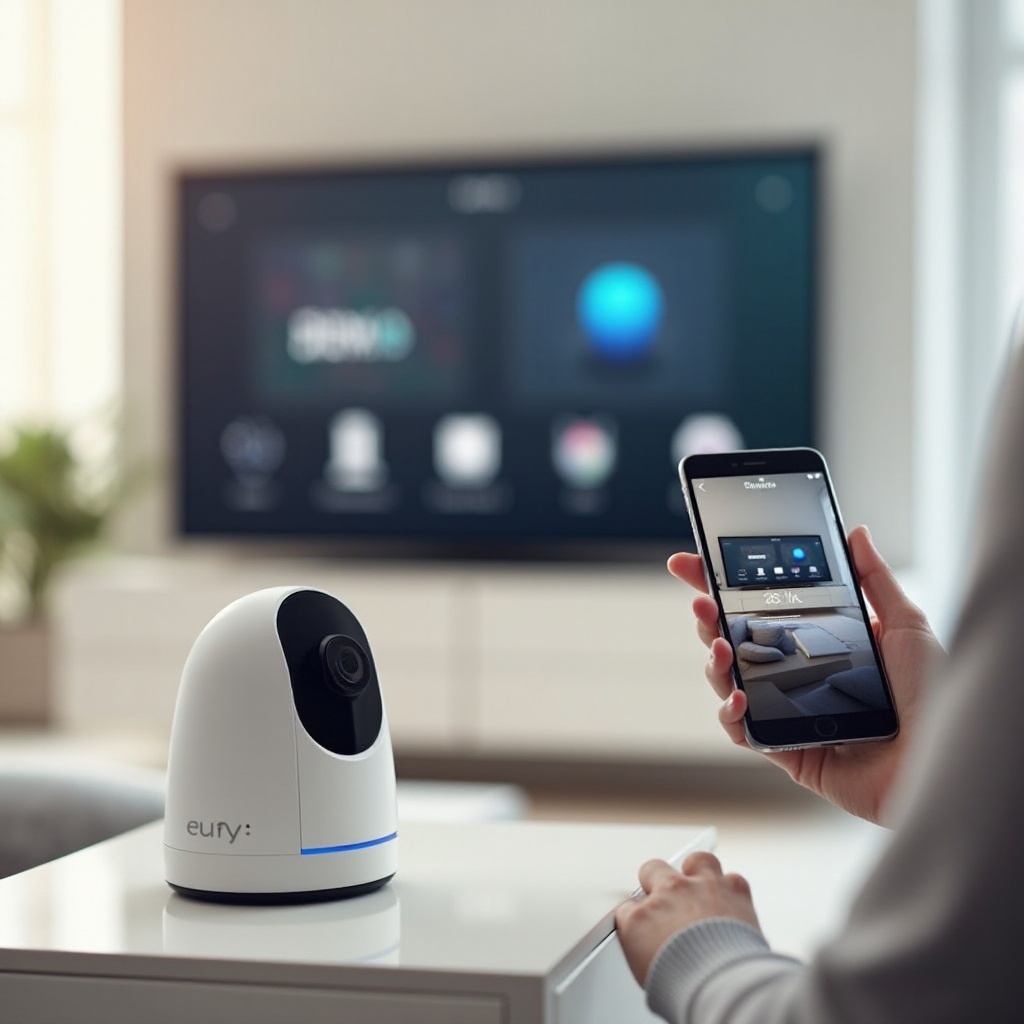
Bonnes pratiques pour éviter de réinitialiser sans cesse les caméras Eufy
Des réinitialisations fréquentes indiquent que quelque chose d’autre ne va pas. Quelques habitudes proactives peuvent maintenir votre système Eufy stable, réduire les bugs et vous faire gagner du temps.
Optimisation de l’emplacement de la caméra et de la puissance du signal
Un bon emplacement réduit les problèmes de Wi-Fi et d’alimentation :
- Gardez les caméras à une distance raisonnable de votre routeur ou de votre HomeBase.
- Évitez de les placer derrière des murs épais, des surfaces métalliques ou de gros appareils électroménagers.
- Pour les modèles extérieurs, essayez de les placer sous un abri afin de réduire l’exposition aux conditions météo extrêmes.
Si votre maison est grande, envisagez d’ajouter davantage de points d’accès ou de repositionner votre routeur pour créer un signal plus fort et plus homogène.
Maintenance régulière, mises à jour et contrôles d’état
Traitez votre système Eufy comme tout autre dispositif critique :
- Vérifiez les mises à jour de firmware chaque mois.
- Mettez à jour l’application Eufy Security lorsque de nouvelles versions apparaissent.
- Testez périodiquement la vue en direct et les alertes de mouvement pour détecter tôt les problèmes.
Ces petites habitudes peuvent prévenir de nombreux problèmes qui mènent d’ordinaire à une réinitialisation, et elles maintiennent votre système de sécurité en meilleur état.
Quand contacter le support Eufy plutôt que de réinitialiser encore
Si vous vous surprenez à réinitialiser la même caméra encore et encore :
- Documentez ce qui se passe, y compris les messages d’erreur et les motifs d’éclairage des LED.
- Notez chaque étape que vous avez essayée, comme les redémarrages, réinitialisations et tests Wi-Fi.
- Contactez le support Eufy avec vos conclusions et votre preuve d’achat.
Le support peut proposer un dépannage avancé, des correctifs de firmware ou un remplacement matériel si votre appareil est encore sous garantie.
Conclusion
Réinitialiser une caméra Eufy est un outil puissant, mais il est plus efficace lorsqu’il est utilisé de manière réfléchie. Commencez par des vérifications simples d’alimentation et de Wi-Fi, passez aux réinitialisations partielles, puis seulement ensuite envisagez une réinitialisation d’usine. Ensuite, reconnectez soigneusement la caméra dans l’application Eufy Security et restaurez les intégrations domotiques avec Alexa ou Google Home.
En suivant une séquence claire de vérification, réinitialisation partielle, réinitialisation d’usine, reconnexion et test, vous évitez les frustrations inutiles et protégez vos paramètres. Avec ces étapes, vous pouvez remettre la plupart des caméras Eufy en état de fonctionnement après un mode hors ligne ou des bugs, et garder votre maison intelligente sûre, réactive et fiable.
Foire aux questions
La réinitialisation de ma caméra Eufy supprime-t-elle toutes mes vidéos enregistrées ?
Une réinitialisation d’usine supprime les paramètres et les liens de compte de la caméra, mais n’efface pas toujours les enregistrements stockés sur une HomeBase ou dans le cloud. Cependant, les clips stockés directement sur la mémoire interne ou sur une carte SD peuvent ne plus être accessibles de la même manière après la réinitialisation. Sauvegardez toujours les vidéos importantes avant d’effectuer une réinitialisation d’usine, surtout si vous comptez sur le stockage local plutôt que sur le cloud ou la HomeBase.
Puis-je réinitialiser ma caméra Eufy à distance depuis l’application Eufy Security ?
Certains modèles de caméras Eufy permettent un redémarrage à distance depuis l’application Eufy Security, ce qui peut corriger de petits dysfonctionnements. Une réinitialisation d’usine complète, en revanche, nécessite généralement d’appuyer sur un bouton physique sur la caméra ou la HomeBase. Si la caméra répond encore partiellement, essayez d’abord un redémarrage à distance. Si l’appareil est complètement hors ligne ou ne répond plus, vous aurez besoin d’un accès physique pour effectuer une réinitialisation matérielle.
À quelle fréquence est-il sûr de réinitialiser une caméra Eufy sans l’endommager ?
Des réinitialisations occasionnelles sont sans danger et prévues, et vous pouvez redémarrer ou effectuer une réinitialisation logicielle d’une caméra Eufy au besoin sans endommager le matériel. Des réinitialisations d’usine fréquentes, par exemple chaque semaine ou même chaque jour, indiquent un problème plus profond avec votre réseau, le firmware ou l’appareil lui-même. Si vous avez l’impression d’être obligé de réinitialiser souvent juste pour que la caméra fonctionne, vérifiez la configuration de votre Wi-Fi, mettez à jour le firmware et contactez l’assistance Eufy pour éviter des problèmes à long terme.