
Introduction
Vous branchez votre téléphone Android, mais le pourcentage de batterie continue de baisser au lieu d’augmenter. Le câble est connecté, l’icône de charge apparaît même parfois, et pourtant la batterie se vide. C’est frustrant et inquiétant, surtout lorsque vous avez besoin de votre téléphone pour le reste de la journée.
Ce guide explique étape par étape comment réparer une batterie qui diminue pendant la charge sur Android. Vous allez apprendre pourquoi cela se produit, comment tester s’il s’agit d’un problème matériel, logiciel ou lié à votre utilisation, et ce que vous pouvez faire immédiatement pour stopper la décharge.
Nous commencerons par expliquer comment la charge fonctionne réellement, puis nous passerons aux vérifications rapides, aux corrections matérielles, aux réglages logiciels et aux habitudes à long terme. À la fin, vous saurez si vous pouvez résoudre le problème chez vous ou s’il est temps de vous rendre dans un centre de réparation.
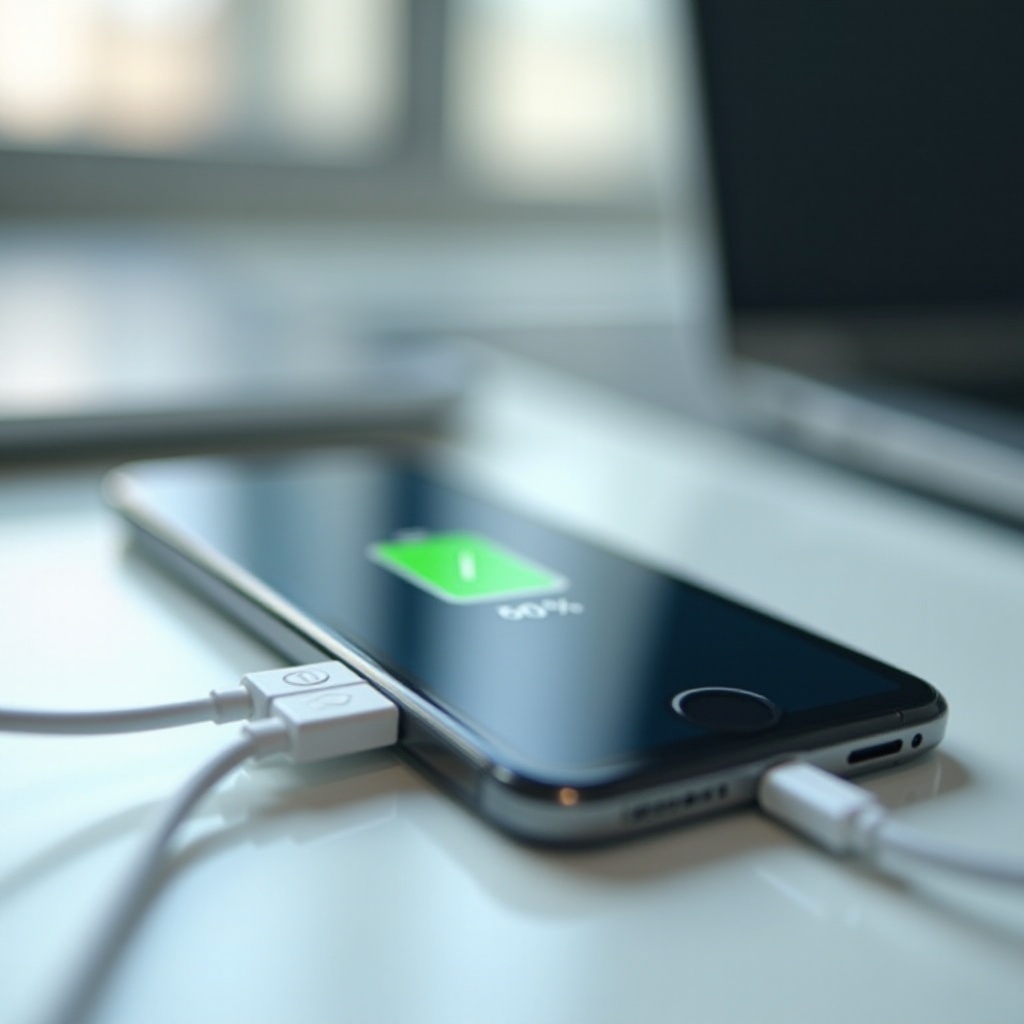
Pourquoi la batterie de votre Android diminue pendant la charge
Avant de pouvoir corriger le problème, vous devez comprendre ce qui se passe en coulisse. Il se peut que votre batterie ne soit pas cassée de façon simple. Souvent, le téléphone utilise plus d’énergie que le chargeur ne peut en fournir, donc la batterie se décharge même si un câble est branché.
Deux facteurs principaux déterminent ce que fait le pourcentage :
- La quantité d’énergie fournie par le chargeur et le câble.
- La quantité d’énergie utilisée par votre téléphone en même temps.
Si la consommation d’énergie du téléphone est supérieure à la puissance de charge, vous verrez le pourcentage de batterie baisser. Cela peut se produire avec les jeux, le streaming, les mauvais chargeurs ou des processus cachés en arrière-plan.
Détaillons cette idée plus en profondeur pour que les solutions ultérieures soient plus claires.
Comment fonctionnent la charge et la consommation d’énergie sur Android
Lorsque vous connectez votre téléphone Android à un chargeur, l’énergie passe par l’adaptateur et le câble jusqu’au circuit de charge du téléphone. Le téléphone décide ensuite de la quantité de courant à envoyer à la batterie et de la quantité à utiliser pour faire fonctionner le système.
Si le chargeur est suffisamment puissant et que le téléphone est au repos, la majeure partie de l’énergie va à la batterie. Le niveau de batterie augmente. Si le téléphone est fortement sollicité, davantage d’énergie est utilisée par l’écran, le CPU, le GPU, les radios et les capteurs.
Si cette consommation devient trop élevée et que le chargeur ne fournit pas assez de courant, le téléphone compense en tirant de l’énergie supplémentaire depuis la batterie. C’est à ce moment-là que vous voyez le niveau de batterie baisser pendant la charge.
Net charging vs net discharging expliqué
Imaginez votre téléphone comme un compte en banque :
- Le chargeur dépose de l’énergie.
- Vos applications et le matériel retirent de l’énergie.
Lorsque les dépôts sont plus élevés que les retraits, vous obtenez une charge nette et le pourcentage de batterie augmente. Lorsque les retraits sont plus élevés, vous obtenez une décharge nette même si vous êtes branché.
Les chargeurs faibles, les câbles défectueux, les ports sales, la surchauffe et les applications gourmandes en énergie réduisent tous la charge nette. Votre objectif est d’augmenter la puissance entrante et de réduire la puissance sortante. Le reste de ce guide vous montre exactement comment faire.
Maintenant que vous comprenez le principe de base de la charge nette, vous pouvez passer à des vérifications simples et pratiques qui résolvent souvent le problème sans travail technique approfondi.
Vérifications rapides à effectuer avant les solutions avancées
Maintenant que vous savez pourquoi votre batterie peut diminuer pendant la charge, commencez par des vérifications simples. De nombreux problèmes de charge viennent de causes basiques que vous pouvez régler en quelques minutes.
Ces vérifications rapides vous aident à éviter de perdre du temps sur un dépannage complexe quand le problème vient simplement d’un câble desserré, d’un adaptateur faible ou d’une mauvaise prise.
Confirmez que le téléphone est réellement en charge
Commencez par vérifier que le téléphone est vraiment en charge :
- Vérifiez l’icône de batterie dans la barre d’état. Vous devriez voir un éclair ou un symbole de charge.
- Sur l’écran de verrouillage, cherchez un texte du type « En charge » ou « Charge rapide ».
- Faites bouger légèrement le câble au niveau du port. Si l’icône clignote ou disparaît, la connexion est instable.
Si votre téléphone ne montre aucun signe de charge, vous avez probablement un problème de port, de câble ou de chargeur. S’il indique qu’il charge mais que le pourcentage baisse quand même, passez aux vérifications suivantes.
Essayez une autre prise, un autre câble et un autre adaptateur
Les sources d’alimentation et les accessoires sont souvent en cause. Testez les éléments suivants :
- Branchez le chargeur sur une autre prise murale.
- Utilisez un autre adaptateur de charge, idéalement l’original ou un modèle certifié de remplacement.
- Essayez un autre câble USB‑C dont vous savez qu’il fonctionne bien avec d’autres appareils.
Si la batterie commence à augmenter avec un autre chargeur et un autre câble, le problème vient de vos anciens accessoires. Remplacez-les et évitez les options bon marché et sans marque qui ne peuvent pas fournir une alimentation stable.
Redémarrez votre Android pendant qu’il est branché
Certains services d’arrière-plan ou applications figées peuvent consommer une énergie anormale. Un redémarrage rapide peut les supprimer.
- Laissez votre téléphone connecté au chargeur.
- Redémarrez l’appareil.
- Après le rallumage, verrouillez l’écran et attendez 5 à 10 minutes.
Si le pourcentage de batterie commence à remonter après un redémarrage, vous avez peut-être un problème logiciel ou lié à une application. Les sections suivantes vous aident à l’identifier.
Si ces vérifications de base ne résolvent pas le problème, il est temps d’examiner de plus près votre équipement de charge, car du matériel faible ou défectueux se trouve souvent au cœur de ce type de problème.
Solution 1 – Inspecter votre chargeur, votre câble et votre source d’alimentation
Si les vérifications rapides laissent penser à un problème matériel ou d’alimentation, concentrez-vous sur le chargeur, le câble et la source. Des accessoires faibles ou défectueux sont une cause majeure de batterie qui diminue pendant la charge.
Identifier les chargeurs de mauvaise qualité ou incompatibles
Tous les chargeurs ne se valent pas. Certains sont trop faibles pour suivre le rythme des téléphones Android modernes, surtout si vous utilisez le téléphone pendant la charge.
Recherchez :
- De très petits blocs légers sans indication de puissance.
- Des adaptateurs sans spécifications claires comme « 5V 3A » ou « 9V 2A ».
- Des modèles sans marque ou de marques inconnues qui semblent bon marché.
Utilisez des chargeurs dont la puissance est au moins égale à celle supportée par votre téléphone. Pour de nombreux téléphones Android récents, un chargeur de 15 W à 25 W (ou plus, selon le modèle) est normal. Vérifiez toujours les recommandations de votre fabricant et évitez les chargeurs qui semblent suspects ou fragiles.
Prise murale vs USB d’ordinateur portable vs batterie externe
Votre source d’alimentation compte également :
- Les prises murales fournissent généralement la puissance la plus stable et la plus élevée.
- Les ports USB de laptop ou PC délivrent souvent seulement 0,5 à 0,9 A, ce qui est faible.
- Les batteries externes varient beaucoup ; certaines ne peuvent pas délivrer assez de courant.
Si votre batterie se décharge pendant la charge à partir d’un port USB d’ordinateur portable, passez à un chargeur mural. Utilisez le téléphone le moins possible lorsque vous chargez depuis des sources plus faibles comme les batteries externes d’entrée de gamme.
Quand remplacer des câbles anciens ou endommagés
Les câbles se dégradent avec le temps. Les dommages réduisent la quantité de courant qu’ils peuvent transporter et rendent la connexion instable.
Remplacez le câble si vous remarquez :
- Des fils effilochés ou exposés.
- Des connexions lâches aux extrémités de la prise.
- Un câble qui ne fonctionne que lorsqu’il est plié à certains angles.
Utilisez un câble USB‑C certifié et de haute qualité. De nombreux problèmes de « charge rapide » disparaissent dès que vous remplacez un câble usé par un neuf.
Une fois que vous avez confiance dans votre chargeur, votre câble et votre source d’alimentation, vous devez examiner ce que fait votre téléphone lorsqu’il est branché. Vos propres habitudes d’utilisation peuvent facilement surcharger même un bon chargeur.
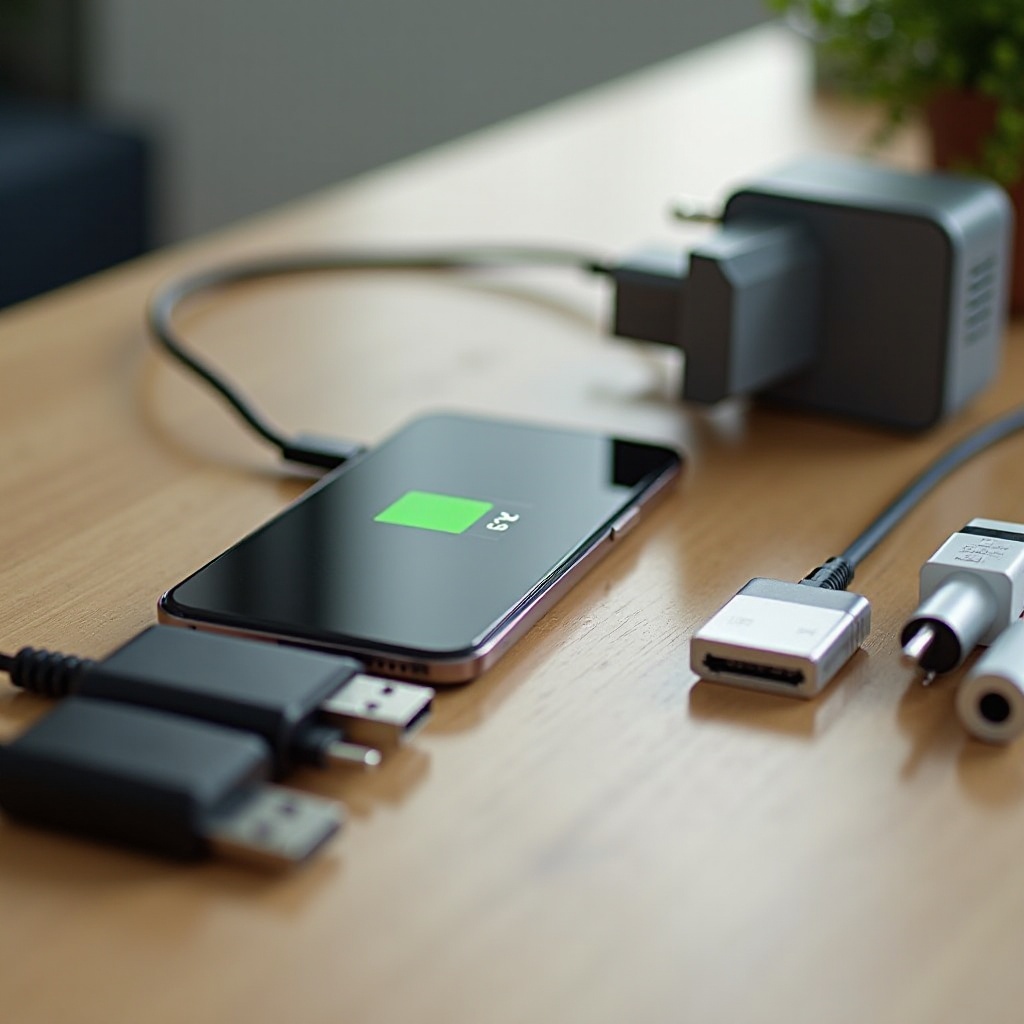
Solution 2 – Réduire l’utilisation énergivore pendant la charge
Après avoir assuré un bon équipement de charge, concentrez-vous sur la façon dont vous utilisez le téléphone pendant qu’il charge. Une utilisation intensive peut facilement surpasser même un bon chargeur et provoquer une décharge nette.
Arrêter les jeux et le streaming pendant que le téléphone est branché
Les jeux, les appels vidéo et le streaming HD sont parmi les activités les plus gourmandes en énergie. Ils sollicitent le CPU, le GPU, l’écran et le réseau.
Pour réduire la décharge :
- Évitez de jouer pendant la charge, surtout aux jeux 3D ou en ligne.
- Suspendez les longs appels vidéo ou sessions de streaming jusqu’à ce que vous ayez plus de batterie.
- Si vous devez regarder quelque chose, baissez la qualité vidéo (par exemple de 1080p à 480p).
Votre téléphone chargera plus vite et restera plus frais si vous réduisez la charge de travail pendant les sessions de charge.
Désactiver le Wi-Fi, les données mobiles, le GPS et le point d’accès
Vos radios consomment également beaucoup d’énergie. Lorsque vous chargez et que vous n’en avez pas besoin, désactivez-les.
Envisagez de désactiver :
- Le partage de connexion et le point d’accès mobile.
- Les services GPS/localisation si vous n’utilisez pas de cartes.
- Le Bluetooth si aucun accessoire n’est connecté.
- Les données mobiles si le Wi‑Fi est disponible, ou inversement si l’un des deux est instable.
Utilisez le panneau des Réglages rapides pour basculer rapidement ces options. Moins d’activité radio signifie plus d’énergie disponible pour charger la batterie.
Réduire la luminosité et la fréquence de rafraîchissement de l’écran
L’écran est généralement le plus gros consommateur d’énergie de votre téléphone.
Essayez ces étapes :
- Réduisez la luminosité à un niveau confortable mais plus bas.
- Désactivez la luminosité automatique si elle maintient le niveau trop élevé.
- Si votre téléphone le permet, baissez la fréquence de rafraîchissement de 120 Hz ou 90 Hz à 60 Hz pendant la charge.
Ces changements simples peuvent transformer une décharge lente en une charge lente mais régulière, surtout combinés à une utilisation plus légère.
Lorsque la réduction de l’utilisation ne suffit pas, le coupable suivant le plus probable est le logiciel : des applications qui vident la batterie en arrière-plan ou des réglages système non optimisés.
Solution 3 – Trouver et contrôler les applications qui vident la batterie
Si votre Android perd encore de l’énergie pendant la charge, même lorsque vous ne faites pas grand-chose, il se peut qu’une ou plusieurs applications consomment de la batterie en arrière-plan. Les repérer est essentiel pour résoudre définitivement le problème.
Vérifier l’utilisation de la batterie par application dans les paramètres Android
Android inclut un écran intégré d’utilisation de la batterie. Pour l’utiliser :
- Ouvrez Paramètres.
- Allez dans Batterie ou Batterie et entretien de l’appareil (le nom varie selon la marque).
- Appuyez sur Utilisation de la batterie ou une option similaire.
Cherchez des applications qui montrent :
- Une utilisation très élevée sur les dernières 24 heures.
- Une forte utilisation en arrière-plan, même lorsque vous ne les avez pas ouvertes.
Les applications sociales, de messagerie, de navigation et certains outils mal conçus apparaissent souvent en haut de la liste.
Limiter l’activité en arrière-plan et les données en arrière-plan
Une fois que vous avez identifié les applications gourmandes, limitez leur liberté :
- Ouvrez l’écran d’info de l’application concernée.
- Appuyez sur Batterie et choisissez Restreint ou Optimiser si disponible.
- Désactivez Autoriser les données en arrière-plan si vous n’avez pas besoin d’une synchronisation constante.
En limitant l’activité en arrière-plan, vous réduisez la consommation d’énergie lorsque le téléphone charge et est au repos.
Désinstaller ou remplacer les applications problématiques
Certaines applications continuent de mal se comporter même après des restrictions. Dans ce cas :
- Désinstallez les applications dont vous n’avez pas vraiment besoin.
- Remplacez les applications lourdes par des alternatives plus légères.
- Évitez les applications de développeurs inconnus qui demandent trop d’autorisations.
Chaque application supprimée représente une source de décharge en moins pendant la charge. Si la limitation des applications n’aide pas suffisamment, la chaleur pourrait être le prochain facteur majeur à traiter.
Solution 4 – Résoudre les problèmes de surchauffe pendant la charge
La chaleur est l’ennemie de l’efficacité de charge et de la santé de la batterie. Un téléphone en surchauffe peut charger plus lentement, arrêter de charger ou même se décharger pour protéger la batterie.
Comment la chaleur provoque une décharge pendant la charge
Quand votre téléphone devient chaud :
- Le système peut réduire la vitesse de charge pour limiter le stress.
- La batterie devient moins efficace pour stocker et recevoir la charge.
- Le CPU et le GPU peuvent consommer plus d’énergie à cause de processus d’arrière-plan.
Tout cela peut transformer une session de charge normale en une lente décharge. Si votre téléphone est très chaud ou affiche un avertissement de température, vous devez agir rapidement.
Charger dans un endroit frais et ventilé et retirer la coque
Pour réduire la chaleur pendant la charge :
- Chargez le téléphone dans un endroit frais et à l’ombre.
- Ne chargez pas sous un oreiller, une couverture ou en plein soleil.
- Retirez les coques épaisses, en caoutchouc ou en métal qui retiennent la chaleur.
Laissez de l’espace au téléphone pour qu’il puisse « respirer ». Une charge plus froide est généralement plus efficace et moins stressante pour la batterie.
Signes d’alerte indiquant qu’il faut arrêter la charge immédiatement
Arrêtez la charge et débranchez l’appareil si vous remarquez :
- Une face arrière très chaude, difficile à toucher.
- Une odeur de brûlé provenant du téléphone ou du chargeur.
- Un gonflement de la batterie ou le dos de l’appareil qui se soulève.
Ce sont des risques de sécurité. Laissez le téléphone refroidir et contactez un centre de réparation dès que possible. Une fois la surchauffe maîtrisée, tournez-vous vers les paramètres système et les mises à jour logicielles, qui peuvent aussi avoir un grand impact sur le comportement de charge.
Solution 5 – Optimiser les paramètres système et le logiciel
Même avec de bons accessoires et une utilisation réduite, des réglages logiciels et des bugs peuvent encore provoquer une forte consommation de batterie. Affiner votre système aide à stabiliser la charge et à prolonger la durée de vie de la batterie.
Utiliser les fonctions Économiseur de batterie et Batterie adaptative
La plupart des téléphones Android incluent désormais des fonctionnalités intelligentes pour la batterie. Vous pouvez :
- Activer l’Économiseur de batterie pendant la charge. Il limite les tâches en arrière-plan et les effets visuels.
- Activer la Batterie adaptative pour qu’Android apprenne votre utilisation et restreigne les applications rarement utilisées.
Ces options réduisent la consommation d’énergie et aident votre téléphone à charger plus rapidement, surtout lorsque vous ne l’utilisez pas activement.
Mettre à jour Android et les applications vers la dernière version
Les mises à jour corrigent souvent des bugs qui provoquent une décharge de batterie et des problèmes de charge.
- Allez dans Paramètres → Système → Mise à jour du système (ou le menu de mise à jour propre à votre marque).
- Installez toutes les mises à jour disponibles.
- Ouvrez le Google Play Store, appuyez sur votre profil et mettez à jour toutes les applications.
Parfois une mauvaise mise à jour d’application cause une forte consommation, mais souvent les mises à jour améliorent la gestion de l’énergie et les performances de charge.
Réinitialiser les préférences ou les paramètres d’applications si nécessaire
Si la décharge de batterie a commencé après de nombreux réglages des autorisations et paramètres, une réinitialisation peut aider.
- Dans Paramètres, ouvrez Applications, puis le menu Réinitialiser les préférences des applications.
- Cela restaure les permissions et limites d’arrière-plan par défaut sans supprimer vos données.
Si rien d’autre ne fonctionne, vous pouvez envisager une réinitialisation d’usine complète, mais uniquement après avoir sauvegardé vos données. Avant de prendre une décision aussi radicale, assurez-vous toutefois que votre port de charge est propre et assure un bon contact.
Solution 6 – Nettoyer et inspecter le port de charge
Un port de charge sale ou endommagé peut limiter le flux de puissance, rendre la connexion instable ou empêcher la charge rapide. Cela peut entraîner une décharge de la batterie même lorsque le téléphone est branché.
Symptômes d’un port de charge sale ou desserré
Vous pouvez avoir un problème de port si :
- Le câble semble lâche ou tombe facilement.
- La charge commence et s’arrête lorsque vous bougez le téléphone.
- Le téléphone ne charge que lentement ou pas du tout avec des chargeurs en bon état connus.
Les débris dans le port USB‑C sont très fréquents, surtout si vous gardez votre téléphone dans une poche ou un sac.
Méthodes sûres pour nettoyer un port USB‑C
Pour nettoyer le port avec précaution :
- Éteignez votre téléphone.
- Utilisez un cure-dent en bois ou en plastique, ou une brosse souple.
- Dégagez doucement les peluches et la poussière. N’utilisez pas d’aiguilles ou d’objets métalliques.
Évitez les liquides, l’air comprimé dirigé de trop près ou tout ce qui pourrait endommager les broches. Si vous n’êtes pas sûr de vous, laissez un technicien s’en charger.
Quand le port nécessite une réparation professionnelle
Si le nettoyage n’aide pas et que le port :
- Semble très desserré,
- Présente des dommages visibles, ou
- Ne réagit à aucun câble,
vous aurez probablement besoin d’une réparation ou d’un remplacement du port. Rendez-vous dans un centre de service agréé ou un atelier de réparation de confiance.
Si votre port est en bon état mais que le problème persiste, vous devez effectuer des tests plus poussés. Ces tests peuvent révéler si des applications tierces ou des problèmes au niveau du système sont à l’origine de la décharge.
Solution 7 – Tester en mode sans échec et scénarios avancés
Si le problème persiste, vous avez besoin de tests plus approfondis pour voir si un bug système ou une application tierce provoque la décharge de la batterie pendant la charge.
Utiliser le mode sans échec pour exclure les applications tierces
Le mode sans échec ne charge que les applications système. Pour y accéder (les étapes varient selon la marque) :
- Maintenez le bouton d’alimentation enfoncé.
- Faites un appui long sur « Éteindre » et appuyez sur OK lorsqu’on vous propose le mode sans échec.
Une fois en mode sans échec, connectez le chargeur et laissez l’écran éteint pendant 10 à 20 minutes.
- Si le téléphone charge normalement, une application tierce est en cause. Supprimez les applications récemment installées ou suspectes.
- Si la décharge continue, le problème est probablement matériel ou lié au système de base.
Tester la charge écran éteint ou téléphone éteint
Vous pouvez effectuer deux autres tests utiles :
- Test écran éteint : branchez le téléphone, verrouillez l’écran et ne le touchez plus.
- Test téléphone éteint : éteignez complètement le téléphone, puis branchez le chargeur.
Si la batterie se charge bien lorsqu’il est éteint mais pas lorsqu’il est allumé, ce sont le système ou les applications qui consomment trop d’énergie. S’il se décharge même lorsqu’il est éteint, vous faites probablement face à un problème matériel ou à une batterie endommagée.
Utiliser des applications de suivi de charge pour contrôler le courant et la tension
Vous pouvez installer des applications de suivi de charge fiables depuis le Play Store. Elles affichent :
- Le courant de charge (mA).
- La tension.
- Si le téléphone est en charge ou en décharge.
Ces outils aident à confirmer si le chargeur est suffisamment puissant et si l’utilisation pousse le téléphone en décharge nette. Si plusieurs tests indiquent une faible capacité ou un comportement instable, la batterie elle-même est peut-être en fin de vie.
Solution 8 – Décider si votre batterie doit être remplacée
Après avoir essayé toutes les solutions précédentes, vous pouvez découvrir que la batterie elle-même est usée. Les batteries lithium‑ion perdent de leur capacité avec le temps et commencent à mal se comporter pendant la charge.
Signes d’une batterie usée ou défaillante
Les signes courants incluent :
- Le téléphone se décharge très vite, même avec une utilisation légère.
- Il s’éteint soudainement à 20–30 % de charge.
- Le pourcentage de batterie fait des sauts brusques vers le haut ou vers le bas.
Si ces symptômes apparaissent en plus d’une batterie qui diminue pendant la charge, la batterie doit probablement être remplacée.
Comment l’âge du téléphone et les cycles de charge affectent la santé de la batterie
La plupart des batteries supportent quelques centaines de cycles de charge complets. Après deux à trois ans d’utilisation quotidienne, de nombreux téléphones montrent des signes clairs d’usure de la batterie.
Les charges rapides fréquentes, les cycles constants 0–100 % et la chaleur élevée accélèrent ce vieillissement. Une batterie usée a du mal à accepter et à conserver la charge, ce qui peut apparaître comme une décharge pendant la charge.
Réparer ou remplacer : que vaut-il mieux faire en 2024
Posez-vous les questions suivantes :
- Quel âge a le téléphone ?
- L’appareil fonctionne-t-il encore bien sur tous les autres aspects ?
- Quel est le coût d’un remplacement de batterie officiel ?
Si le téléphone fonctionne bien et que le prix est raisonnable, un remplacement de batterie vous offre souvent un an ou plus d’utilisation confortable supplémentaire. Si le téléphone est très ancien ou présente d’autres problèmes, il peut être plus judicieux d’investir cet argent dans un nouvel appareil.
Une fois les éventuels problèmes matériels réglés, vous devriez adopter de meilleures habitudes quotidiennes pour garder votre batterie en bonne santé et éviter de retrouver les mêmes frustrations de charge.
Conseils à long terme pour éviter la décharge pendant la charge
Une fois que vous avez résolu le problème actuel, adoptez de bonnes habitudes pour qu’il ne revienne pas. De petits changements peuvent faire une grande différence dans la façon dont votre Android se recharge et dans la durée de vie de la batterie.
Adopter des habitudes de charge quotidiennes plus saines
Essayez ces habitudes :
- Évitez de laisser la batterie tomber souvent à 0 %.
- Branchez-la lorsqu’elle descend autour de 20–30 %.
- Débranchez autour de 80–90 % lorsque c’est possible.
Vous n’avez pas besoin d’être parfait, mais rester la plupart du temps dans une plage moyenne maintient la batterie plus saine et plus stable.
Éviter les températures extrêmes et les cycles complets 0–100 %
La chaleur et le froid stressent tous deux la batterie :
- Ne laissez pas le téléphone dans une voiture chaude.
- Ne chargez pas sur des surfaces brûlantes.
Évitez également les cycles complets 0–100 % tous les jours. Utilisez-les seulement de temps en temps si vous devez recalibrer l’affichage du pourcentage de batterie.
Utiliser des accessoires certifiés pour une charge rapide plus sûre
La charge rapide est sûre lorsque vous utilisez un matériel adapté. Pour protéger votre téléphone :
- Utilisez des chargeurs et des câbles certifiés de marques fiables.
- Vérifiez que le chargeur prend en charge la norme de charge rapide de votre téléphone.
- Évitez les adaptateurs très bon marché qui promettent des vitesses irréalistes.
De bons accessoires permettent à votre téléphone de se charger de manière plus sûre et plus efficace.
Conclusion
Quand la batterie de votre Android diminue pendant la charge, vous avez l’impression que quelque chose ne va vraiment pas. Dans de nombreux cas, la cause est simple : un chargeur faible, un mauvais câble, une utilisation intensive pendant la charge ou quelques applications qui se comportent mal.
Vous avez appris comment fonctionnent la charge et la consommation d’énergie, comment augmenter la charge nette et comment réduire la puissance utilisée par votre téléphone lorsqu’il est branché. Vous avez vérifié le matériel, nettoyé le port, géré les applications, optimisé les paramètres et testé le mode sans échec.
Si après tout cela le téléphone se décharge encore, votre batterie ou votre matériel a probablement besoin d’une attention professionnelle. Le remplacement d’une batterie usée ou la réparation d’un port endommagé rétablit souvent une charge normale. En suivant les conseils à long terme de ce guide, vous pouvez garder la charge de votre Android fluide et protéger la santé de votre batterie aussi longtemps que possible.
Foire aux questions
Pourquoi la batterie de mon Android diminue-t-elle pendant la charge même lorsque je ne l’utilise pas ?
Si votre batterie baisse alors que le téléphone est inactif et en charge, le chargeur peut être trop faible, le câble ou le port peuvent être endommagés, ou des applications en arrière-plan consomment de l’énergie. Vérifiez votre chargeur et votre câble, nettoyez le port et consultez l’utilisation de la batterie dans les Paramètres pour trouver et limiter les applications gourmandes.
Est-il sûr d’utiliser mon téléphone pendant la charge si la batterie se vide quand même ?
Utiliser votre téléphone pendant la charge est généralement sans danger avec des accessoires de qualité, mais si la batterie continue de se vider, le téléphone peut surchauffer et solliciter la batterie. Réduisez les tâches lourdes comme les jeux et le streaming lorsqu’il est branché et passez à un chargeur plus puissant et certifié pour éviter des dommages à long terme.
Quand dois-je emmener mon téléphone Android dans un atelier de réparation pour des problèmes de charge ?
Rendez-vous dans un atelier de réparation si votre téléphone se décharge même lorsqu’il est éteint, s’il chauffe beaucoup pendant la charge, s’il présente des dommages au niveau du port ou si la batterie est gonflée. Demandez également de l’aide si vous avez essayé différents chargeurs, câbles et toutes les solutions logicielles de ce guide et que le problème persiste toujours.