
Introduction
Gérer efficacement les documents numériques est essentiel lorsqu’il s’agit de signer des PDF sur un Mac. Que ce soit pour des contrats professionnels ou des documents personnels, savoir ajouter votre signature numériquement est une compétence à maîtriser. Ce guide complet vous expliquera comment ajouter une signature à n’importe quel PDF sur un Mac en douceur, en utilisant des outils comme Aperçu et en explorant des applications alternatives. Explorons cette compétence utile.

Comprendre les signatures PDF sur Mac
Les signatures PDF sont des répliques numériques de votre signature manuscrite et sont légalement reconnues. Elles jouent un rôle essentiel dans la vérification de l’authenticité des documents. Sur Mac, l’application intégrée Aperçu offre un moyen efficace d’ajouter ces signatures directement sur les PDF sans avoir besoin de logiciel supplémentaire. Cela rend la gestion de vos documents électroniques à la fois sécurisée et pratique, garantissant que votre flux de travail est toujours efficace et professionnel.

Ajouter une signature à l’aide d’Aperçu sur Mac
L’application Aperçu sur Mac offre la méthode la plus simple pour ajouter une signature à un PDF. Suivez ces étapes :
1. Accéder à l’application Aperçu
– Ouvrez votre PDF avec Aperçu en cliquant avec le bouton droit de la souris sur le fichier, en survolant ‘Ouvrir avec’ et en choisissant ‘Aperçu.’
- Créer une nouvelle signature
- Dans la barre d’outils Aperçu, sélectionnez l’icône du stylo pour entrer en mode ‘Annoter’.
-
Cliquez sur ‘Signer’, puis sur ‘Créer une signature’. Vous pouvez dessiner votre signature en utilisant le trackpad ou utiliser l’appareil photo du Mac pour capturer une signature existante sur papier.
-
Appliquer la signature
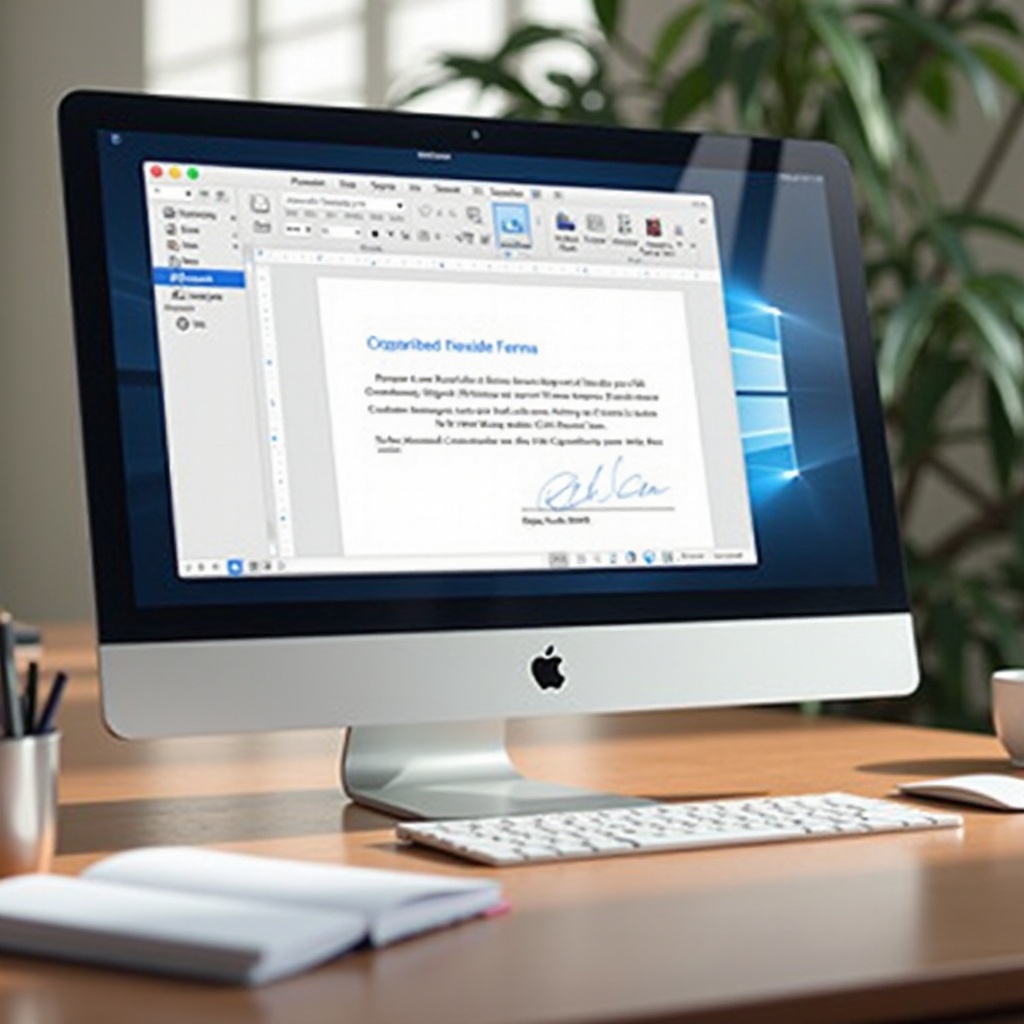
- Une fois créée, cliquez sur votre signature pour la placer dans le PDF. Vous pouvez la faire glisser et la redimensionner selon vos besoins.
Cette méthode rend la gestion de vos documents rapide et garantit que vos travaux électroniques sont effectués parfaitement.
Outils alternatifs pour signer des PDF sur Mac
En dehors d’Aperçu, d’autres outils offrent des fonctionnalités plus avancées :
– Utiliser Adobe Acrobat Reader
– Téléchargez et ouvrez le logiciel. Chargez votre PDF, sélectionnez ‘Remplir et signer’ dans le volet droit.
– Cliquez sur ‘Signer’, puis ‘Ajouter une signature’, et suivez les instructions pour créer et placer votre signature.
- Explorer les éditeurs PDF en ligne
- Des sites Web comme Smallpdf ou DocuSign offrent des solutions en ligne.
- Téléchargez votre PDF, créez ou importez une signature, et positionnez-la comme nécessaire. Téléchargez le document signé pour assurer une manipulation sécurisée de vos fichiers.
Ces alternatives offrent flexibilité et fonctionnalités supplémentaires pouvant mieux convenir aux préférences spécifiques des utilisateurs que l’application macOS par défaut.
Résoudre les problèmes courants
Bien qu’ajouter des signatures aux PDF soit généralement simple, certains problèmes peuvent survenir :
- Problèmes d’apparence de la signature
-
Si votre signature apparaît pixellisée, assurez-vous de la capturer dans de bonnes conditions d’éclairage ou d’utiliser un trackpad de haute qualité. Gardez votre application Aperçu à jour pour des performances optimales.
-
Enregistrement et partage des PDF signés
- Enregistrez votre document signé en sélectionnant ‘Fichier’ > ‘Exporter en PDF’ pour garantir qu’il conserve la signature. Lors du partage, utilisez des services de messagerie chiffrés ou définissez un mot de passe dans Aperçu sous ‘Fichier’ > ‘Exporter’ et cochez ‘Chiffrer.’
Résoudre ces problèmes courants peut faciliter votre flux de travail de documents numériques, assurant des résultats sûrs et d’apparence professionnelle.
Conseils pour une gestion efficace des PDF sur Mac
Pour une meilleure gestion des PDF signés sur votre Mac, envisagez ces conseils :
– Organisez les signatures numériques dans Aperçu pour un accès plus facile.
– Gardez votre version de logiciel à jour pour profiter des dernières fonctionnalités.
– Utilisez iCloud ou d’autres services cloud pour un accès pratique et un partage des documents signés.
Suivre ces pratiques peut améliorer considérablement la façon dont vous gérez vos documents numériques, en vous assurant qu’ils soient toujours accessibles et organisés.
Conclusion
Ajouter des signatures aux PDF sur un Mac est simple lorsque vous connaissez les bons outils et techniques. Que vous utilisiez Aperçu ou des applications externes, la signature numérique est cruciale pour maintenir l’intégrité des documents. En appliquant les étapes décrites dans ce guide, vous êtes bien équipé pour gérer efficacement tous vos besoins en documents numériques, qu’ils soient professionnels ou personnels.
Questions Fréquemment Posées
Puis-je utiliser Aperçu pour signer en masse plusieurs PDF ?
Oui, vous pouvez ouvrir plusieurs PDF dans Aperçu et appliquer votre signature enregistrée à chaque document séparément, bien que chacun doive être signé individuellement.
Existe-t-il des applications tierces gratuites pour signer des PDF sur Mac ?
Adobe Acrobat Reader est un outil gratuit populaire qui offre des fonctionnalités de signature. Certains éditeurs de PDF en ligne proposent également des services gratuits avec des fonctionnalités limitées.
Comment puis-je assurer la sécurité de mes signatures numériques ?
Pour sécuriser vos signatures numériques, mettez régulièrement votre logiciel à jour et utilisez des outils de cryptage lors du stockage et du partage de documents signés. Évitez de partager sur des réseaux non sécurisés.