
Introduction
Les Chromebooks deviennent un incontournable pour ceux qui préfèrent la simplicité et la fonctionnalité dans un ordinateur portable. Si vous êtes un nouveau propriétaire d’un HP Chromebook ou si vous avez simplement besoin d’un rappel, savoir comment allumer votre appareil est une première étape cruciale. Ce guide vous aidera à allumer votre Chromebook en toute simplicité, couvrant tout, des vérifications initiales aux stratégies courantes de dépannage.
Comprendre Votre HP Chromebook
Pour utiliser efficacement votre HP Chromebook, familiarisez-vous avec ses caractéristiques et son design de base. Les HP Chromebook sont légers et possèdent un clavier simple, avec le bouton d’alimentation généralement situé sur le côté ou en haut à droite du clavier. Comprendre ces détails vous prépare à une expérience d’utilisation sans faille.
De plus, reconnaître comment votre Chromebook intègre le stockage cloud et les services Google en augmente l’utilité. Cette connaissance fondamentale ouvre la voie à l’exécution des procédures de démarrage et garantit une utilisation efficace de votre Chromebook.
Vérifications Préliminaires Avant l’Allumage
Avant d’allumer votre Chromebook, il est important de s’assurer qu’il est en condition optimale pour démarrer. Voici une liste de vérifications à suivre :
- Vérifiez le Niveau de Batterie : Assurez-vous que votre Chromebook est suffisamment chargé. Sinon, branchez-le et vérifiez que l’indicateur de charge est visible.
- Vérifiez les Connexions du Chargeur : Confirmez que le chargeur est correctement connecté au Chromebook et à la prise électrique, en vous assurant qu’il n’y a pas de dommages sur les câbles.
Effectuer ces vérifications peut aider à éliminer les problèmes de démarrage potentiels. Ces étapes préparatoires garantissent que votre appareil est prêt à recevoir de l’énergie.
Guide Étape par Étape pour Allumer Votre HP Chromebook
Avec les vérifications préliminaires réalisées, suivez ces étapes pour allumer votre HP Chromebook :
- Localisez le Bouton d’Alimentation : En général, il se trouve sur le côté droit ou près du coin supérieur droit, son emplacement varie légèrement selon les modèles.
- Appuyez sur le Bouton d’Alimentation : Maintenez-le pendant une ou deux secondes, vous devriez voir l’écran s’allumer, indiquant qu’il démarre.
- Attendez l’Écran de Démarrage : Laissez le Chromebook procéder au démarrage et à gérer toutes les invites de démarrage.
Si votre appareil ne s’allume pas, il existe une méthode alternative et des tactiques de dépannage que nous aborderons ensuite.
Utilisation de Raccourcis Clavier pour Allumer
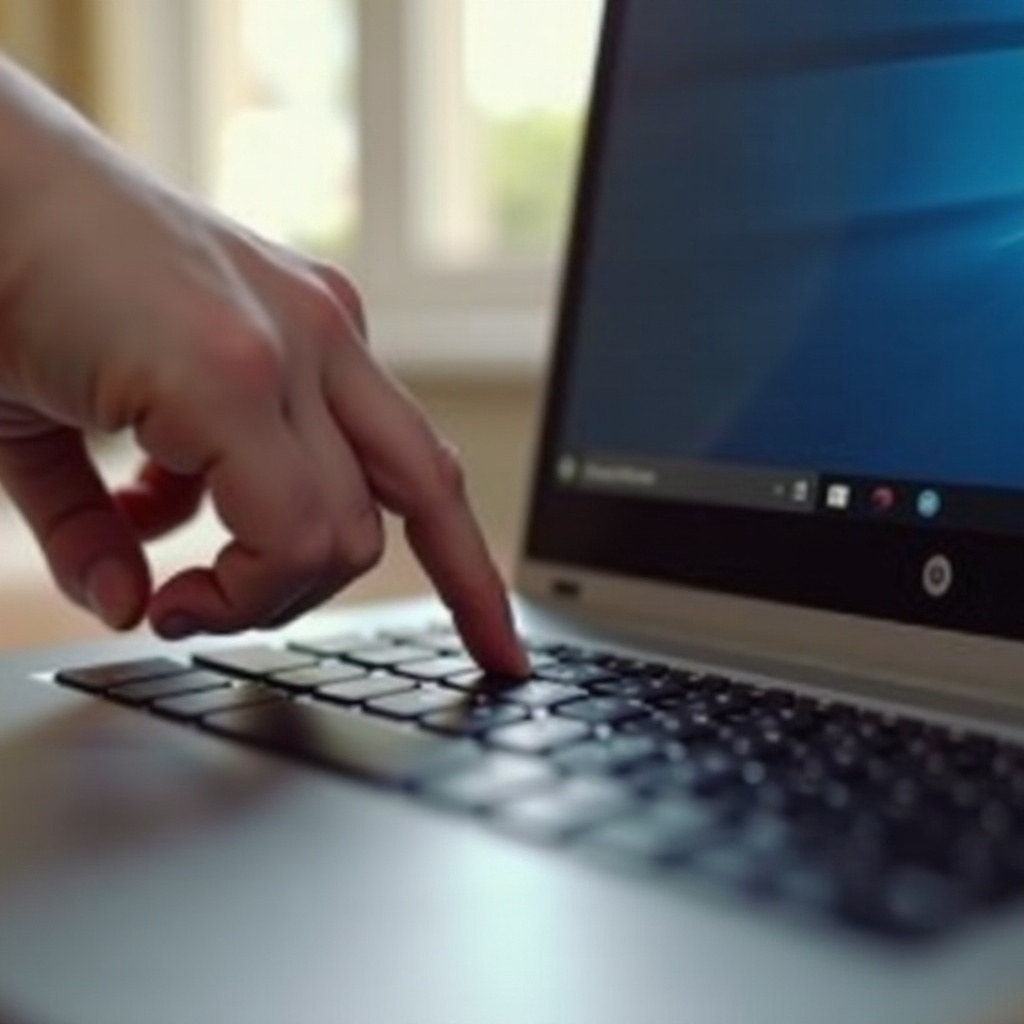
Si le bouton d’alimentation ne répond pas, un raccourci clavier peut être une alternative pratique. Essayez ce qui suit :
- Appuyez sur Rafraîchir et Marche : Appuyez simultanément sur la touche ‘Rafraîchir’ et le bouton d’alimentation pendant environ deux secondes.
Cette méthode peut être particulièrement utile en cas de problèmes avec le bouton d’alimentation physique, fournissant une alternative fiable pour démarrer votre appareil.
Dépannage des Problèmes de Démarrage Courants
Malgré vos meilleurs efforts, votre Chromebook peut parfois rencontrer des problèmes de démarrage. Voici comment dépanner efficacement :
- Problèmes de Batterie : Vérifiez à nouveau le niveau de la batterie et les connexions de charge. Testez des prises ou des chargeurs alternatifs si nécessaire.
- Effectuer une Réinitialisation Matérielle : S’il ne répond pas, maintenez ensemble les boutons Rafraîchir et Marche jusqu’à ce que le système redémarre.
- Problèmes Matériels : Inspectez visuellement les dommages et, si les problèmes persistent, contactez le support technique.
Ces étapes visent à résoudre les problèmes de démarrage typiques, garantissant que vous pouvez accéder à votre Chromebook sans retards inutiles.
Maintenir Votre HP Chromebook pour une Performance Optimale
Un bon entretien est la clé pour minimiser les problèmes de démarrage et garantir que votre Chromebook fonctionne correctement :
- Gardez le Logiciel à Jour : Les mises à jour fréquentes améliorent les performances et la sécurité, garantissant que les dernières fonctionnalités sont actives.
- Surveillez la Santé de la Batterie : Évitez la charge excessive pour prolonger la durée de vie de la batterie et maintenir l’efficacité.
- Nettoyez le Matériel Régulièrement : Un nettoyage régulier prévient l’accumulation de poussière qui peut affecter les performances de l’appareil.
Avec ces conseils, vous maintiendrez les performances de votre Chromebook, l’aidant à démarrer rapidement et à fonctionner efficacement.
Conclusion
Allumer votre HP Chromebook est simple une fois que vous avez maîtrisé le processus. En suivant ces étapes décrites et en entretenant régulièrement votre appareil, vous assurez une expérience de démarrage fluide et efficace à chaque fois. Des mises à jour régulières et un entretien approprié garantissent en outre une performance longue durée et une fiabilité.
Questions Fréquemment Posées
Comment savoir si mon Chromebook HP est en charge ?
Votre Chromebook HP affichera un voyant de charge, généralement près du port de charge. Connecter le chargeur affiche également une icône de batterie à l’écran lorsqu’il est éteint.
Que dois-je faire si mon Chromebook HP ne s’allume pas après des mises à jour ?
Effectuez une réinitialisation matérielle en appuyant et maintenant ensemble les boutons actualiser et alimentation. Assurez-vous que l’appareil est suffisamment chargé et réessayez.
Est-il sûr de laisser mon Chromebook HP branché toute la nuit ?
Le laisser branché occasionnellement est bien, mais charger fréquemment toute la nuit peut réduire la durée de vie de la batterie. Débranchez une fois complètement chargé lorsque c’est possible.