
Introduction
Les emojis ont considérablement changé notre paysage de communication. Ils offrent un moyen simple de transmettre rapidement des émotions et des idées. Pour les utilisateurs d’ordinateurs portables HP, accéder et utiliser efficacement les emojis peut transformer vos conversations numériques, les rendant plus vivantes et engageantes. Ce guide fournira des étapes détaillées et des outils pour vous aider à tirer le meilleur parti des emojis sur votre ordinateur portable HP.
Comprendre le rôle des emojis sur les ordinateurs portables HP
Les emojis sont devenus une partie fondamentale de notre communication numérique. Ils ajoutent de l’émotion et de la clarté, réduisant ainsi les malentendus. Avec la dépendance croissante à la communication numérique pour le travail et les interactions sociales, il est essentiel de savoir comment accéder et utiliser efficacement les emojis sur votre ordinateur portable HP. Avant de passer aux étapes techniques, préparons votre ordinateur portable pour ce voyage emoji.
Préparation de votre ordinateur portable HP pour l’accès aux emojis
Préparer votre ordinateur portable HP est crucial pour une expérience emoji fluide. Assurez-vous que votre système est prêt avec ces étapes :
- Vérification de la version de Windows :
- Accédez à ‘Paramètres’, sélectionnez ‘Système’ et cliquez sur ‘À propos’.
-
Confirmez que vous utilisez une version de Windows, comme Windows 10 ou 11, qui prend en charge les fonctionnalités emoji.
-
Assurer la compatibilité du clavier :
-
Vérifiez que votre clavier prend en charge les commandes d’emoji Windows. La plupart des claviers standard sont compatibles.
-
Mise à jour des pilotes nécessaires :
- Ouvrez le ‘Gestionnaire de périphériques’ et mettez à jour vos pilotes de clavier et d’affichage pour garantir la compatibilité.
Avec votre ordinateur portable HP prêt, explorons comment accéder aux emojis à l’aide des fonctionnalités intégrées de Windows.
Accéder aux emojis à l’aide des fonctionnalités intégrées de Windows
Windows propose des méthodes intégrées pour accéder facilement aux emojis :
- Utilisation du clavier emoji à l’écran :
- Appuyez sur la ‘touche Windows’ + ‘.’ (point) ou ‘;’ (point-virgule) pour ouvrir le panneau emoji.
-
Naviguez à travers les catégories ou recherchez des emojis spécifiques pour les insérer rapidement dans votre texte.
-
Raccourcis clavier pour un accès rapide aux emojis :
- Apprenez les raccourcis emoji, comme la commande du panneau emoji, pour simplifier votre flux de travail.
Bien que ces fonctionnalités intégrées soient pratiques, les outils tiers peuvent améliorer et étendre vos options emoji.
Utilisation d’outils tiers pour des options emoji élargies
Envisagez des outils tiers pour une expérience emoji plus riche :
- Extensions emoji recommandées :
-
Essayez des extensions de navigateur comme ‘Emoji Keyboard’ pour Chrome, offrant une large gamme d’emojis, assurant leur disponibilité sur différentes plateformes.
-
Avantages des logiciels emoji tiers :
- Des logiciels comme ‘WinMoji’ peuvent fournir des emojis supplémentaires et des options de personnalisation, facilitant la gestion dans diverses applications.
Ces outils offrent flexibilité et options personnalisées. Maintenant, concentrons-nous sur la personnalisation de votre expérience emoji.
Ajouter et personnaliser des emojis
La personnalisation des emojis peut améliorer votre stratégie de communication :
- Création d’une liste de favoris :
-
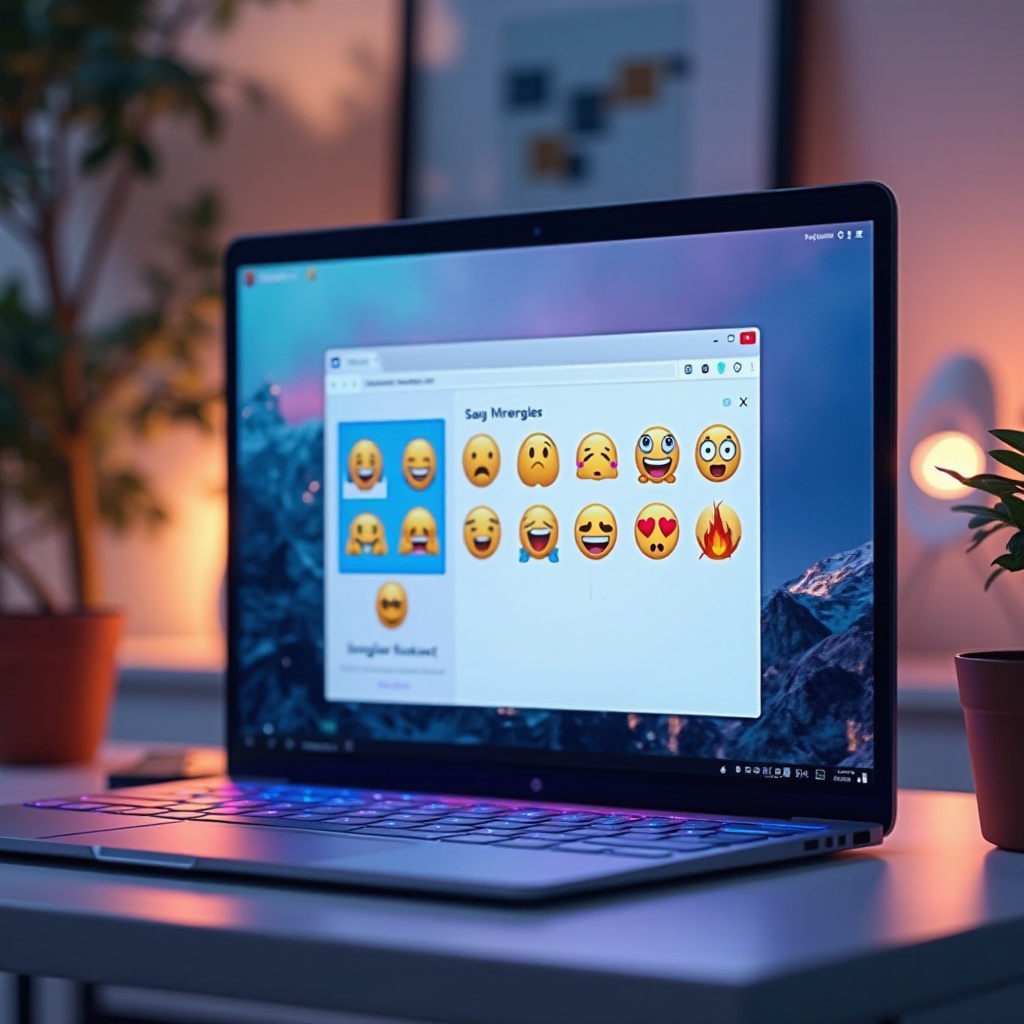
Utilisez le panneau emoji de Windows 10 pour ajouter des emojis favoris pour un accès rapide en cliquant avec le bouton droit et en sélectionnant ‘Ajouter aux Favoris’.
-
Personnalisation de l’utilisation d’emojis dans diverses applications :
- Personnalisez les emojis dans des applications comme Slack en téléchargeant de nouveaux ensembles d’emojis ou en créant des raccourcis pour une utilisation rapide.
Une fois votre configuration personnalisée, il est important de savoir comment résoudre les problèmes courants liés à l’utilisation des emojis.
Résolution des problèmes emoji courants sur les ordinateurs portables HP
Rencontrer des problèmes avec les emojis peut être frustrant mais facilement résolvable :
- Problèmes d’affichage et de compatibilité :
-
Vérifiez les paramètres de police de votre application ou navigateur. Certains peuvent ne pas prendre entièrement en charge les emojis, en particulier les logiciels plus anciens.
-
Mise à jour des logiciels pour des performances optimales :
- Les mises à jour régulières de votre système d’exploitation et de vos applications sont essentielles pour accéder pleinement aux nouveaux emojis et fonctionnalités.
En suivant ces étapes de dépannage, la plupart des problèmes liés aux emojis devraient être rapidement résolus. Passons maintenant aux meilleures pratiques d’utilisation des emojis.
Meilleures pratiques pour l’utilisation des emojis dans la communication numérique
Les emojis sont des outils de communication puissants quand ils sont bien utilisés :
- Adéquation contextuelle :
-
Adaptez l’utilisation des emojis au contexte et à l’audience. Les environnements professionnels peuvent nécessiter plus de réserve comparé aux discussions informelles.
-
Éviter les malentendus :
- Utilisez des emojis pour clarifier les messages. Faites attention aux interprétations culturelles variées pour assurer une communication claire.
En respectant ces meilleures pratiques, votre expérience avec les emojis sera enrichie, rendant vos interactions plus efficaces. Concluons notre guide avec un résumé et quelques questions fréquemment posées.
Conclusion
Intégrer les emojis dans la communication numérique de votre ordinateur portable HP peut significativement améliorer la manière dont vous transmettez vos messages. En comprenant les outils intégrés de Microsoft et les améliorations tierces, vous pouvez maximiser votre utilisation des emojis. Avec votre ordinateur maintenant configuré et personnalisé avec des emojis, vous pouvez améliorer chaque aspect de votre communication textuelle. Profitez de la vitalité que les emojis apportent !
Questions Fréquemment Posées
Comment mettre à jour mon ordinateur portable HP pour accéder aux derniers emojis ?
Vérifiez régulièrement les mises à jour Windows et assurez-vous que vos applications sont mises à jour via le Microsoft Store pour accéder aux dernières fonctionnalités emoji.
Que dois-je faire si les emojis ne s’affichent pas correctement ?
Mettez votre application à jour vers la version la plus récente, vérifiez vos paramètres de police et redémarrez l’application ou l’appareil si nécessaire.
Existe-t-il des outils pour m’aider à organiser mes emojis les plus utilisés ?
Oui, de nombreux panneaux d’emoji et outils tiers vous permettent de créer une liste d’emojis favoris ou fréquemment utilisés pour un accès rapide.