
Remplacer le disque dur de votre ordinateur portable HP peut considérablement améliorer les performances, résoudre les problèmes de stockage et prolonger la durée de vie de votre appareil. Ce guide complet vous accompagnera à chaque étape du processus de remplacement, vous assurant de choisir le bon disque et de l’installer en toute confiance. En suivant ces instructions, vous pouvez améliorer votre ordinateur portable de manière transparente, augmentant ses capacités et sa fiabilité.
Introduction
Mettre à niveau le disque dur de votre ordinateur portable HP est un moyen pratique d’améliorer sa vitesse et sa capacité de stockage. Bien que le processus puisse sembler intimidant, ce guide le décompose en étapes simples, le rendant accessible à tous les utilisateurs. Vous apprendrez comment vous préparer à la mise à niveau, retirer votre ancien disque, sélectionner un remplacement approprié et l’installer avec succès, garantissant que votre appareil fonctionne au mieux.
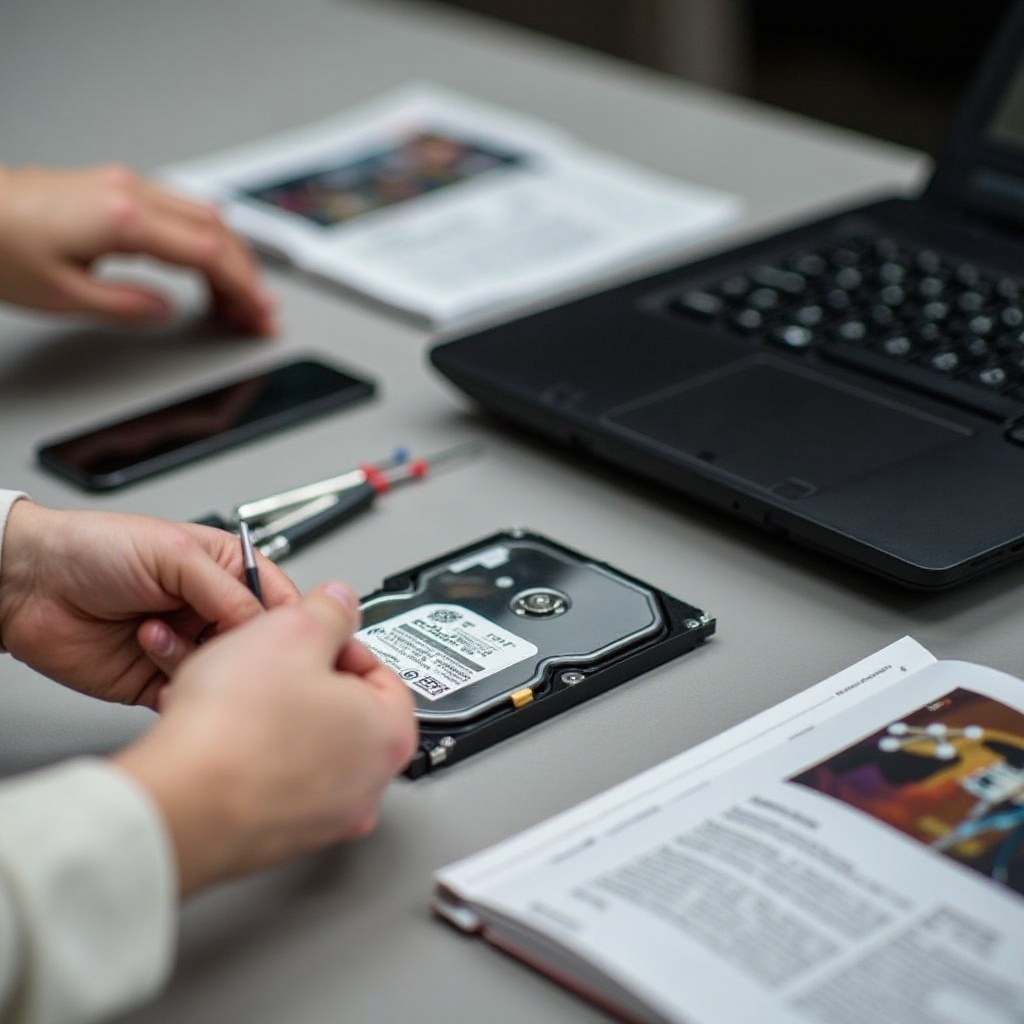
Pourquoi remplacer le disque dur de votre ordinateur portable HP ?
Remplacer votre disque dur obsolète ou défectueux présente de nombreux avantages :
- Performance améliorée : Un nouveau disque peut considérablement améliorer la vitesse et l’efficacité de votre ordinateur portable.
- Augmentation du stockage : Un espace supplémentaire permet de stocker plus de fichiers, d’applications et de médias sans gestion constante des données.
- Longévité : La mise à niveau prolonge la durée de vie effective de votre ordinateur portable, retardant la nécessité d’un remplacement complet.
- Sécurité des données : Un nouveau disque réduit le risque de perte de données provenant d’un disque dur défaillant.
Savoir quand remplacer votre disque dur est crucial. Un remplacement précoce peut prévenir la perte de données et rendre votre ordinateur portable plus fluide, il est donc essentiel de prêter attention aux signes d’usure et aux problèmes de performance.
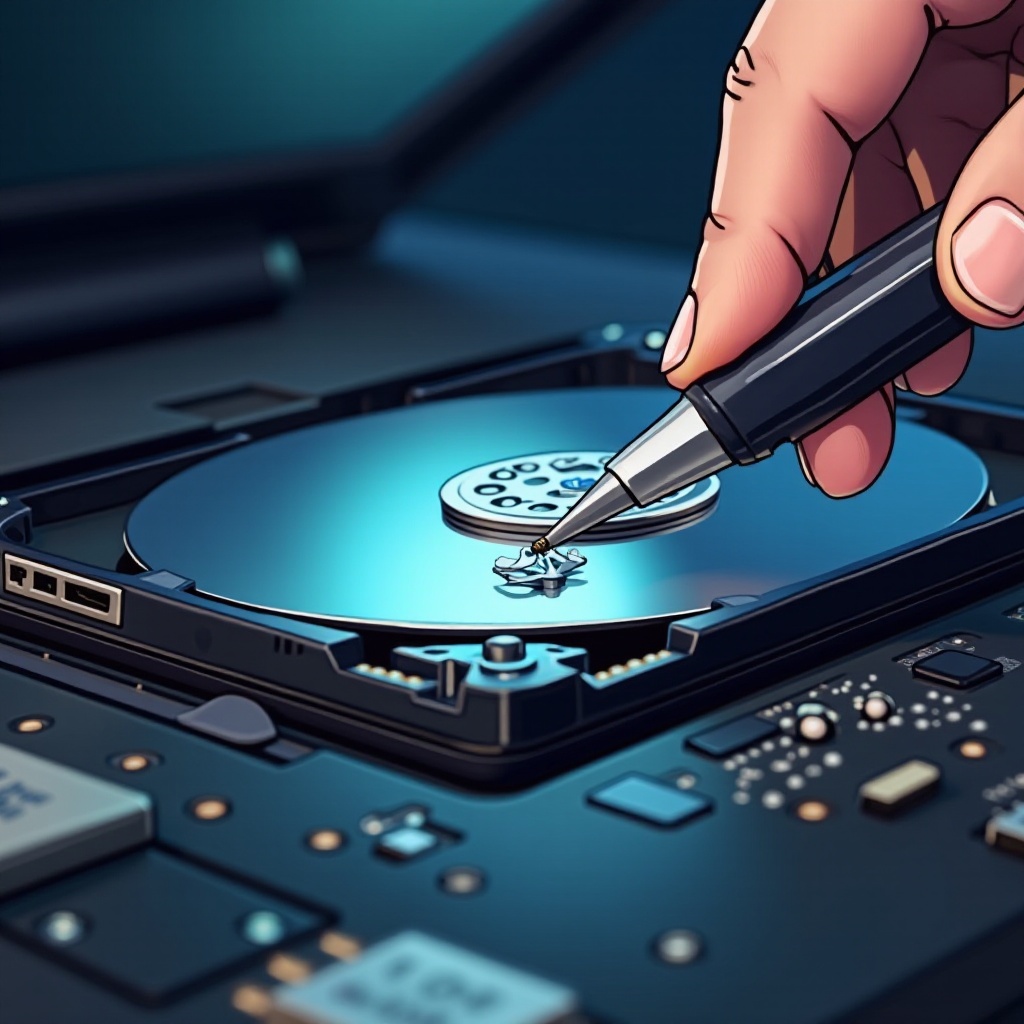
Préparations avant le remplacement
Des préparations appropriées sont essentielles pour une mise à niveau réussie du disque dur :
- Sauvegardez vos données : Priorisez la protection des fichiers importants, des configurations et des documents. Utilisez des disques externes ou des services cloud pour vous assurer que rien ne soit perdu.
- Rassemblez les outils nécessaires : En général, vous aurez besoin d’un kit de tournevis de précision et d’un bracelet antistatique pour éviter les décharges statiques.
- Assurez la sécurité de l’ordinateur portable et des données : Éteignez complètement votre ordinateur, débranchez-le et, si possible, retirez la batterie. Utilisez un environnement sans électricité statique pour éviter d’endommager les composants.
Une fois ces préparations terminées, vous serez prêt à retirer le nouveau disque de votre ordinateur portable HP.
Retirer l’ancien disque dur
Suivez ces étapes pour retirer en toute sécurité le disque dur existant de votre ordinateur portable HP :
- Localisez le compartiment du disque dur : Ce panneau se trouve généralement sous votre ordinateur portable. Consultez votre manuel d’utilisation pour des détails spécifiques sur votre modèle.
- Retirez le panneau : Dévissez soigneusement le couvercle du panneau pour accéder au disque dur.
- Débranchez le disque dur : Débranchez délicatement les câbles de connexion et faites glisser ou soulevez le disque dur de son emplacement, en vous assurant de noter comment il est orienté et connecté.
Avec votre ancien disque retiré, vous pouvez maintenant vous concentrer sur le choix du remplacement idéal, en considérant des facteurs tels que la vitesse, le stockage et la compatibilité.
Sélectionner le bon disque dur de remplacement
Choisir le bon disque garantit des performances optimales de l’ordinateur portable :
- Comparer les options HDD et SSD :
- Les HDD (disques durs) sont souvent moins chers, offrent plus de stockage, mais sont plus lents et plus susceptibles d’être endommagés.
-
Les SSD (disques à état solide) offrent des performances, une durabilité et une fiabilité plus rapides, bien qu’à un coût plus élevé.
-
Évaluation des besoins de stockage et de compatibilité : Déterminez la quantité de stockage et la vitesse requises, et assurez-vous que le disque répond aux spécifications de compatibilité de votre ordinateur portable.
Choisir le bon disque dur est crucial, et une recherche approfondie vous assurera le meilleur choix pour vos besoins. Vous êtes maintenant prêt pour le processus d’installation.
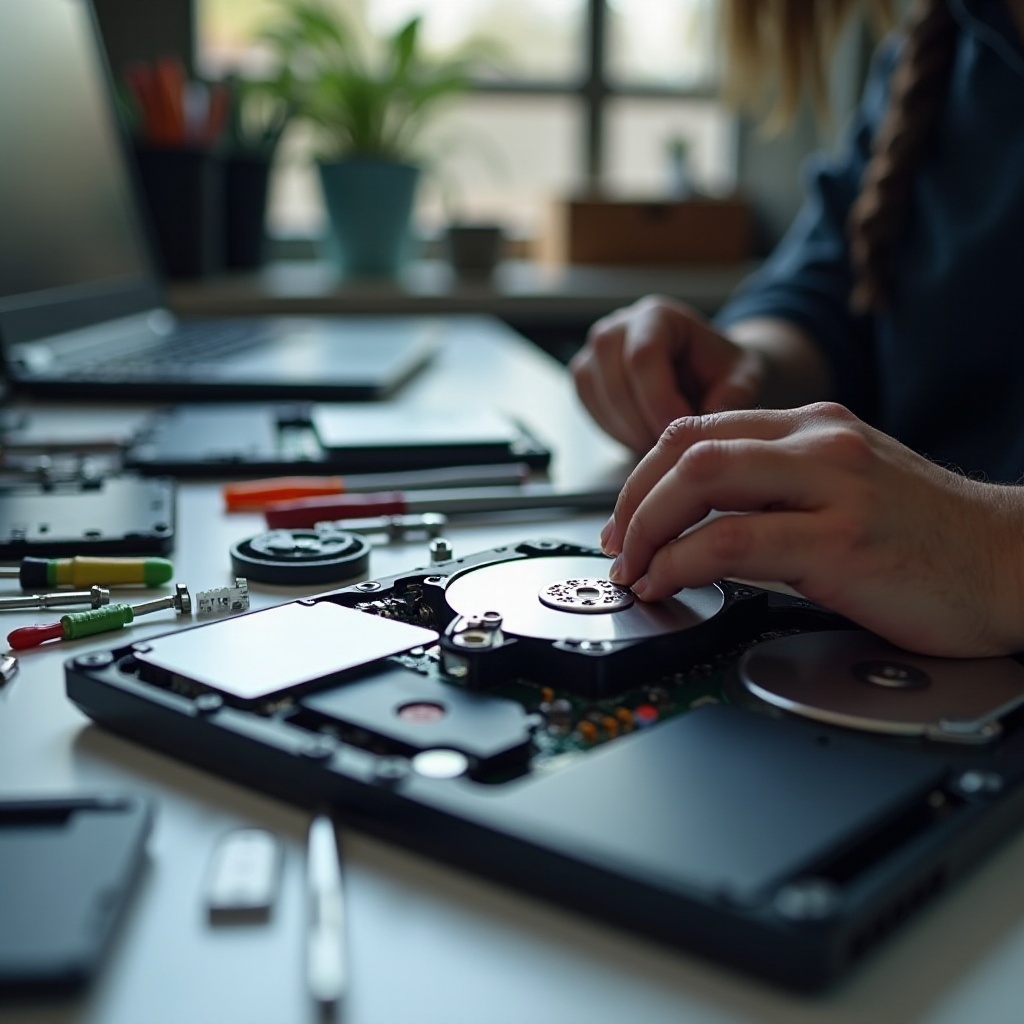
Installation du nouveau disque dur
Installez le nouveau disque dur en suivant ces étapes :
- Insérez le nouveau disque dur : Assurez-vous qu’il est correctement aligné dans le compartiment, en reconnectant tous les câbles nécessaires.
- Sécurisez le disque : Serrez les vis sans trop forcer, ce qui pourrait dépouiller les filets ou fissurer le boîtier.
Une fois que le nouveau disque est solidement installé, l’attention se porte sur la restauration du logiciel de votre système, en commençant par le système d’exploitation.
Étapes post-installation
Restaurer la fonctionnalité est la dernière étape de l’installation :
- Réinstallez le système d’exploitation : Utilisez votre média de récupération ou disque d’installation pour réinstaller votre système d’exploitation préféré, en suivant les instructions du fabricant.
- Restaurez les données et le logiciel : Transférez vos fichiers sauvegardés et réinstallez les applications essentielles pour reprendre vos activités habituelles.
Une installation réussie du système d’exploitation et une restauration des données signifient que votre mise à niveau matérielle est terminée. Soyez vigilant pour les problèmes potentiels qui peuvent survenir après l’installation.
Résolution des problèmes courants
Chaque mise à niveau matérielle présente des défis potentiels. Les problèmes courants incluent :
- Ordinateur portable ne reconnaissant pas le nouveau disque.
- Messages d’erreur lors de l’installation du système d’exploitation ou pendant l’accès aux fichiers.
Pour de tels problèmes, vérifiez que toutes les connexions sont sécurisées, vérifiez les paramètres du BIOS pour la compatibilité et consultez des guides de dépannage ou des services professionnels si nécessaire. Assurez-vous toujours de manipuler les composants avec soin pour éviter les dommages.
Conclusion
Remplacer le disque dur de votre ordinateur portable HP est gérable, moyennant les bons conseils et la préparation. Avec ce guide, le processus devient simple – facilitant une transition fluide vers des performances améliorées de l’ordinateur portable et une durée de vie prolongée. En cas de problèmes, consultez ces étapes ou sollicitez des conseils professionnels pour garantir un résultat positif.
Questions fréquemment posées
Comment savoir si le disque dur de mon ordinateur portable HP doit être remplacé ?
Des signes tels que des bruits inhabituels, des performances lentes et des plantages fréquents suggèrent qu’un remplacement est nécessaire.
Est-il préférable de passer à un SSD ou de continuer avec un HDD pour mon ordinateur portable HP ?
Les SSD offrent de meilleures performances et une meilleure durabilité, tandis que les HDD sont plus rentables pour des besoins de stockage plus importants.
Puis-je remplacer le disque dur moi-même ou devrais-je demander de l’aide professionnelle ?
Vous pouvez le remplacer vous-même en suivant ce guide, mais une aide professionnelle garantit sécurité et installation correcte.